
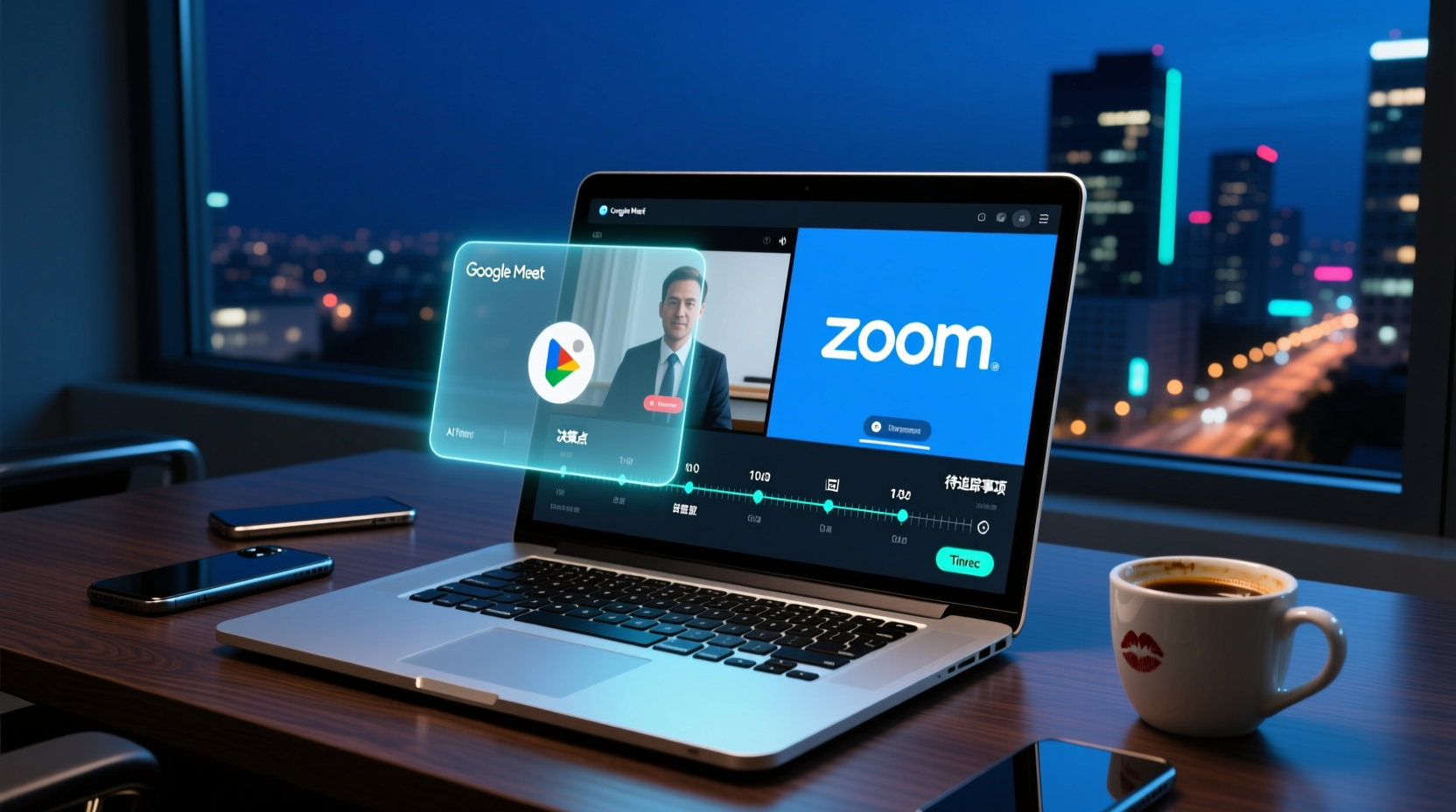
録音を Tinrec に任せて、数分で文字起こしと要約を作成
音声・動画のアップロード、多言語文字起こし、AI 議事録、タスク抽出に対応
先に結論:Google MeetとZoomのどちらが良いか?答えは「どちらが絶対に勝つ」ではなく、「どちらのエコシステムに合うか」です。
すでにGmail、Google Calendar、Google Driveを使っていて、チーム規模が小さく、会議が主に社内コミュニケーションであれば、Google Meetの方がコストを抑えられ、使いやすい選択肢です。
チームが大きく、会議の形態が複雑で、より多くのインタラクティブツールや高度なカスタマイズが必要な場合は、Zoomの機能の柔軟性が有利です。
一言でまとめると:Google MeetはGoogleエコシステムの小規模チームに適しており、Zoomは高度な機能とスケーラビリティを必要とする大規模チームに適しています。
しかし、どちらを選んでも共通の悩みがあります:会議が終わった後、文字起こし、決定事項、ToDoが散らばってしまい、誰も追跡しないことです。この記事では、プラットフォームを迅速に決定する手助けに加えて、Tinrecを使って会議後の記録を補完する方法も説明します。
Google Meet vs Zoom:5つの重要な違い
まず、簡単な比較表を見てから、項目ごとに詳しく説明します:
| 比較項目 | Google Meet | Zoom |
|---|---|---|
| 無料版の会議時間 | 60分(2025年以降) | 40分(1対1は無制限) |
| 無料版の人数上限 | 100人 | 100人 |
| エコシステム統合 | Google Workspaceと深く統合 | サードパーティアプリと統合がより豊富 |
| 会議体験 | シンプルで安定、低遅延 | 機能豊富だがインターフェースが混雑 |
| 適したチーム | 小規模チーム、Googleエコシステムユーザー | 中規模・大規模チーム、高度な機能が必要な方 |
> 注:無料版の制限は変更される可能性があります。公式ページをご確認ください。
違い1:無料版の制限
無料版は多くの人が最初に比較するポイントです。
Google Meetの無料版は100人までの会議を提供し、1回の会議は最大60分です。多くの小規模チームの社内会議では、60分で十分なことが多いです。
Zoomの無料版も100人までサポートしていますが、1回の会議は40分に制限されています(1対1は無制限)。40分を超えると会議を再度開始する必要があり、長時間の会議に慣れているチームには少し面倒です。
たまにしか会議を開かず、人数も少ないなら、Google Meetの無料版の方が使いやすいでしょう。
違い2:会議体験と安定性
Google Meetのインターフェースはシンプルで、機能が画面上に集中しており、学習コストはほとんどありません。ブラウザ上での安定性は非常に良く、ソフトウェアをインストールする必要はなく、ウェブページを開くだけで会議に参加できます。
Zoomのインターフェースは機能が多く、初めて使う場合は少し慣れる必要があるかもしれません。しかし、安定性も優れており、待機室、ブレイクアウトルーム、仮想背景など、より多くの会議管理オプションを提供しています。
チームが「開いてすぐ使える、余計なことは不要」を求めるなら、Google Meetの方が直感的です。より多くの会議管理ツールが必要なら、Zoomの方が充実しています。
違い3:内蔵機能と統合
Google Meetの最大の利点は、Google Workspaceとの深い統合です。会議の招待はCalendarから直接作成でき、会議の録画は自動的にDriveに保存され、ドキュメントの共同編集はMeet内で即座に開始できます。すでにGmailやGoogle Docsを使っているチームにとって、Meetはシームレスな選択肢です。
Zoomは、ホワイトボード、投票、絵文字リアクション、ブレイクアウトルームなど、会議中のインタラクティブ機能が豊富です。アプリマーケットには多数のサードパーティ統合があり、CRMやプロジェクト管理ツールなどと連携できます。
「会議中の高度なインタラクション」や「会議後の他ツールとの連携」が必要なら、Zoomの方が柔軟です。「会議、記録、共有」だけで十分なら、Google Meetの方がシンプルです。
違い4:適したチームタイプ
上記の違いを総合すると、次のように提案できます:
録音の整理を手作業から解放
音声・動画をアップロードするだけで、文字起こし、要約、タスクを自動作成
- 小規模チーム(5〜20人):Google Meetが通常適しています。無料枠で十分で、統合が便利で、コストが低いからです。
- 中規模・大規模チーム(20人以上):Zoomが適しています。より多くの管理機能、インタラクティブツール、拡張性が必要だからです。
- 顧客との会議:Zoomの待機室、録画、会議リンク管理はよりプロフェッショナルです。
- 社内の迅速なコミュニケーション:Google MeetのシンプルなインターフェースとGoogleエコシステム統合はより効率的です。
どちらを選んでも、会議メモを忘れずに
プラットフォームを選ぶことは最初のステップに過ぎません。本当の問題は、会議が終わった後、誰が決定を覚えているか、誰がToDoを追跡するかです。
Google MeetとZoomにはどちらも内蔵の録画と文字起こし機能がありますが、これらの機能にはいくつかの制限があります:
- 録画ファイルが大きくなる可能性があり、整理に時間がかかります。
- 文字起こしファイルは通常、単なる逐語録であり、要約、要点、ToDoは含まれません。
- 会議資料が各プラットフォームに分散しており、統一した検索と追跡が困難です。
たまにしか会議を開かないなら、手動で整理しても対応できるかもしれません。しかし、毎週複数の会議がある場合、会議後の整理は会議自体よりも時間がかかることがよくあります。
Tinrecで会議後の記録を補完
TinrecはAI会議メモツールで、ボットを介さずにGoogle MeetとZoomの会議を録音できます。ボットを会議に招待する必要はなく、コンピューターでTinrecデスクトップ版を起動するだけで、システム音声を収集し、リアルタイムで文字起こしを生成します。
ステップ1:会議の音声を録音する
Google MeetでもZoomでも、Tinrecは録音できます。コンピューターから再生される音声を直接収集するため、会議主催者の承認は不要で、ボットが会議に参加できない心配もありません。
ステップ2:要約、ToDo、要点を自動生成
会議が終了すると、Tinrecは自動的に要約、章、要点、ToDoを整理します。録音全体を聞き直すことなく、会議の結論とアクションアイテムを迅速に把握できます。
ステップ3:AIアシスタントが会議後の成果物の整理を支援
TinrecのAIアシスタントは要約を作成するだけでなく、会議の内容に基づいて、納品可能な成果物の作成を支援します。例えば:
- プロジェクト会議のToDoをアクションプランに整理。
- 顧客会議での約束事項をフォローアップメールに加工。
- 管理会議の内容に基づいてレポートや表を生成。
会議の文字起こしや要約を提供するだけで、AIアシスタントが議論を実行可能なドキュメントに変換し、手動での整理時間を大幅に節約します。
ステップ4:エクスポートしてワークフローに組み込む
TinrecはNotion、Google Docs、OneNoteなど、複数のエクスポート形式をサポートしています。会議議事録やToDoリストをよく使うコラボレーションツールに直接持ち込んで、追跡と実行を継続できます。
チームコラボレーション:会議資料をチームスペースに保存
チームで会議を行う場合、Tinrecのチーム版を使用すると、会議の録音、文字起こし、要約、ToDoを同じチームスペースに集中して保存できます。
- メンバーは過去の会議資料を閲覧でき、新しいメンバーが引き継ぐ際に経緯が分からないという問題を防げます。
- 会議資料はチームの所有物であり、誰かが退職しても資料は消えません。
- 管理者はメンバー、シート、使用権限を管理でき、データの安全性を確保できます。
例えば、毎週のプロジェクト会議をZoomで行っている場合、会議後Tinrecが自動的に文字起こしとToDoを整理し、チームスペースに保存します。プロジェクトメンバーはいつでも前回の会議の決定を確認でき、新しいメンバーもプロジェクトの進捗を迅速に把握できます。
注意事項
- Tinrecはシステム音声を録音するため、ユーザーが自ら起動する必要があり、自動的に会議に参加するわけではありません。
- 重要な決定や機密情報は、外部に公開する前に人間による確認を推奨します。
- 録音と文字起こしの前に、現地の法律を確認し、参加者の同意を得てください。
まとめ:どちらを選ぶべきか?
直接アドバイスします:
- すでにGoogleエコシステムを使用しており、チームが20人未満で、会議が主に社内コミュニケーションなら、Google Meetを選びましょう。
- チームが大きく、高度な会議機能が必要、または外部の顧客と頻繁に会議を行うなら、Zoomを選びましょう。
しかし、どちらを選んでも、Tinrecのようなツールを併用して、会議メモが漏れず、ToDoが追跡され、チームの知識が継続的に蓄積されるようにすることをお勧めします。
会議は「終わらせるだけ」ではなく、議論を行動に変えることが重要です。適切なプラットフォームを選び、適切なツールを使うことで、会議の効率を真に向上させることができます。
参考情報
すべての録音を、次の行動につながる成果へ
ログインで文字起こし60分無料。クレジットカードは不要です
おすすめ記事
こちらの記事もおすすめです

2026年ユーザーインタビュー分析ツール2選実測比較:TinrecとOtter.ai、中国語インタビュー整理はどちらがスムーズ?
ユーザーインタビュー後の文字起こし、インサイト、ToDo整理に最も時間がかかります。本記事ではTinrecとOtter.aiの2ツールを、録音取得、中国語転写、会後の追加質問、音声ファイルインポート、チームデータの蓄積、価格プランまで項目別に比較し、どちらが自分のインタビューフローに適しているか判断できるよう支援します。
2026年2つの会議録音ナレッジベース実測比較:TinrecがNottaユーザーの代替候補になる理由
会議録音ナレッジベースは、録音を文字起こしするだけではなく、各会議を検索可能・質問可能・引き継ぎ可能にするものです。本記事では、チームのデータ蓄積という意思決定ポイントから、TinrecとNottaをボットなし録音、AI質問応答、チームスペース、中国語体験の違いで実測比較し、Tinrecの主要機能、利用シーン、選定のポイントを整理します。

2026年おすすめAI議事録ツール4選比較:会議内容を本当に資産化できるのはどれ?
会議が一日中続き、終わった後も議事録作成で残業?本記事では「会議内容を長期的に蓄積できるか」という判断軸から、4つのAI議事録ツールを比較します。ツール選定前に理解すべき5つのポイント、Tinrec(秒聴録音)のロボット不要な録音とAI質問応答の実体験、そして最も陥りやすい4つの落とし穴を解説。日本のビジネスパーソンが本当に検索可能な会議データベースを選ぶためのガイドです。

2026年チームナレッジベース vs 議事録:5つの次元で比較、違いは「保存できるか」だけではない
議事録とチームナレッジベースはしばしば同じものと見なされますが、目的、ライフサイクル、検索性、アクションとの連携、帰属が異なります。本記事では5つの次元で違いを分解し、Tinrec(秒聴録音)を使って散在する議事録をチームが検索・質問・引き継ぎ可能な知識資産に変える方法を説明します。
2026年AIチーム会議アシスタント完全ガイド:文字起こし・要約・ToDoを自動生成
学生のグループプロジェクトからインターンチームの週次会議まで、AIチーム会議アシスタントはどう使うのか?この2026年完全ガイドでは、よくある誤解を解きほぐし、コア機能、実際の活用シーン、選定時の6つの注意点を説明し、Tinrecを例にボット不要のオンライン会議録画、リアルタイム文字起こし、AI要約、ToDo抽出、会議Q&Aの一連の流れを紹介します。

2026年版 会議資料の一元管理ツール4選を徹底比較:クラウドストレージにファイルを置くだけでは不十分な理由
会議資料の一元管理は、添付ファイルを共有クラウドストレージに置くだけでは不十分です。本記事では、よくある誤解から始め、会議資料管理の4つの一般的な手法の違いを整理し、Tinrecを例にリアルタイム文字起こし、AI要約とToDo、AI Q&A、チームスペースとシート管理の実際の動作を説明します。最後に、選定時の5つの注意点とよくある質問をまとめます。

2026年Tinrec vs Notta:5次元PK、チーム会議データベースはどちらが適している?
毎週15回の会議を開く中間管理職が、TinrecとNottaを5つの次元でPK。チーム会議データベースの選び方を、ロボットなし録音、AIタスク抽出、チームスペース、価格と枠まで一記事で解説。

2026年の営業会議議事録の作り方|録音から顧客フォローまでの5ステップ
営業会議の議事録は会議が終わってから作り始めるべきではありません。本記事では、録音、文字起こし、AI要約、顧客フォローまでの一連の流れを5ステップで解説し、Tinrec(秒聴録音)とOtter.aiを項目別に比較して、中国語でコミュニケーションを取る香港の営業チームにどちらが適しているかを検証します。

2026年おすすめAI会議ナレッジベースツール5選比較:議事録を「検索できるチーム資産」に変える方法
議事録はスピードだけでなく、後から見つけられることが重要です。本記事では、AI会議ナレッジベースツールの選び方、核心的な機能、実際の活用シーン、5つの選定ポイントを解説し、Tinrecを例にボット不要のオンライン会議録音、文字起こしとリアルタイム翻訳、AI要約とToDo、AI Q&A、チームスペースと席管理の一連の流れを紹介します。