

録音を Tinrec に任せて、数分で文字起こしと要約を作成
音声・動画のアップロード、多言語文字起こし、AI 議事録、タスク抽出に対応
なぜダウンロード不要でGoogle Meetを利用する方法を学ぶべきなのか
こんな経験はありませんか?会議のリンクが届いたのに、スマホやパソコンに「Google Meetアプリをダウンロードしてください」と表示されてしまう。
急な会議、自分のパソコンではない、スマホの容量が一杯――こんな時、余計なソフトをインストールしたくないですよね。
実はGoogle Meetはブラウザから直接参加できるのですが、多くの人がアプリへの誘導を回避する方法を知らないだけです。
この記事では、ダウンロード不要でGoogle Meetに参加する3つの方法を実機比較し、会議内容をしっかり記録する方法についても紹介します。
方法を選ぶ前に、この3つのポイントを理解しよう
1. ブラウザの互換性が重要
すべてのブラウザがGoogle Meetを快適に動作させられるわけではありません。
Google公式は、最新版のChrome、Firefox、Microsoft Edge、Safariの使用を推奨しています。
Internet Explorerを使っている場合、起動できないわけではないものの、動作が著しく低下し、追加のプラグインが必要になることもあります。
まずは会議リンクをクリックする前に、ブラウザが最新版かどうかを確認しましょう。
2. スマホ版とPC版のウェブページは表示が異なる
多くの人がスマホでGoogle Meetのリンクを開くと、App StoreやGoogle Playへの誘導が繰り返し表示されます。
これはスマホでウェブ版が使えないという意味ではなく、Googleがモバイル端末をアプリのダウンロードフローに誘導するのがデフォルト設定だからです。
「デスクトップ版サイト」モードに切り替えれば、スマホのブラウザでMeetのウェブ機能を直接利用できます。
3. 会議は「参加できる」だけでは不十分
会議に参加できるのは最初の一歩に過ぎません。
会議中に要点を記録していなければ、終了後に思い出して整理するのに時間がかかります。
そこで、ダウンロード不要で参加する方法に加えて、会議録作成ツールを併用することをおすすめします。そうすれば、会議が本当に楽になります。
ダウンロード不要でGoogle Meetに参加する実機比較方法1:PCブラウザで直接開く
これが最も安定していて、最もおすすめの方法です。
PCにChrome、Edge、Firefoxがあれば、ブラウザを開いて会議リンクを貼り付けるか、会議コードを入力するだけで、Google Meetに直接参加できます。
デスクトップアプリのインストールは不要で、Googleアカウントにログインする必要もありません(会議主催者がゲスト参加を許可している場合)。
参加後は、マイク、カメラ、画面共有などの機能を通常通り利用できます。
Chromeで1時間の会議に参加した実機テストでは、映像は滑らかで音声も正常で、「アプリをダウンロードしてください」という表示は一切ありませんでした。
こんな人におすすめ
急に他人のPCを借りる場合、会社のPCにインストール制限がある場合、または単にPCにソフトを追加したくない場合。
ダウンロード不要でGoogle Meetに参加する実機比較方法2:スマホのブラウザでデスクトップ版モードに切り替える
Androidスマホの場合、ChromeやFirefoxを開き、右上の「⋯」メニューから「デスクトップ版サイト」にチェックを入れます。
次にアドレスバーにmeet.google.comと入力すると、アプリのダウンロード案内を回避して、ウェブ版を直接利用できます。
iPhoneのSafariにも同様の機能があり、アドレスバー左側の「サイズ」ボタンから「PC版サイトを表示」を選択できます。
この方法の利点は何もインストールする必要がないことですが、欠点はスマホの画面が小さく、操作ボタンが窮屈に感じられることです。
AndroidスマホでChromeのデスクトップ版モードを試したところ、確かに会議に参加できましたが、文字が小さめなので、横向きで使うと快適だと感じました。
こんな人におすすめ
スマホの容量が不足している人、アプリをインストールしたくない人、またはたまにスマホで会議に参加するだけの人。
ダウンロード不要でGoogle Meetに参加する実機比較方法3:会議録作成ツールと併用する
会議で「聞く」だけでなく、後で要点を整理したり、タスクを追跡したりする必要があるなら、Google Meetの内蔵機能だけでは不十分かもしれません。
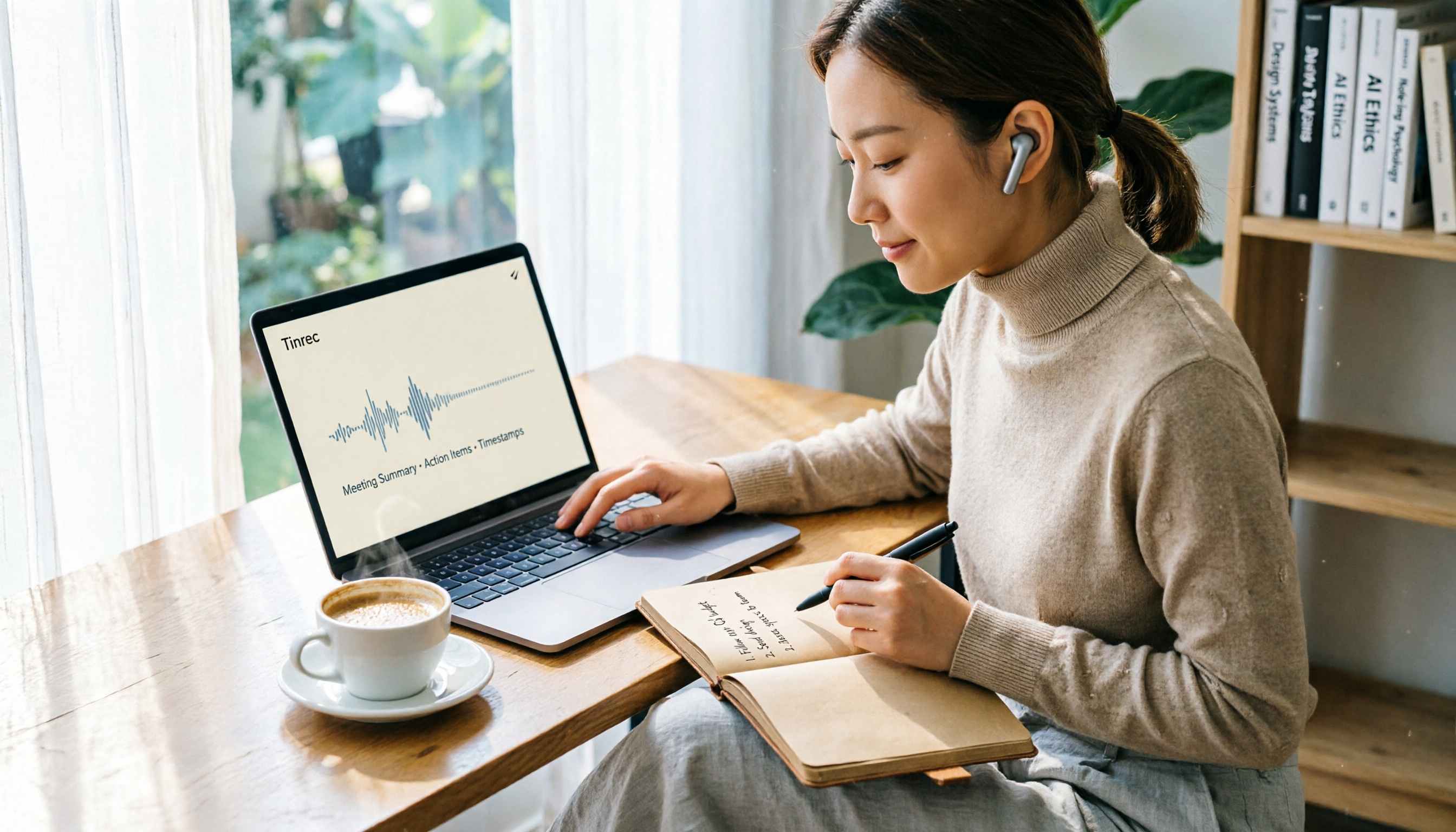
Tinrec秒聞録音はAI会議録作成ツールで、デスクトップ版からPCのシステム音声を直接収集できるため、会議にボットを追加する必要はありません。
つまり、ブラウザでGoogle Meetを開き、Tinrecがバックグラウンドで会議音声を録音し、リアルタイムで文字起こしをし、会議終了後に自動で要約、要点、タスクを生成します。
これは、Meetアプリをインストールしたくないが会議録が必要なビジネスパーソンにとって特に便利です。
会議中にメモを取ることに気を取られる必要もなく、終了後に記憶を頼りに整理する必要もありません。Tinrecが会議内容を検索可能で、質問でき、エクスポート可能なデータに変換してくれます。
録音の整理を手作業から解放
音声・動画をアップロードするだけで、文字起こし、要約、タスクを自動作成
こんな人におすすめ
毎週複数のオンライン会議がある人、会議録を整理する必要がある人、または会議内容をチームで共有したい人。
ウェブページを直接開く以外にも、これらのツールで会議をスムーズに
Google Docs / Sheets / Slides 内蔵の参加機能
普段からGoogle Workspaceを利用しているなら、ドキュメント、スプレッドシート、プレゼンテーションから直接Meet会議を開始・参加できます。
Googleエコシステムに慣れている人には直感的ですが、会議録は別途処理する必要があります。
プラットフォーム内蔵の文字起こし機能
Google Meetの一部のバージョンにはリアルタイム字幕があり、ZoomやTeamsにも同様の機能があります。
ただし、プラットフォーム内蔵機能は通常、完全な会議議事録を整理してくれるわけではなく、終了後に自分で整理する必要があります。
Tinrecの違い
Tinrecは文字起こしだけでなく、要約、章分け、タスクを自動で整理し、AIによる質疑応答にも対応しています。
例えば、「さっきの会議で誰が予算について言及しましたか?」と直接質問できます。会議内容に基づいて回答してくれるので、自分で文字起こしを探す必要はありません。
これは、ブラウザでMeetを開くだけやプラットフォーム内蔵の字幕では実現できない機能です。
失敗を避けるためのガイド:ダウンロード不要でGoogle Meetを利用する際にやりがちな3つの間違い
間違い1:古いブラウザで無理に開く
PCのブラウザを長期間更新していないと、Meetがカクついたり、マイクが起動しないことがあります。
最新版のChrome、Edge、Firefoxに更新することをおすすめします。多くの問題が解消されます。
間違い2:スマホでリンクを直接タップしてアプリのダウンロードに誘導される
これはGoogleのデフォルト動作であり、スマホの故障ではありません。
デスクトップ版サイトモードに切り替えれば、この制限を回避できます。
間違い3:会議に参加することだけに気を取られ、内容を記録するのを忘れる
会議をスムーズに進められるのは良いことですが、会議録を担当している場合や、終了後にタスクを追跡する必要がある場合、記憶だけでは不十分です。
終了後に2時間かけて整理するよりも、会議中にツールでリアルタイムに文字起こしをする方が良いでしょう。
Tinrecのデスクトップ版はGoogle Meetのシステム音声を直接録音できるため、Meetアプリを追加インストールする必要も、会議にボットを招待する必要もありません。
まとめ:結局どの方法を使うべき?
Google Meetアプリをダウンロードしたくない場合、最も簡単な方法はPCのブラウザで直接開くことです。
スマホしかない場合は、デスクトップ版サイトモードに切り替えれば、問題なく参加できます。
会議に参加するだけでなく、会議内容を検索可能で追跡可能なデータにしたい場合は、Tinrecを併用するのがより完全な解決策です。
- たまに会議に参加し、何もインストールしたくない → PCのブラウザで直接開く
- スマホで急に会議に参加する必要がある → スマホのブラウザでデスクトップ版モードに切り替える
- 会議録とタスク整理が必要 → Tinrecデスクトップ版をブラウザと併用
- すでにGoogle Workspaceを利用している → Docs、Sheetsから直接参加
まずはブラウザで直接会議に参加してみてください。終了後の記録整理に時間がかかると感じたら、Tinrecの利用を検討してみてください。
よくある質問
Google Meetはアプリなしで会議に参加できますか?
できます。Google Meetはブラウザから直接参加でき、アプリのインストールは不要です。Chrome、Edge、Firefox、Safariを開き、会議リンクを貼り付けるか、会議コードを入力するだけです。
スマホでGoogle Meetアプリを必ずダウンロードする必要がありますか?
いいえ。AndroidでもiPhoneでも、ブラウザの「デスクトップ版サイト」モードを使えば、Google Meetのウェブ版を直接利用できます。
Googleアカウントがなくても会議に参加できますか?
会議主催者がゲスト参加を許可している場合、Googleアカウントにログインしなくても、会議リンクやコードから直接参加できます。
ブラウザでGoogle Meetを開くと機能が制限されますか?
マイク、カメラ、画面共有などの主要機能は利用できます。一部の高度な機能はブラウザのバージョンによって異なる場合がありますが、一般的な会議のニーズは満たせます。
ダウンロード不要で会議に参加する際、会議内容を記録するにはどうすればいいですか?
TinrecのようなAI会議録作成ツールを利用できます。デスクトップ版でシステム音声を収集するため、会議にボットを追加する必要はなく、リアルタイムで文字起こしし、要約、タスク、AI質疑応答を生成できます。
ブラウザでGoogle Meetを開くと不安定ですか?
ブラウザが最新版で、ネットワーク接続が安定していれば、ブラウザ版とアプリ版の体験に大きな違いはありません。Chromeで1時間の会議に参加したテストでは、映像と音声は非常にスムーズでした。
参考情報
- Join Google Meet Without App In 2026
- How to use Google Meet without installing the app on a smartphone - Quora
- How To Use Google Meet Without Installing App or Using Google Meet App on phone | G-Meet Trick - YouTube
- Google Meet: Online Web and Video Conferencing Calls | Google Workspace
- Google Meet for Web apps
すべての録音を、次の行動につながる成果へ
ログインで文字起こし60分無料。クレジットカードは不要です
おすすめ記事
こちらの記事もおすすめです

2026年Teams会議文字起こしツール3選を徹底比較:議事録を再利用するならどれが最適?
Microsoft Teamsの会議記録は、内蔵の文字起こし機能だけに頼る必要はありません。本記事では、Tinrec、Notta、Granolaの3つの方法を実際に比較し、文字起こしの再利用、ボット不要の録音、中国語対応、チームコラボレーションの観点から、会議データを長期的に蓄積するのに最適なツールを判断します。

2026年Teams会議録ツール選定ガイド:4製品を徹底比較と選び方のポイント
Teams会議の議事録作成を人手で行っていませんか?本記事では、Tinrec、Otter、Fireflies、Granolaの4ツールを徹底比較。ボット不要の録音、中国語文字起こし、チームコラボレーション、料金プランまで、最適なTeams会議録ソリューションを見つけるお手伝いをします。

2026年版Teams会議録画のダウンロード方法:4つの方法を比較検証、最も手間がかからないのは?
Teams会議録画のダウンロードは難しくありませんが、多くの人がファイルの場所がわからなかったり、権限がなかったりして困っています。この記事では、OneDrive、SharePoint、チャット、Teamsアプリを使った4つのダウンロード方法を整理し、Tinrecを使ってダウンロードした録画を素早く文字起こしや会議の要点に整理する方法を紹介します。

2026年OutlookでTeams会議を追加する実践ガイド:会議リンクの表示を左右する5つの設定
OutlookでTeams会議を追加する際、会議リンクが表示されないことがあります。本記事では、実際のスケジュール手順を例に、アドイン、カレンダーオプション、アカウントタイプ、バージョン差異を確認し、すぐに適用できる設定チェックリストをまとめました。毎回の会議招待にオンライン会議情報を確実に含めるための方法を解説します。

2026年Teams会議にメンバーを追加:3つの方法と4つの管理ミス、管理者の実践まとめ
Teams会議で急遽メンバーを追加したり、共同開催者を招待したり、メンバーの権限を誤って設定してしまったりしていませんか?この記事では、中堅管理者の実際の会議シナリオをもとに、会議中のメンバー追加、事前招待、事後招待の違いを説明し、役割、共同開催者の上限、チームメンバー管理でよくあるミスを整理します。会議中に関係者を見つけられない、会議後の権限混乱といった問題を防ぎます。
2026年Teams会議の作成方法とは?スケジュール設定からボット不要の文字起こしまで5ステップで解説
Teamsで会議を作成する際、「今すぐ会議」を押すだけでは不十分です。本記事では、スケジュール設定、招待、リンク共有、会議録までを解説し、Tinrecデスクトップ版を使えば会議ボットを追加せずにTeams会議を文字起こし、要約、TODOに変換できることを説明します。

2026年新版OutlookでTeams会議をスケジュールする完全ガイド:設定手順、スケジュール方法、よくある質問をまとめて解説
新版OutlookではTeams会議機能が標準搭載され、アドインの追加インストールは不要です。このガイドでは、バージョン確認からTeams会議の切り替え有効化、オンライン会議のスケジュール設定までを解説し、無料アカウントの制限、切り替えスイッチが表示されない問題、従来版との違いなど、よくある質問もまとめています。

【チュートリアル】2026年版 Teams会議の録画をダウンロード:OneDriveとSharePointの場所+権限設定を完全解説
Microsoft Teamsの会議録画はどこに保存されるのでしょうか?チャネル会議と非チャネル会議ではダウンロード方法が異なり、権限が不足している場合はどうすればよいのでしょうか?この記事では、中堅管理職の実務経験をもとに、録画ファイルの場所を特定し、ダウンロード権限を取得し、録画の有効期限や字幕のダウンロード不可といったよくある落とし穴を回避する方法をステップバイステップで解説します。

2026年Teams会議動画のダウンロード方法:6つのステップで録画をPCに保存
Microsoft Teamsの会議録画のダウンロードは実は難しくありません。この記事では、チャネル外会議とチャネル会議の録画の保存場所、ダウンロード手順、共有と権限設定を説明し、Tinrecを使ってダウンロードした動画を文字起こしや会議要約に変換する方法も紹介します。