

録音を Tinrec に任せて、数分で文字起こしと要約を作成
音声・動画のアップロード、多言語文字起こし、AI 議事録、タスク抽出に対応
ノートパソコンでの会議で最も心配なこと:急なソフトウェアインストール、マイクの音が出ない、参加ボタンが見つからない
こんな経験はありませんか?会議の3分前にGoogle Meetのリンクを受け取り、クリックしたらブラウザが権限要求を表示し、マイクとカメラが正しく設定されているかどうかもわからない。
さらに面倒なのは、「Google Meetアプリをダウンロードすべきか?」と直感的に考えてしまうことです。しかし、パソコンで探しても、Google公式がノートパソコン向けに推奨しているのは従来のインストールファイルではないことに気づくでしょう。
この記事では、実際の操作手順を通じて、ノートパソコンでのGoogle Meetの正しい使い方を解説します。ウェブページの開き方、会議の作成と参加、画面共有、録画、PWAのインストールまで、一度に整理します。
ノートパソコンでGoogle Meetを使う前に、この3つのポイントを理解しましょう
1. ブラウザが主要な入り口です。インストールファイルを急いで探す必要はありません
ノートパソコンでGoogle Meetを最も直接的に利用する方法は、ブラウザでmeet.google.comを開くことです。
Google公式の説明でも、Google Meetアプリを通じて予定済みまたは即時のクラウド暗号化会議を作成・参加できるとされていますが、パソコンでは、ほとんどのユーザーが従来のインストールプログラムを追加でダウンロードする必要はありません。
2. ChromeまたはSafariでの利用が最も安定しています
ノートパソコンでGoogle Meetを利用する際は、Google ChromeまたはSafariを優先的に使用することをお勧めします。
これらの2つのブラウザは、マイク、カメラ、画面共有の権限処理が比較的完全で、音声や映像の異常が発生しにくいです。
3. 独立したウィンドウが必要な場合は、PWAをインストールできます
毎回ブラウザのタブからMeetを探すのが面倒な場合は、Google MeetをPWA(プログレッシブウェブアプリ)としてインストールできます。
インストール後、Google Meetは独立したウィンドウで開き、使用感は一般的なデスクトップアプリに近いですが、本質的にはブラウザの動作が必要です。
Google Meetノートパソコン版:ウェブページでほとんどの作業が完了します
一言で言うと
Google MeetはGoogleが提供するビデオ会議サービスで、ノートパソコンではブラウザを通じて会議の作成、参加、画面共有、リアルタイム字幕などの機能を利用できます。
新しい会議を作成:3つの方法でさまざまなシーンに対応
即時会議
meet.google.comにアクセスし、「新しい会議」をクリックして、「即時会議を開始」を選択します。
システムがすぐに会議室を作成し、そのまま入室して、会議リンクを他の人と共有できます。
会議リンクを取得して後で使用
会議室を準備するだけで、すぐに開始しない場合は、「新しい会議」をクリックして「共有用の会議リンクを取得」を選択します。
コピーした会議コードまたはリンクは、同僚、友人、学生に貼り付けて共有できます。後で「会議コードまたはリンクを入力」フィールドに貼り付けると、会議に入室できます。
Googleカレンダーで会議をスケジュール
会議が将来の予定である場合、Googleカレンダーからイベントを作成し、「Google Meetビデオ会議を追加」をクリックするのが最善の方法です。
これにより、すべての参加者がカレンダー招待状に会議リンクを表示でき、時間になったらクリックするだけで参加できます。
他の人の会議に参加:リンクまたはコードがあれば十分です
Google Meetのリンクを受け取ったら、クリックするだけで会議のプレビュー画面に入ります。
マイクとカメラが設定済みの場合は、「今すぐ参加」をクリックします。ホストが参加承認を有効にしている場合は、「参加をリクエスト」が表示され、ホストの承認後に会議に入室できます。
会議前の音声と映像のチェック
会議に入る前に、Google Meetはプレビュー画面を表示します。
この時間に次の3つを確認できます:
- カメラ映像が正常かどうか。
- マイクがオンになっているか、話したときに音量の反応があるか。
- スピーカーまたはヘッドホンで相手の声がはっきり聞こえるか。
音声に問題がある場合は、設定アイコンをクリックして、マイク、スピーカー、カメラのデバイスを切り替えます。
ノートパソコンで最もよく使う3つの会議機能
画面共有
会議中に「今すぐプレゼンテーション」をクリックすると、画面全体、特定のウィンドウ、またはブラウザのタブを共有するかを選択できます。
ノートパソコンユーザーにとって、画面全体を共有するよりも単一のウィンドウを共有する方が安全で、他のプライベートな内容を誤って表示するのを防げます。
リアルタイム字幕を有効にする
会議画面の下部にある「字幕」ボタンをクリックすると、リアルタイム字幕を有効にできます。
これは、周囲が騒がしい場合、相手のアクセントが強い場合、または聞きながらキーワードを確認したい場合に便利です。
会議を録画する
会議の内容を保存する必要がある場合は、Google Meetの録画機能を使用できます。
録音の整理を手作業から解放
音声・動画をアップロードするだけで、文字起こし、要約、タスクを自動作成
注意点として、録画機能はすべてのアカウントタイプで利用できるわけではなく、通常はGoogleドライブに録画ファイルを保存する必要があります。会議を開始する前に、自分のアカウントに録画権限があるかどうかを確認することをお勧めします。
Google MeetをPWAとしてインストール
Google Meetを独立したアプリのようにデスクトップから開きたい場合は、ブラウザのインストール機能を使用できます。
Chromeの場合、meet.google.comを開いた後、アドレスバーの右側にあるインストールアイコンを見つけるか、ブラウザのメニューから「Google Meetをインストール」を選択します。
インストールが完了すると、Google Meetはデスクトップまたはアプリケーションリストから独立したウィンドウで直接開きます。
注意点として、PWAは依然としてブラウザが必要ですが、毎回手動でタブを開く手間が省けます。
Google Meetの内蔵機能以外に、会議メモはどう整理すればよいですか?
Google Meet自体は「会議」と「録画」のニーズを解決できますが、会議後に文字起こし、会議の要約、TODOリストが必要な場合、内蔵機能は限られています。
一部のユーザーは、ノートパソコンで別の録音または文字起こしツールを開き、会議内容を検索可能で振り返り可能な資料として整理しています。
例として、Tinrec秒听录音は、ノートパソコンでシステム音声を直接収集でき、Google Meetに会議ボットを招待する必要はありません。会議終了後、自動的に文字起こし、要約、章、TODOを生成し、会議内容を繰り返し確認する必要があるワーカーに適しています。
ただし、基本的なビデオ通話と短い議論のみが必要な場合は、Google Meetのウェブ版だけで十分であり、追加のツールは必ずしも必要ありません。
ノートパソコン版Google Meetで最もよくある4つの間違い
間違い1:アプリをダウンロードしないと使えないと思っている
ノートパソコンでは、Google Meetは従来のインストールファイルをダウンロードする必要はありません。
ほとんどの場合、ブラウザを直接開くだけで全ての操作が完了します。実際にインストールが必要なのは、PWAの独立ウィンドウを使用したい場合だけです。
間違い2:会議が始まってからマイクの音が出ないことに気づく
多くの音声問題は、会議前のプレビュー画面で発見できます。
会議に入る前にマイクとスピーカーのデバイスを確認する習慣をつけると、会議中に慌てて設定を探すよりも効率的です。
間違い3:画面共有中に表示したくない内容が映り込む
画面全体を共有するのは便利ですが、他の人にプライベートな通知やファイルを見せてしまう可能性があります。
必要な場合以外は、単一のウィンドウまたはブラウザのタブのみを共有することをお勧めします。
間違い4:録画前にアカウント権限を確認していない
すべてのGoogleアカウントで会議録画機能を使用できるわけではありません。
録画を予定している場合は、会議前に自分のアカウントタイプが録画をサポートしているか、録画ファイルがどのドライブスペースに保存されるかを確認することをお勧めします。
まとめ:ノートパソコンでGoogle Meetを使うなら、ブラウザが最も直接的な答えです
ノートパソコンでビデオ会議に参加または開催するだけであれば、ChromeまたはSafariを直接開き、meet.google.comにアクセスすれば、ほとんどの作業が完了します。
独立したウィンドウが必要な人はPWAをインストールできます。会議内容を保存したい人は内蔵の録画機能を使用するか、他の会議メモツールと組み合わせて文字起こしやTODOを整理できます。
最も簡単な判断方法は、まずウェブ版を試してみて、十分だと感じたら何もインストールする必要はありません。本当に独立したウィンドウが必要になった場合にのみ、PWAを検討すればよいでしょう。
よくある質問
Google Meetノートパソコン版はアプリのダウンロードが必要ですか?
必須ではありません。Google Meetはノートパソコンでは主にブラウザを通じて利用し、meet.google.comを直接開くだけです。独立したウィンドウが必要な場合はPWAをインストールできますが、本質的にはブラウザの動作が必要です。
ノートパソコンでGoogle Meetはどのブラウザを使用できますか?
Google ChromeまたはSafariを推奨します。これらの2つのブラウザは、マイク、カメラ、画面共有のサポートが比較的完全で、使用が比較的安定しています。
ノートパソコンでGoogle Meetの画面を共有するにはどうすればよいですか?
会議中に「今すぐプレゼンテーション」をクリックし、画面全体、単一のウィンドウ、またはブラウザのタブを共有するかを選択できます。プライベートな内容を避けるため、単一のウィンドウを優先的に共有することをお勧めします。
Google Meetノートパソコン版で録画できますか?
できますが、録画機能はGoogleアカウントのタイプによって異なります。録画ファイルは通常Googleドライブに保存されるため、会議前にアカウントに録画権限があるかどうかを確認することをお勧めします。
Google Meetをアプリのようにデスクトップから開くにはどうすればよいですか?
Chromeでmeet.google.comを開き、ブラウザのインストール機能を使用してGoogle MeetをPWAとしてインストールできます。完了後、デスクトップまたはアプリケーションリストから独立したウィンドウで開けます。
Google Meet無料版には時間制限がありますか?
現在公開されている情報によると、Google Meet無料版は特定の期間や地域で会議の時間制限がある場合があり、実際の状況はGoogleのポリシーに応じて調整されます。Google公式の説明を参照することをお勧めします。
参考情報
- Download the Google Meet app - Computer - Google Meet Help
- How to use Google Meet on a PC to create, schedule, or join online meetings
- How to Use Google Meet on Your Laptop | Step-by-Step Guide | Times Now
- How to use Google Meet on your laptop or desktop | How to Use Google Meet on a PC - YouTube
- How to Use Google Meet on Laptop or Desktop
すべての録音を、次の行動につながる成果へ
ログインで文字起こし60分無料。クレジットカードは不要です
おすすめ記事
こちらの記事もおすすめです

2026年おすすめ音声文字起こしツール4選比較:中国語会議の議事録作成と会議後の整理、時短になるのはどれ?
音声文字起こしツールは音声を文字にするだけでなく、すぐに使える議事録を素早く作成できることが重要です。本記事では実際の利用フローに基づき、Tinrecが中国語会議、ボット不要のオンライン会議録音、AI質問応答、チームスペース、選定時の注意点をどのように扱うかを解説し、無料版で足りるか、チーム版を検討する価値があるかを判断する手助けをします。

2026年広東語の音声文字起こしアプリの選び方:5ステップの実測比較
本記事では、TinrecとSubananaを5つの観点から比較します。入力ソース、広東語の口語処理、会議後の整理、チームコラボレーション、エクスポートと連携まで、純粋な広東語の逐字起こしと会議ワークフローをどう選ぶべきかを判断できるようにします。

2026年Tinrec vs Notta:5つの観点で比較、中国語会議の文字起こしはどちらが安定?
音声文字起こしの精度に関するよくある誤解から始め、5つの観点でTinrecとNottaを比較。Otter.aiやPLAUD Noteの適した利用シーンも解説し、中国語会議やチーム連携に合うツール選びを支援します。

2026年版 中日英リアルタイム翻訳ツール5選の比較:無料から有料まで一覧で解説
2026年に登場した中日英リアルタイム翻訳ツール5選を整理。無料のテキスト翻訳から会議音声の翻訳、文字起こしやToDoを残せるAI会議議事録ツールまで、利用シーン別に選び方を紹介します。

2026年韓国語音声の文字起こし方法:5ステップ完全ガイド
韓国語音声の文字起こしは「文字にするだけ」ではありません。本記事では5つのステップで韓国語の会議、インタビュー、講義の録音を文字起こし、要約、ToDoに整理する方法を解説し、ツール選びで注意すべき言語、音声ファイルの保持、エクスポート、チーム権限のポイントを整理します。Tinrecを例に実際のワークフローを説明します。

2026年 英語音声文字起こしツール4選比較:文字起こしを「使えるデータ」に変えるのはどれ?
英語音声文字起こしツールの選び方を、よくある誤解から解説。Tinrec、Otter.ai、Notta、TurboScribeの4ツールを実際に比較し、音声ソース、会議後の整理、日英混在、無料枠、チームのデータ帰属という5つの選定ポイントを整理。失敗しないためのガイドとシーン別の選び方も紹介します。

2026年スマホ録音文字起こし4選の実測比較:無料枠と会議後の整理、学生に一番使えるのはどれ?
キャンパスでよくある3つの誤解から始め、4つのスマホ録音文字起こしソリューションを実測比較。Tinrecが授業やグループ会議の録音を検索可能・質問可能・エクスポート可能な文字起こしとToDoに変える方法を解説し、無料枠、料金体系、学生が選ぶ際の注意点を整理します。
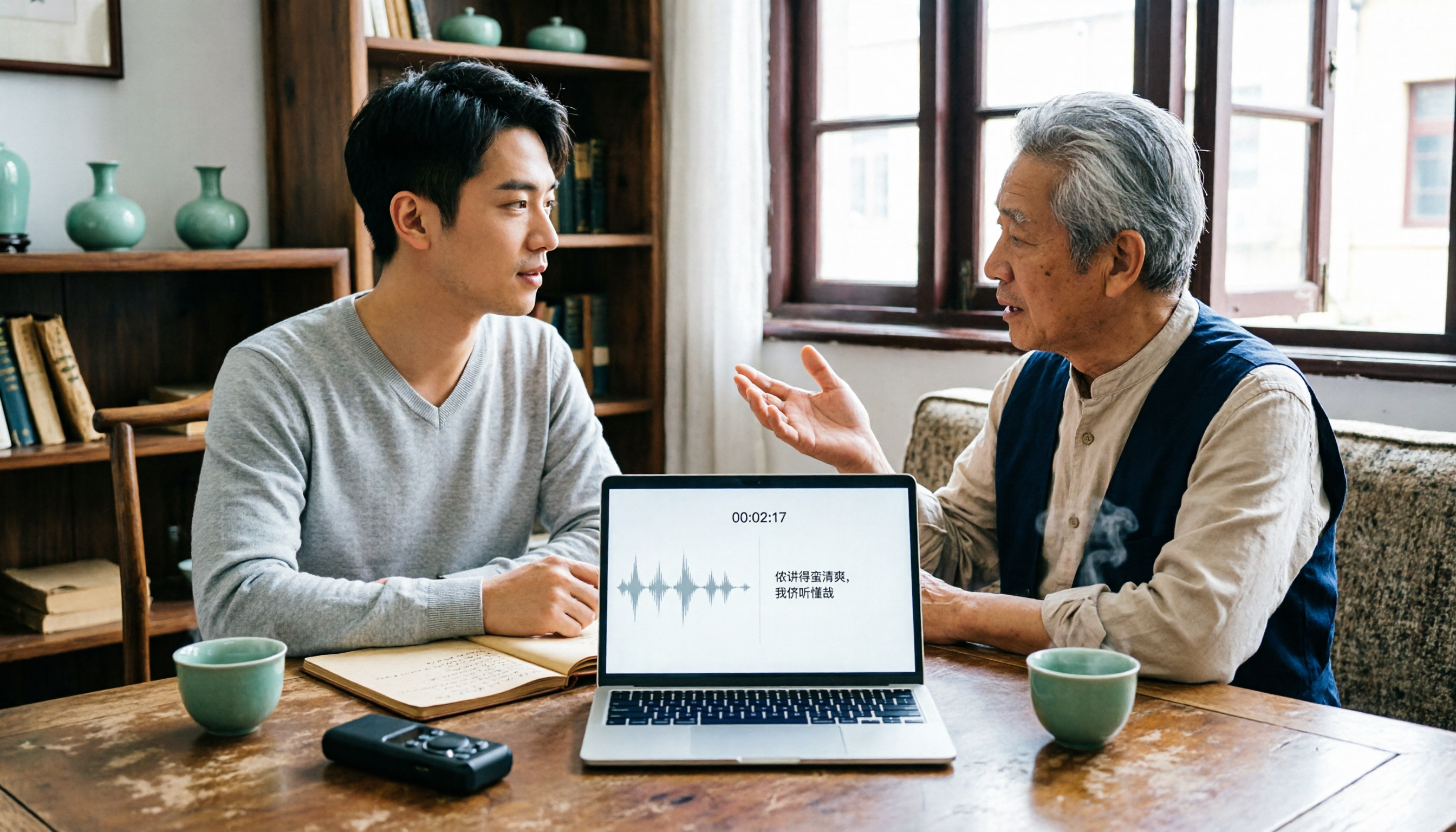
2026年上海語音声文字変換ツール3選の実測比較:方言インタビューを最も効率的に整理する方法
上海語の文字起こしに標準的な答えはない。「方言対応」をうたうツールを探すより、整理のプロセスを変えるべきだ。本記事では、録音の構成判断、タイムコード照合、会議後の追加質問、チームでのデータ蓄積という4つの要点から、Tinrec、Notta、Granola、Otter.aiの混在言語インタビューでの実際の性能を比較し、よくある購入時の誤解4つをまとめた。

2026年版 韓国語音声文字起こしツール5選の比較:無料から有料まで一覧で解説
韓国語の会議が1時間で終わっても、文字起こしの整理に3時間かかっていませんか?本記事では、Tinrec、Musely、UniScribe、TurboScribe、Nottaの5つの韓国語音声文字起こしツールを比較し、敬語レベルへの対応、会議後の要約とToDo、入力ソース、チーム連携、無料枠の制限を一つずつ解説します。さらに、失敗を避けるためのガイドとシーン別の選び方も紹介し、本当に時間を節約できるツールを見つけるお手伝いをします。