

録音を Tinrec に任せて、数分で文字起こしと要約を作成
音声・動画のアップロード、多言語文字起こし、AI 議事録、タスク抽出に対応
考えたことはありますか?毎週5回のGoogle Meet会議、平均1回40分として、会議後に要点を整理したり、聞き逃した発言を補完したりするのに、少なくとも2〜3時間費やしているとすれば?実際に作業に使える時間は、会議の整理にかける時間よりも少ないかもしれません。
さらに厄介なのは、終わったら終わりで、誰が何を言ったか、どの結論がどうやって出たか、TODOが誰に割り当てられたかが、1週間も経つと曖昧になることです。
もしあなたがこのような状況に心当たりがあるなら、この記事はあなたのために書かれました。Google Meetにはライブ字幕機能がありますが、会議を検索可能で、追跡可能で、共同作業可能なデータに変えるには、やはり使いやすい記録方法が必要です。
会議録ツールを選ぶ前に、この5つのポイントを理解しましょう
録音方法:会議ボットを参加させる必要がありますか?
多くのAI会議ツールは、ボットとしてGoogle Meetに参加します。利点は自動化ですが、欠点はクライアントや外部パートナーに違和感を与えることがある点です。現在は別の方法もあります。デスクトップアプリで直接システム音声をキャプチャする方法で、追加のボットを会議に参加させる必要はありません。外部の人と会議をすることが多いなら、この点は注目に値します。
文字起こしの後、何が得られますか?
文字起こしは出発点に過ぎません。本当に時間を節約できるのは、その後に自動要約、チャプター、要点、TODOがあるかどうかです。そうでなければ、「録音を聞く」ことを「文字起こしを読む」ことに変えただけで、自分でゆっくり読み返す必要があります。
中国語と中日混在のパフォーマンス。
台湾の職場では、中国語を主としつつ英語の専門用語が混ざる会議がよくあります。ツールが中日混在を処理できるか、製品用語を理解できるかは、後で手動で修正する必要があるかどうかに直接影響します。
クロスプラットフォームとワークフロー連携。
パソコンでGoogle Meetを開いても、会議後はスマホで見返したり、要約をGoogle DocsやNotionに貼り付けたりしたいかもしれません。ツールが単一デバイスに限定されていると、整理フローはすぐに滞ります。
個人利用とチームスペースの違い。
個人ツールは「この会議をどう記録するか」だけを解決します。チームツールは、メンバーが会議データを共有し、履歴を引き継ぎ、管理者が去った後のデータの所有権を管理できる必要があります。中小チームが個人版だけを見ていると、後でデータが各メンバーのパソコンに散らばっていることに気づくでしょう。
Tinrec(秒听录音)——私たちが実測しておすすめする第一候補
Tinrecは、Google Meet、Zoom、Microsoft Teams、Webexに対応したAI会議録ツールで、リアルタイム録音、音声文字起こし、AI要約、チームコラボレーションをカバーしています。
Google Meetにボットを参加させる必要はありません
Google Meetを開くとき、Tinrecデスクトップ版を起動するだけで、システム音声を直接キャプチャします。会議画面にボットが表示されることはありませんが、文字起こしは会議中に生成され続けます。
これは、クライアント、外部講師、面接官と話すことが多い人に特に便利です。相手は「AIが記録しています」という通知に邪魔されることなく、あなたもなぜ会議室に参加者が増えたのかを事前に説明する必要はありません。
会議後は文字起こしだけでなく、さらに多くのものを得られます
Tinrecは自動的に要約、チャプター、要点を生成し、議論からTODOを整理します。例えば、Google Meetで「来週の水曜日までにプレゼン初稿を提出する」と話し合った場合、会議後にTODOリストでこのアクションを確認でき、40分の録音を自分で聞き直す必要はありません。
さらに便利なのはAI Q&Aです。「この会議で最終的にどの案に決まりましたか?」と直接質問できます。Tinrecは会議内容に基づいて回答し、キーワード検索結果をただ返すだけではありません。
中国語と中日混在のコンテンツに安定性
中国語、英語の製品名、専門用語を含むGoogle Meet録音でテストしたところ、Tinrecは通常の会議音量で明確な文字起こし構造を維持できました。チーム版にはホットワード機能もあり、会社の製品名、クライアント名、業界用語を事前に設定して、専門用語の認識エラーを減らせます。
クロスプラットフォームとエクスポートの利便性
Tinrecにはウェブ版、デスクトップ版、モバイル版があります。Google Meet終了後、要約や文字起こしをGoogle Docs、Notion、OneNote、Dropboxにエクスポートして、既存のワークフローを続行できます。
録音の整理を手作業から解放
音声・動画をアップロードするだけで、文字起こし、要約、タスクを自動作成
制限も正直に言います
無料版は体験用で、ヘビーユーザーはPro版またはチーム版を検討する必要があります。チーム版の年間払いは1席あたり月額約USD 16.58で、月2,000分のチーム共有インポート枠が含まれます。毎週定期的に会議を行う小規模チームにとって、これは評価できる範囲です。
どんな人に向いているか
Google Meetを頻繁に使い、ボットを会議に参加させたくない、中国語の文字起こしと会議後のTODOが必要、さらにチームデータを集中管理したいなら、Tinrecは今すぐ試す価値のある選択肢です。
Tinrec以外の選択肢は?
Otter.ai:英語会議には成熟しているが、中国語は主戦場ではない
Otter.aiは英語のビジネス会議の要約、話者識別、AIチャットが非常に充実しています。しかし、主に中国語または中日混在の会議を行う場合、Tinrecの中国語整理とホットワード機能が台湾の職場により適しています。Otterの無料版は月300分で、英語会議録を体験するには良い出発点です。
Fireflies.ai:会議自動化に強いが、営業チーム向け
Firefliesは会議自動化、営業分析、多数の統合に優れており、会議データをCRMに接続する必要があるチームに適しています。ただし、英語エコシステムに偏っており、ボットとして会議に参加する方式が主です。Tinrecのボット不要のデスクトップ録音は、外部パートナーとGoogle Meetを頻繁に行う台湾ユーザーにとってより自然です。
Notta:多言語文字起こしの直接の競合
Nottaもマルチデバイス文字起こし、翻訳、チームプランをサポートしており、機能の重複度は高いです。しかし、Tinrecのチームスペースは、会議データの蓄積、役割とシート管理、メンバー離脱後のデータ引き継ぎをより重視しています。会議を個人メモとしてのみ使うならNottaも比較対象になりますが、チームの会議資産を構築したいならTinrecの方がより完全です。
失敗を避けるためのガイド:会議録ツール選びで最も犯しやすい4つの間違い
落とし穴1:ライブ字幕があるかどうかだけを見る。
Google Meetにはライブ字幕機能が組み込まれていますが、それは会議後に検索、整理、追跡できることを意味しません。多くのユーザーは字幕をオンにすれば記録問題が解決すると思い込んでいますが、結局会議後は手動で要点を書き写すことになります。
落とし穴2:「ボットが会議に参加すること」の印象を無視する。
内部会議では問題ありませんが、クライアント会議、営業プレゼン、クロスカンパニーインタビューでは、AIボットが増えると相手が不快に感じる可能性があります。ツールを選ぶ前に、ボットなしで録音できるかどうかを確認してください。
落とし穴3:文字起こし分数だけを比較する。
多くの人は「月1,800分」を見るとお得だと感じますが、1回の長さ、エクスポート形式、チームスペース、AI Q&Aが揃っているかどうかには注意を払いません。実際に効率に影響するのは会議後の整理能力であり、分数の多さではありません。
落とし穴4:会議データを個人アカウントに保存する。
会議録が個人ツールにだけ残っていると、同僚が退職したり、パソコンを交換したり、アカウントに問題が発生したりすると、データも消えてしまいます。チーム版では会議データをチーム所有にし、メンバー異動時に他の人に引き継ぐことができます。これが長期的な方法です。
まとめ:結局どれを選ぶべきか?
Google Meetを最も頻繁に使い、会議後に同じ時間を整理に費やしたくないなら、Tinrecが今回の実測での第一候補です。ボットを会議に参加させる必要がなく、中国語と中日混在のコンテンツに安定性があり、会議後に要約、TODO、AI Q&Aを直接生成でき、チームスペースでデータを保存することもできます。
シーン別の推奨:
- Google Meetをボットなしで録音し、中国語の文字起こしを重視する場合 → Tinrec
- 会議後にAIに要点とTODOを直接質問したい場合 → Tinrec
- 会議データをチームで共有、引き継ぎ、管理したい場合 → Tinrecチーム版
- 英語の会議のみを録音し、予算がゼロの場合 → Otter.ai無料版
- ハードウェアの携帯録音デバイスを使い、パソコンに依存しない場合 → PLAUD NotePin
まずはTinrecの無料版をダウンロードして試すことをお勧めします。最初から有料版にアップグレードする必要はありません。実際にGoogle Meetを1回開いて、文字起こし、要約、TODOが自分の仕事のリズムに合うかどうかを確認してから、アップグレードを決めてください。
参考情報
すべての録音を、次の行動につながる成果へ
ログインで文字起こし60分無料。クレジットカードは不要です
おすすめ記事
こちらの記事もおすすめです

2026年おすすめ音声文字起こしツール4選比較:中国語会議の議事録作成と会議後の整理、時短になるのはどれ?
音声文字起こしツールは音声を文字にするだけでなく、すぐに使える議事録を素早く作成できることが重要です。本記事では実際の利用フローに基づき、Tinrecが中国語会議、ボット不要のオンライン会議録音、AI質問応答、チームスペース、選定時の注意点をどのように扱うかを解説し、無料版で足りるか、チーム版を検討する価値があるかを判断する手助けをします。

2026年広東語の音声文字起こしアプリの選び方:5ステップの実測比較
本記事では、TinrecとSubananaを5つの観点から比較します。入力ソース、広東語の口語処理、会議後の整理、チームコラボレーション、エクスポートと連携まで、純粋な広東語の逐字起こしと会議ワークフローをどう選ぶべきかを判断できるようにします。

2026年Tinrec vs Notta:5つの観点で比較、中国語会議の文字起こしはどちらが安定?
音声文字起こしの精度に関するよくある誤解から始め、5つの観点でTinrecとNottaを比較。Otter.aiやPLAUD Noteの適した利用シーンも解説し、中国語会議やチーム連携に合うツール選びを支援します。

2026年版 中日英リアルタイム翻訳ツール5選の比較:無料から有料まで一覧で解説
2026年に登場した中日英リアルタイム翻訳ツール5選を整理。無料のテキスト翻訳から会議音声の翻訳、文字起こしやToDoを残せるAI会議議事録ツールまで、利用シーン別に選び方を紹介します。

2026年韓国語音声の文字起こし方法:5ステップ完全ガイド
韓国語音声の文字起こしは「文字にするだけ」ではありません。本記事では5つのステップで韓国語の会議、インタビュー、講義の録音を文字起こし、要約、ToDoに整理する方法を解説し、ツール選びで注意すべき言語、音声ファイルの保持、エクスポート、チーム権限のポイントを整理します。Tinrecを例に実際のワークフローを説明します。

2026年 英語音声文字起こしツール4選比較:文字起こしを「使えるデータ」に変えるのはどれ?
英語音声文字起こしツールの選び方を、よくある誤解から解説。Tinrec、Otter.ai、Notta、TurboScribeの4ツールを実際に比較し、音声ソース、会議後の整理、日英混在、無料枠、チームのデータ帰属という5つの選定ポイントを整理。失敗しないためのガイドとシーン別の選び方も紹介します。

2026年スマホ録音文字起こし4選の実測比較:無料枠と会議後の整理、学生に一番使えるのはどれ?
キャンパスでよくある3つの誤解から始め、4つのスマホ録音文字起こしソリューションを実測比較。Tinrecが授業やグループ会議の録音を検索可能・質問可能・エクスポート可能な文字起こしとToDoに変える方法を解説し、無料枠、料金体系、学生が選ぶ際の注意点を整理します。
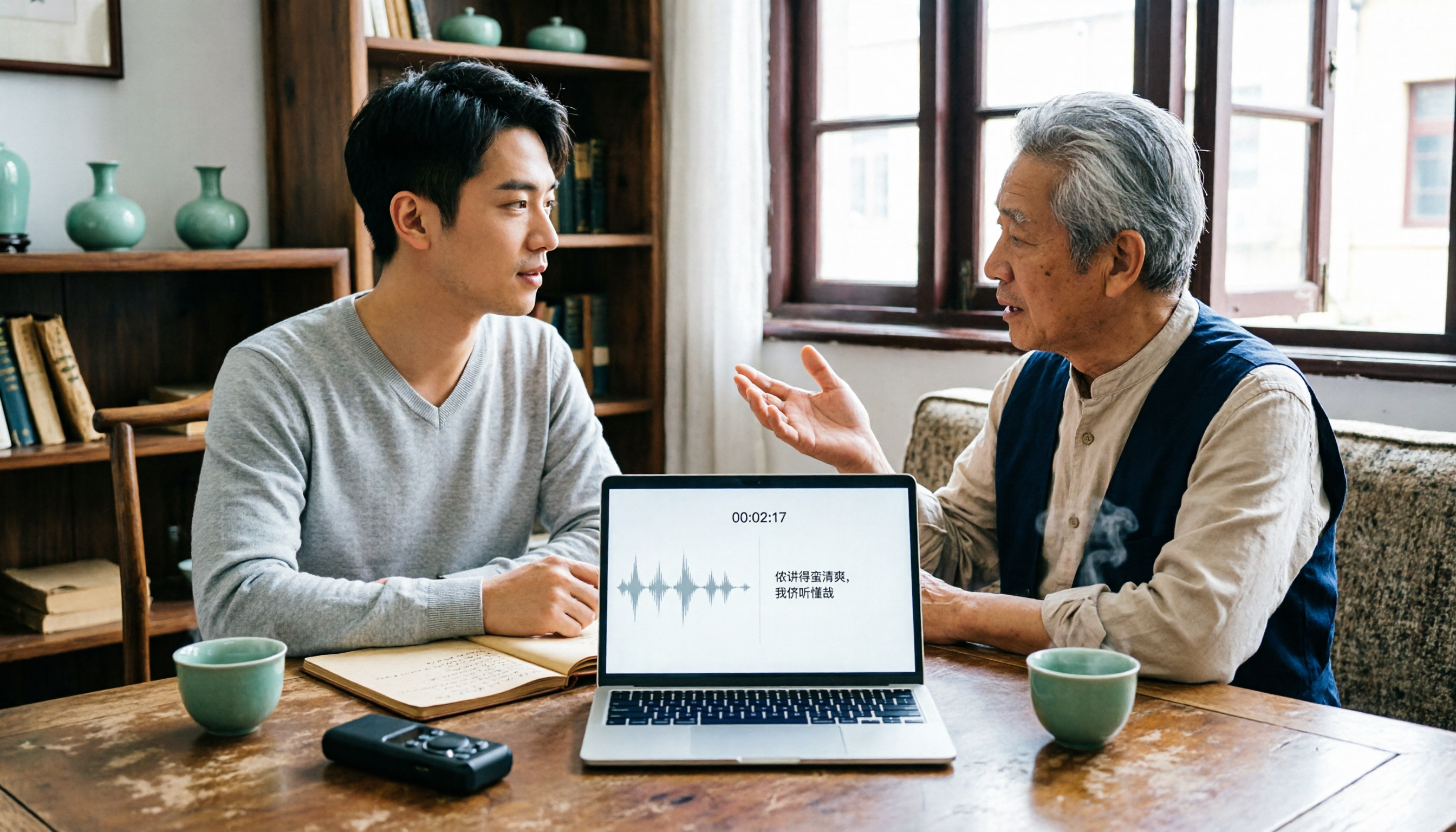
2026年上海語音声文字変換ツール3選の実測比較:方言インタビューを最も効率的に整理する方法
上海語の文字起こしに標準的な答えはない。「方言対応」をうたうツールを探すより、整理のプロセスを変えるべきだ。本記事では、録音の構成判断、タイムコード照合、会議後の追加質問、チームでのデータ蓄積という4つの要点から、Tinrec、Notta、Granola、Otter.aiの混在言語インタビューでの実際の性能を比較し、よくある購入時の誤解4つをまとめた。

2026年版 韓国語音声文字起こしツール5選の比較:無料から有料まで一覧で解説
韓国語の会議が1時間で終わっても、文字起こしの整理に3時間かかっていませんか?本記事では、Tinrec、Musely、UniScribe、TurboScribe、Nottaの5つの韓国語音声文字起こしツールを比較し、敬語レベルへの対応、会議後の要約とToDo、入力ソース、チーム連携、無料枠の制限を一つずつ解説します。さらに、失敗を避けるためのガイドとシーン別の選び方も紹介し、本当に時間を節約できるツールを見つけるお手伝いをします。