
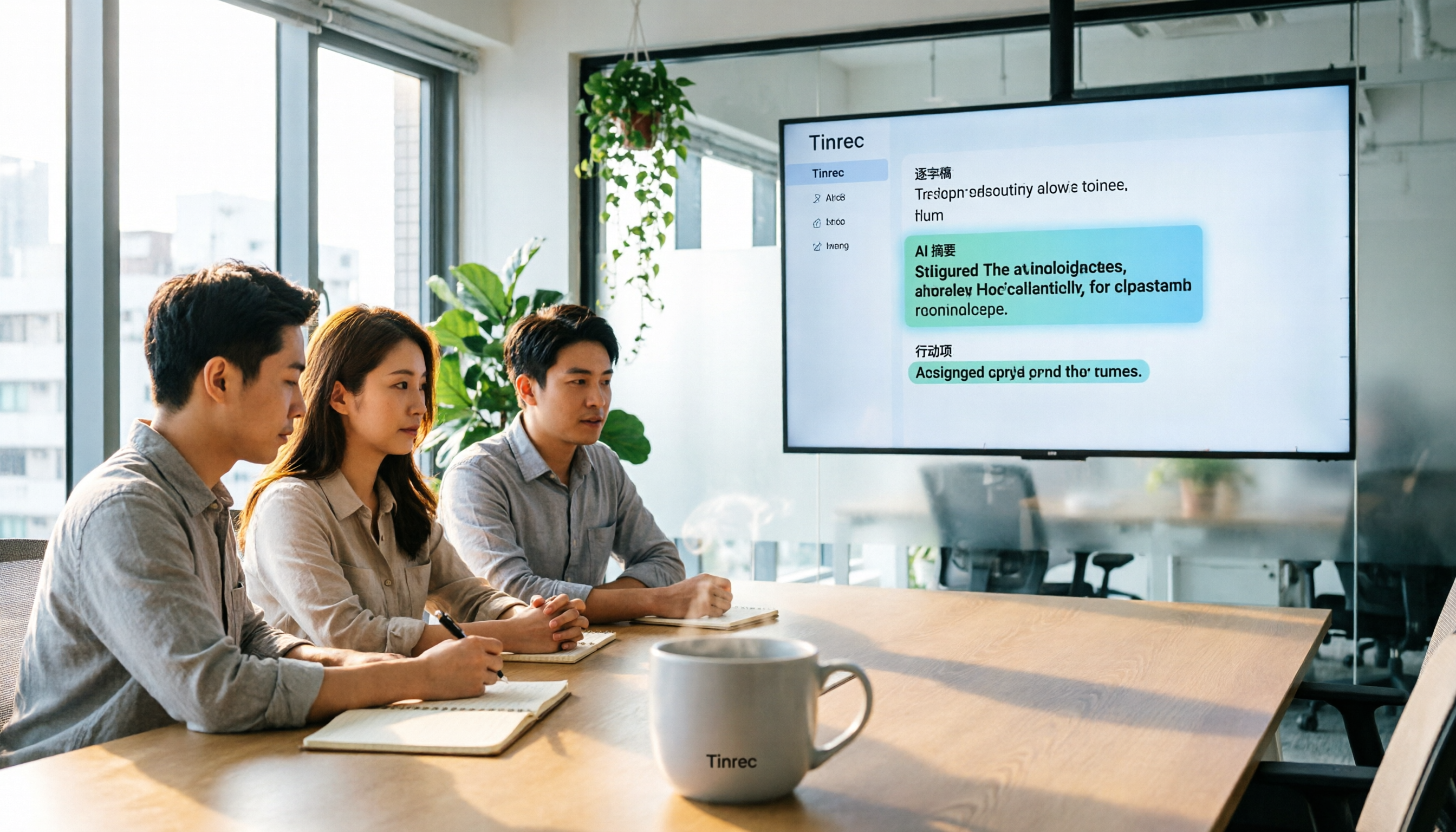
録音を Tinrec に任せて、数分で文字起こしと要約を作成
音声・動画のアップロード、多言語文字起こし、AI 議事録、タスク抽出に対応
Google Meet Premiumを買いたい?まず「Meet」そのものを買うわけではないと理解しよう
「how to purchase google meet premium」と検索する多くの人は、独立した「Google Meet Premium」という商品をクレジットカードで直接購入できると思っています。
実際には、Google Meetの上級機能はGoogle OneまたはGoogle Workspaceのサブスクリプションに組み込まれています。
本当に必要なのは、自分が必要とする機能がどのプランに含まれているかを見極め、どの入口からアップグレードするかを決めることです。
さらに一般的な誤解は、Premiumを購入すれば完全な会議録、文字起こし、その後の整理が自動的に手に入ると思い込むことです。
しかし、Google Meetの録画、文字起こし、AI要約は、プランによって資格に明確な違いがあります。
この記事で一度に整理して解説します。
購入前に理解すべき4つの重要ポイント
第一に、「会議機能」が欲しいのか「クラウドストレージ」が欲しいのか。
Google One Premiumは2TBのストレージを提供し、一部のMeet上級機能も利用可能になります。
もともとクラウドストレージが必要なら、これはお得な道です。
しかし、より完全な会議録やチーム管理を求めるなら、Google Oneだけでは不十分かもしれません。
第二に、Google Meetの録画機能は全プランで同じではありません。
無料版のGoogle Meetでも会議はできますが、会議の録画、クラウド保存、文字起こし生成などの機能には、対象となるサブスクリプションが必要です。
Google Meet公式ヘルプによると、Google One Premium 2TBプランのみが一部のMeet上級機能の対象となります。
Google Workspaceは、エディションによって録画、透かし、翻訳機能のレベルが異なります。
第三に、文字起こしとAI要約は別物です。
文字起こしは逐語的なテキスト記録であり、AI要約は会議の要点をまとめたものです。
Google Meetの内蔵機能は前者に偏っており、その後のタスク追跡、会議横断検索、チームのナレッジ蓄積は、通常追加のツールで補う必要があります。
第四に、クロスプラットフォームの会議整理は想像以上に重要です。
今日はMeet、明日はZoom、明後日はTeamsというように、各プラットフォームの記録がバラバラに散らばっていると、振り返るのが非常に困難になります。
クロスプラットフォームの会議を一元管理できるツールは、単一プラットフォームのPremiumよりも価値があることが多いです。
Google One Premium:最も直接的な「Meet Premium」への入口
「Meetの録画、ノイズキャンセリング、長時間会議の利用」が目的なら、Google One Premiumが現在最も直接的な入口です。
Google One Premiumは2TBのストレージを提供し、Google Meetの一部の上級機能(ノイズキャンセリング、会議録画、透かしなど)の対象となります(対象条件あり)。
購入方法は簡単です:Googleアカウントにログインし、Google Oneのページに移動して、Premium 2TBプランを選択し、支払いを完了するだけです。
注意点として、Google One PremiumのMeet機能は「個人利用」向けです。
録画した動画はGoogle Driveに保存されますが、文字起こし、AI要約、タスク整理は手動で行うか、他のツールと組み合わせる必要があります。
週に2〜3回の会議で、主に録画保存が目的なら、Google One Premiumで十分です。
Google Workspace:透かし、翻訳、管理機能が必要なチーム向け
透かし、リアルタイム音声翻訳、出席レポートなど、より高度なMeet機能が必要な場合、Google Workspaceが公式の道です。
Google Meet公式ヘルプによると、透かし機能には対象となるGoogle Workspaceサブスクリプションが必要です。
Speech Translation(リアルタイム音声翻訳)、Studio sound、Studio lookなどの機能には、対象となるGoogle WorkspaceまたはGoogle One AI Premiumサブスクリプションが必要です。
Google Workspaceの強みはチーム管理にあります:管理者はメンバーのMeet機能、録画権限、データ保持を一元的に管理できます。
ただし、Workspaceの料金体系は複雑で、管理者がAdmin Consoleで操作する必要があり、個人ユーザーが直接購入するハードルは高いです。
一般の会社員で、会社の管理者でない場合、この道は通常IT部門の協力が必要です。
Tinrec(秒听录音):Meet会議を検索可能で協力可能なデータに変える
Tinrecは、個人とチーム向けのAI会議録・コラボレーションツールです。
リアルタイム録音、ボット不要のオンライン会議文字起こし、音声・動画ファイルのインポート、リアルタイム翻訳に対応し、AI要約、チャプター、タスク、マインドマップを自動生成します。
ボット不要の録音はTinrecの最も注目すべき特徴です。
Tinrecデスクトップ版はコンピューターのシステム音声を直接取得するため、Google Meetに会議ボットを追加する必要はありません。
Tinrecデスクトップ版を開いて録音を開始するだけで、リアルタイムで文字起こしが生成されます。
録音の整理を手作業から解放
音声・動画をアップロードするだけで、文字起こし、要約、タスクを自動作成
これは、会議に見知らぬボットアカウントが現れるのを避けたいユーザーにとって、非常に配慮された設計です。
録音後のワークフローが、TinrecとGoogle Meet内蔵機能の最大の違いです。
Google Meetで録画した後は、動画ファイルと場合によっては文字起こしが得られます。
TinrecはさらにAI要約、チャプター、タスクを生成し、「前回の会議で誰が予算について言及しましたか?」と直接質問することもできます。
キーワード検索結果を返すだけでなく、意味理解に基づいて直接回答します。
チームスペースにより、会議資料が散らばることを防ぎます。
チーム版では、会議録音、文字起こし、要約、タスクを同じスペースに集約し、メンバーは過去の会議資料を閲覧・再利用できます。
管理者は役割、シート、共有権限、使用量、監査を管理でき、すべてのコミュニケーションを持続可能なチームのナレッジとして蓄積できます。
どんな人に向いている?
毎週複数のオンライン会議があり、録画保存だけでなく、要点の迅速な整理、タスク追跡、クロスプラットフォームの会議資料の一元管理を求めるなら、TinrecはMeet Premiumを単体で購入するよりも完全なソリューションです。
Google OneとTinrec以外の選択肢は?
Otter.ai:英語会議での成熟した選択肢で、無料版は月300分と大盤振る舞いです。Proプランは年払いで1ユーザーあたり月額約USD 8.49で、月1,200分のアプリ内録音と10ファイルのインポートが含まれます。ただし、中国語会議の体験はTinrecほど自然ではなく、最近ようやくデスクトップ版に対応しました。主に英語の内容を録音するなら、Otter.aiは検討に値します。
Fireflies.ai:強みは会議の自動化と営業分析で、ProプランはUSD 10/シート/月です。ただし、会議ボット方式が中心で、「無制限文字起こし」もストレージとAIクレジットの制限を受けます。大量のCRM統合と営業会議分析が必要なら検討できますが、ボット不要の録音と中国語会議整理だけが必要なら、Tinrecの方が直接的です。
Notta:Tinrecと重複度の高い文字起こしツールで、無料版は月120分、Pro年払いは月額約USD 8.17です。Nottaの多言語文字起こし能力は優れていますが、チームスペース、AI Q&A、Agent後処理の完全性では、Tinrecの方が会議をチームの資産に変えたいユーザーに適しています。
失敗しないためのガイド:Meet Premium購入で最も陥りやすい4つの罠
罠1:独立した「Google Meet Premium」という商品があると思い込む。
Googleには単独のMeet Premiumサブスクリプションボタンはありません。
Meetの上級機能を利用するには、Google OneまたはGoogle Workspaceを経由してアップグレードする必要があります。
「how to purchase google meet premium」と検索した際に、「Meet Premium」を直接購入できると誘導する内容は、ほとんどが誤解を招くか、重要な前提を省略しています。
罠2:録画機能だけを見て、その後の整理を無視する。
録画は簡単ですが、整理は大変です。
Premiumを購入すれば追跡可能なタスクや議事録が自動生成されると思っていると、たいてい期待外れになります。
Google Meetの内蔵機能は録画と文字起こしに偏っており、その後の要約、タスク追跡、会議横断検索には、Tinrecのようなツールを組み合わせることをお勧めします。
罠3:クロスプラットフォームのニーズを無視する。
会社はMeet、クライアントはZoom、外注先はTeamsというように、会議記録が3か所に散らばります。
単一プラットフォームのPremiumではこの問題は解決できません。
クロスプラットフォームの会議を一元処理できるツールを選ぶ方が、長期的には手間が省けます。
罠4:チームで1つのアカウントを共有する。
コスト削減のため、チーム全体で1つのGoogle Oneアカウントを共有する人が多くいます。
これにより、録画ファイルが混乱し、権限管理ができず、メンバーが退職した際のデータ帰属が不明確になります。
会議記録をチームで共有・管理する必要があるなら、個人アカウントの共有よりも、チームスペースとシート管理があるプランを選ぶ方が健全です。
まとめ:結局どれを選ぶべき?
たまにMeet会議を録画する必要があり、かつ2TBのクラウドストレージが必要なら、Google One Premiumが最も直接的な選択です。
透かし、リアルタイム翻訳、チーム管理が必要で、会社がすでにGoogle Workspaceを利用しているなら、管理者にエディションの資格を確認してもらいましょう。
毎週複数の会議があり、文字起こし、AI要約、タスク追跡、クロスプラットフォームの会議資料一元管理が必要なら、Tinrecが現在より完全なソリューションです。
シーン別のおすすめ:
- 録画保存 + クラウドストレージのみ → Google One Premium
- 透かし、翻訳、チーム管理が必要 → Google Workspace
- 文字起こし、要約、タスク、AI Q&Aが必要 → Tinrec
- チームで会議資料を共有し、シートと使用量を管理 → Tinrecチーム版
- 英語会議のみ録音し、予算が限られている → Otter.ai無料版
まずは無料プランから試すことをお勧めします:Google Oneには試用期間があり、Tinrec無料版にも録音、インポート、要約機能を体験できる基本枠があります。
実際に使ってみて、自分の会議習慣に最も合うプランを見つけてください。
参考情報
- How To Purchase Google Meet Premium 2026 (FULL GUIDE) - YouTube
- How To Purchase Google Meet Premium Tutorial - YouTube
- Premium Meet features for Google Workspace - Google Meet Help
- How To Purchase Google Meet Premium 2025 Guide - YouTube
- I want to purchase google meet premium - Google Workspace Admin Community
すべての録音を、次の行動につながる成果へ
ログインで文字起こし60分無料。クレジットカードは不要です
おすすめ記事
こちらの記事もおすすめです

【2026年最新】オンライン同時通訳の教科書:Tinrecのリアルタイム翻訳+バイリンガル文字起こしで従来の翻訳アプリを代替
オンライン同時通訳はリアルタイム翻訳の精度だけでなく、会議後のデータ活用可否が重要です。本記事ではよくある誤解から始め、Tinrecがデスクトップ版のボット不要録音、リアルタイム文字起こしとバイリンガル翻訳、さらに要約・ToDo・AI Q&A・チームスペースを組み合わせ、多言語会議を検索可能で共同作業可能な記録に変える方法を解説します。

2026年リアルタイム音声翻訳の使い方:録音からバイリンガル文字起こしまでの5ステップ
多言語会議、受付対応、国際電話など、リアルタイム音声翻訳が解決すべき課題は「その場で理解する」ことだけではなく、会議後にデータを残せるかどうかです。本記事では、リアルタイム音声翻訳ツールを選ぶ際の5つのポイントを解説し、Tinrec、Transync AI、Vurbo.ai、JotMeの違いを実際に比較します。さらに、よくある4つの失敗例を整理し、本当に使いやすいツールを選ぶためのヒントを提供します。

【チュートリアル】2026年Tinrec文字起こし生成:ボット不要の録音+AI要約・ToDoを一度に完結
文字起こし生成は音声ファイルをツールに入れるだけでは終わりません。本記事では4つのよくある誤解から入り、Tinrecと雅婷逐字稿を会議の収集、中国語認識、会議後の整理、AI質問応答、エクスポート、チームガバナンスの各観点で比較し、どのワークフローが本当に時間を節約できるかを判断できるようにします。

2026年版 文字起こし整理ツール3選を実測比較:会議録音を本当に使えるデータに変えられるのはどれ?
文字起こしツールの本当の違いは変換速度ではなく、変換後にそのまま使えるかどうかにあります。本記事では「欲しいのは文字か、それとも結果か」という判断軸から、選定の4つのポイントを整理し、Tinrec、Notta、Otter.ai、Granolaの会議録音、文字起こし整理、AI質問応答、エクスポート、チーム連携における違いを実測比較します。失敗を避けるための注意点とシーン別の選び方も紹介します。

【2026年最新】音声文字起こしツール比較:ロボットなしで会議を録音+AI質問で要点を探す方法
音声文字起こしツールの選び方を、会議の収録方法・会議後の成果物・音声ファイルの保存・中国語対応・チーム管理の5つのポイントから解説。Tinrec、Granola、Notta、TurboScribeの違いを実際に検証し、あなたの会議と予算に合うツールを判断するためのガイドです。

2026年版 同時通訳アプリ3選の実測比較:遅延・バイリンガル文字起こし・会議後の整理、本当に使えるのはどれ?
同時通訳アプリの価値は、イヤホンから聞こえるリアルタイム翻訳だけではありません。本記事では、多言語会議の実際の課題から出発し、リアルタイム文字起こし、バイリンガル対訳、要約とToDo、チームでの蓄積という4つのポイントを分解し、Tinrecの実測経験をもとに、選定時に注意すべき5つの詳細を説明します。

2026年版 リアルタイム翻訳アプリ4選比較:旅行会話から会議議事録まで一目でわかる
リアルタイム翻訳アプリは対応言語数だけでは選べません。本記事では旅行会話、多言語会議、会議後の整理、チーム連携の4つの観点からTinrec、Google翻訳、Microsoft翻訳、VoiceTraを横断比較し、自分に合った選択肢を見つける手助けをします。

2026年音声翻訳アプリ2選を実測比較:リアルタイム翻訳の先に、会議全体を活用できるデータに変えられるのはどちらか?
多くの人は音声翻訳アプリをダウンロードするとき「一言話して、一言翻訳する」ことだけを想像しますが、実際に時間がかかるのは会議やインタビューの後の振り返りです。この記事ではTinrec(秒聴録音)とGoogle翻訳という2つの代表的なツールを、文字起こし、オンライン会議の録音、会後の整理、バイリンガル対照、チームコラボレーションの5つの観点から項目ごとに比較し、どちらがあなたの実際のワークフローに合うかを判断する手助けをします。

2026年 オンラインリアルタイム翻訳5シチュエーション実測比較:会議、授業、動画視聴でバイリンガル字幕が最も必要なのはどれ?
オンラインリアルタイム翻訳はテキストを翻訳ボックスに貼り付けるだけではありません。この記事では、国際会議、オンライン講座、外国語動画、顧客インタビュー、チームコラボレーションの5つのシチュエーションに分け、Tinrec秒聴録音を使った実測で原文・訳文・バイリンガル対照の違いを比較。さらに6つの選定チェックポイントとよくある質問を整理し、安さだけでなく適切なツールを選ぶための助けとなる情報を提供します。