

録音を Tinrec に任せて、数分で文字起こしと要約を作成
音声・動画のアップロード、多言語文字起こし、AI 議事録、タスク抽出に対応
なぜGoogle Meetを調べ始めたのか?
前学期、ある授業がオンラインになり、教授がGoogle Meetで授業を行いました。最初はリンクを開いて聞くだけだと思っていましたが、中間試験の前になって、学期全体のノートが「会議リンク」と、適当に撮ったスライドのスクリーンショット数枚だけだったことに気づきました。
その時、私に必要なのは会議を開くためのリンクではなく、授業内容を保存して後で復習できる方法だと気づきました。
Google Meetは学校で使われる頻度が非常に高いですが、初めて真剣に学習ツールとして使う場合、知っておくべき制限がいくつかあります。
学生にとって、Google Meetの最も重要な制限は何か?
Google Meetはそもそもビデオ会議ツールであり、授業ノートツールではありません。この2つの位置づけは大きく異なります。
私自身の使用経験から言うと、Google Meetの強みは、リアルタイム接続が安定していること、学校のアカウントで利用できること、複雑なソフトウェアを追加インストールする必要がないことです。しかし、授業内容を自動で要点整理してくれることを期待すると、がっかりするでしょう。
一般的な学校版や個人版の録画機能では、会議全体が動画ファイルとして保存されます。復習する際には自分で見直し、自分で要点をまとめる必要があり、3時間の授業で教授が特定の概念を説明している場面を見つけるだけでも、かなり時間がかかります。
これはGoogle Meetの欠点ではなく、そもそも「授業後の復習」のために設計されていないだけです。
その後、授業記録をどう処理したか?
いくつかの方法を試しました。
最初はGoogle Meetの内蔵録画機能を使って授業を録画し、期末にゆっくり見ようと思っていました。しかし、たくさん録画しても、試験前には見直す時間が全くありませんでした。
その後、別の方法に切り替えました。授業中にGoogle Meetの音声を直接Tinrecに録音する方法です。録音と同時に文字起こしが行われ、授業終了時には逐語録がすでに完成しています。
これが私にとって最も大きな違いは、動画全体を見直す必要がなくなったことです。Tinrecは自動で要約とチャプターを生成するので、授業後にAIに「この授業の期末試験の重要ポイントは?」と直接質問でき、逐語録から答えを見つけてくれます。
TinrecとGoogle Meetはどう組み合わせるのか?
現在の私の使い方はとてもシンプルです:
授業中:Google Meetで授業を聞きながら、同時にTinrecデスクトップ版でPCの音声を録音します。
授業後:Tinrecにはすでに逐語録、要約、ToDoがあります。AIに「先生は中間レポートの提出期限について言及しましたか?」と質問でき、自分で聞き直す必要はありません。
試験前:学期全体の授業録音をTinrecのチームスペースに保存し、検索可能なデータベースにします。キーワードで「回帰分析」がどの授業に出てきたかを検索し、その時間に直接ジャンプできます。
録音の整理を手作業から解放
音声・動画をアップロードするだけで、文字起こし、要約、タスクを自動作成
この組み合わせの利点は、Google Meetがリアルタイムの授業を担当し、Tinrecが授業内容を復習可能な資料に変換することです。
無料版で十分か?
学生の予算は現実的です。Google Meet自体は学校のアカウントで無料で会議を開けます。これは問題ありません。
しかし、授業内容をテキストに整理したい場合、Google Meetの内蔵機能ではあまり役に立ちません。Tinrecの無料版には基本枠があり、まずは1つの授業で試すのに適しています。私のように毎週3〜4コマの授業を整理する必要がある場合、Pro月額プランの費用は、夜食を2回我慢する程度の金額です。
私のアドバイスは、まず急いで有料版にしないことです。無料版で最も復習が必要な授業を1つ録音し、逐語録と要約が役立つかどうかを確認してから、アップグレードを決めることをお勧めします。
ツールを選ぶ際に特に注意する点
私のように、Google Meetと組み合わせて使える授業記録方法を探しているなら、いくつか考慮すべき点があります:
録音後に検索できるか:Google Meetの録画ファイルは内容を検索できませんが、テキストの逐語録は検索できます。これは試験前の要点探しに大きな違いをもたらします。
自動要約があるか:2時間の授業の逐語録は数千字になる可能性があります。自動要約とチャプターがあれば、授業で何が話されたかを素早く把握できます。
AIに質問できるか:私が最もよく使う機能は「課題の要件は何か」と直接質問することです。手動で逐語録を探すよりはるかに速いです。
複数デバイスでの利用が便利か:私は授業ではPCを使い、通学中はスマートフォンで逐語録を確認します。単一のデバイスでしか使えない場合、学生にとっては非常に不便です。
まとめ:Google Meetでの授業は、適切なツールと組み合わせて初めて完璧になる
Google Meetは学生にとって、非常に安定したオンライン授業ツールですが、授業内容を整理してくれるわけではありません。会議を開くだけであれば、これで十分です。
私のように、授業内容を期末試験前に素早く要点を見つけられるようにしたいなら、TinrecでGoogle Meetの音声を録音し、自動で逐語録、要約、ToDoに変換することを試してみてください。
まずは無料版から始めて、自分の授業録音で一度テストすることをお勧めします。私の説明を聞くよりも、実際に1つの授業を録音して、逐語録とAI質疑応答が復習に役立つかどうかを確認してみてください。
参考資料
すべての録音を、次の行動につながる成果へ
ログインで文字起こし60分無料。クレジットカードは不要です
おすすめ記事
こちらの記事もおすすめです

2026年おすすめ音声文字起こしツール4選比較:中国語会議の議事録作成と会議後の整理、時短になるのはどれ?
音声文字起こしツールは音声を文字にするだけでなく、すぐに使える議事録を素早く作成できることが重要です。本記事では実際の利用フローに基づき、Tinrecが中国語会議、ボット不要のオンライン会議録音、AI質問応答、チームスペース、選定時の注意点をどのように扱うかを解説し、無料版で足りるか、チーム版を検討する価値があるかを判断する手助けをします。

2026年広東語の音声文字起こしアプリの選び方:5ステップの実測比較
本記事では、TinrecとSubananaを5つの観点から比較します。入力ソース、広東語の口語処理、会議後の整理、チームコラボレーション、エクスポートと連携まで、純粋な広東語の逐字起こしと会議ワークフローをどう選ぶべきかを判断できるようにします。

2026年Tinrec vs Notta:5つの観点で比較、中国語会議の文字起こしはどちらが安定?
音声文字起こしの精度に関するよくある誤解から始め、5つの観点でTinrecとNottaを比較。Otter.aiやPLAUD Noteの適した利用シーンも解説し、中国語会議やチーム連携に合うツール選びを支援します。

2026年版 中日英リアルタイム翻訳ツール5選の比較:無料から有料まで一覧で解説
2026年に登場した中日英リアルタイム翻訳ツール5選を整理。無料のテキスト翻訳から会議音声の翻訳、文字起こしやToDoを残せるAI会議議事録ツールまで、利用シーン別に選び方を紹介します。

2026年韓国語音声の文字起こし方法:5ステップ完全ガイド
韓国語音声の文字起こしは「文字にするだけ」ではありません。本記事では5つのステップで韓国語の会議、インタビュー、講義の録音を文字起こし、要約、ToDoに整理する方法を解説し、ツール選びで注意すべき言語、音声ファイルの保持、エクスポート、チーム権限のポイントを整理します。Tinrecを例に実際のワークフローを説明します。

2026年 英語音声文字起こしツール4選比較:文字起こしを「使えるデータ」に変えるのはどれ?
英語音声文字起こしツールの選び方を、よくある誤解から解説。Tinrec、Otter.ai、Notta、TurboScribeの4ツールを実際に比較し、音声ソース、会議後の整理、日英混在、無料枠、チームのデータ帰属という5つの選定ポイントを整理。失敗しないためのガイドとシーン別の選び方も紹介します。

2026年スマホ録音文字起こし4選の実測比較:無料枠と会議後の整理、学生に一番使えるのはどれ?
キャンパスでよくある3つの誤解から始め、4つのスマホ録音文字起こしソリューションを実測比較。Tinrecが授業やグループ会議の録音を検索可能・質問可能・エクスポート可能な文字起こしとToDoに変える方法を解説し、無料枠、料金体系、学生が選ぶ際の注意点を整理します。
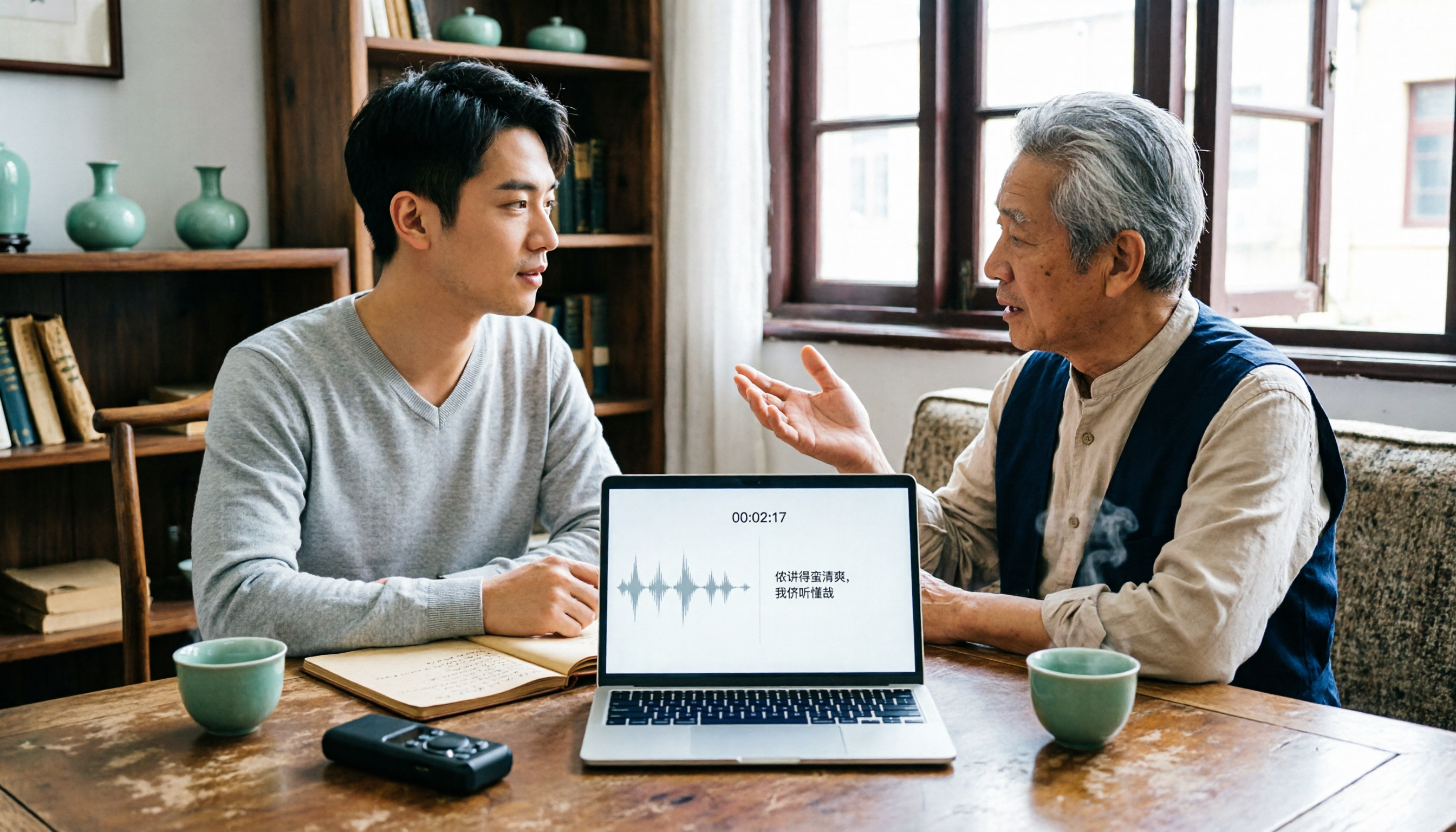
2026年上海語音声文字変換ツール3選の実測比較:方言インタビューを最も効率的に整理する方法
上海語の文字起こしに標準的な答えはない。「方言対応」をうたうツールを探すより、整理のプロセスを変えるべきだ。本記事では、録音の構成判断、タイムコード照合、会議後の追加質問、チームでのデータ蓄積という4つの要点から、Tinrec、Notta、Granola、Otter.aiの混在言語インタビューでの実際の性能を比較し、よくある購入時の誤解4つをまとめた。

2026年版 韓国語音声文字起こしツール5選の比較:無料から有料まで一覧で解説
韓国語の会議が1時間で終わっても、文字起こしの整理に3時間かかっていませんか?本記事では、Tinrec、Musely、UniScribe、TurboScribe、Nottaの5つの韓国語音声文字起こしツールを比較し、敬語レベルへの対応、会議後の要約とToDo、入力ソース、チーム連携、無料枠の制限を一つずつ解説します。さらに、失敗を避けるためのガイドとシーン別の選び方も紹介し、本当に時間を節約できるツールを見つけるお手伝いをします。