

録音を Tinrec に任せて、数分で文字起こしと要約を作成
音声・動画のアップロード、多言語文字起こし、AI 議事録、タスク抽出に対応
会議中に気づく:Google Meetの録音ボタンがない
正直なところ、この問題は身近な友人から何度も聞かれました。
Google Meetに録画機能があるのは覚えているのに、会議に入っても「録画」オプションが見つからない。
さらに多いのは、会議前に確認せず、終了後に記録を残したいと思い出しても、何も残っていないケースです。
この記事では遠回しにせず、Google Meetの録音について明確に解説します。
まず確認:あなたのアカウントで録画できるか
Google Meetの録画機能は、すべてのアカウントで利用できるわけではありません。
個人用の無料Googleアカウントを使用している場合、基本的に内蔵録音機能は諦める必要があります。
Google公式の説明によると、録画機能はGoogle Workspaceのバージョンに紐づいています。
台湾の販売代理店である田中システムのまとめによると、法人向けGoogle Workspaceの中で、Business StarterのみMeet録画機能がなく、他のバージョンでは利用可能です。
つまり、最初のステップは操作方法を学ぶことではなく、自分のアカウントがどのタイプかを確認することです。
録画可能と確認したら、4ステップで録音完了
ステップ1:会議に参加する(画面共有だけではダメ)
ここはつまずきやすいポイントです。
Google公式ドキュメントには明確に記載されています:画面共有のみを目的に会議に参加した場合、録画機能は使用できません。
まずビデオ会議に参加し、画面共有を開始してから、会議内容を録画する必要があります。
順序が間違っていると、録画ボタンは表示されません。
ステップ2:会議画面右下の「アクティビティ」をクリック
会議に入ったら、画面下部のツールバーにある「アクティビティ」オプションを見つけます。
クリックすると、その中に「録画」機能があります。
会議の主催者であるか、アカウントに録画権限がある場合、このオプションは利用可能な状態になります。
ステップ3:「録画を開始」をクリックし、参加者への通知を待つ
録画を開始すると、Google Meetは会議のすべての参加者に通知します。
これはこっそり録画するものではなく、システムが自動的に知らせます。
会議のエチケットとしても良いことで、録音されていると分かれば発言がより慎重になります。
ステップ4:会議を終了するか、手動で録画を停止
録画は自動では停止しません。手動で停止するか、会議が終了するまで続きます。
ここが重要です:会議を離れるだけで録画を停止しない場合、録画は会議の状態に応じて終了しますが、完全な制御権は得られません。
会議を締めくくる前に、手動で録画を停止する習慣をつけることをお勧めします。
録画後、ファイルはどこに保存されるか
Google Meetの録画内容は、会議主催者のGoogleドライブに自動的にアップロードされます。
具体的な場所は「マイドライブ」>「Meet録画」フォルダです。
各会議にはサブフォルダが作成され、ファイル形式には動画ファイルと字幕ファイルが含まれます。
田中システムのまとめによると、字幕ファイルの形式は.SBVです。
会議主催者と録画者には、録画内容へのリンクを含むメールが送信され、カレンダーイベントにもリンクが追加されます。
録音の整理を手作業から解放
音声・動画をアップロードするだけで、文字起こし、要約、タスクを自動作成
録画後に見つからない心配はありません。Googleが自動的にリンクをメールで送信します。
1回の録画上限は8時間、長時間会議は分割を
Google Meetの1回の録画時間の上限は8時間です。
長く聞こえますが、会議がこの時間を超えると録画は中断されます。
Google Meetオンラインビデオ自体の時間上限は24時間なので、長時間会議では録画が中断する可能性があります。
解決策は簡単です:録画が8時間に近づいたら、手動で停止して再度録画を開始します。
田中システムも、長時間の会議では段落ごとに録画を分割することを推奨しています。中断を防ぐだけでなく、ファイルのアップロード速度も速くなります。
録画権限がない場合:代替方法
Google Workspaceの録画権限がない人でも、完全に手詰まりというわけではありません。
最も直接的な方法は、画面収録ツールを使って会議画面全体を録画することです。
WindowsやmacOSには内蔵の画面収録機能がありますが、内蔵ツールの音声処理は簡素です。
システム音とマイク音を同時に録音する必要がある場合は、サードパーティ製ツールを検討できます。
市場にはEaseUS RecExpertsのような画面収録ソフトウェアがあり、録画領域や音源を選択できます。Google Workspaceをアップグレードしたくない人に適しています。
モバイルでは、AZ Screen Recorder(Android)やRecord it!(iOS)も利用できます。
ただし、無料版には通常ウォーターマークがあり、長時間の録画ではスマートフォンが熱くなりやすい点に注意が必要です。
録画後、会議内容の整理が本当の課題
録音は最初のステップに過ぎません。
録画後の文字起こし、会議議事録、タスク管理こそが、本当に時間がかかる部分です。
毎回会議後に手動で2時間も整理したくない場合は、AI会議記録ツールを試してみてください。
Tinrecのようなツールは、デスクトップ版から直接コンピューターのシステム音を取得でき、ボットを会議に追加する必要はありません。
録画しながら文字起こしを生成し、会議終了後に自動で要約とタスクを生成します。NotionやGoogle Docsなどのツールへのエクスポートにも対応しています。
このワークフローはGoogle Meetの内蔵録画と競合しません。
Google Meetは会議を録画し、Tinrecは会議内容を継続的に活用できるデータに変換します。
注意点:録音前に3つのことを確認
1つ目:自分のGoogle Workspaceバージョンが録画に対応しているか確認。
2つ目:画面共有のみではなく、会議に完全に参加しているか確認。
3つ目:参加者全員が会議が録画されることを知っているか確認。
この3つを確認すれば、Google Meetの録音で大きな問題は発生しません。
残りは、録画後に時間をかけて内容を本当に役立つものに整理することです。
参考情報
すべての録音を、次の行動につながる成果へ
ログインで文字起こし60分無料。クレジットカードは不要です
おすすめ記事
こちらの記事もおすすめです

2026年音声文字起こしツール選定ガイド:5つの重要ポイント実測と推奨
音声文字起こしツールの選び方を、音源タイプ、会議後の整理ニーズ、チームのデータ帰属という3つの判断軸から解説。5つの実用的な選定ポイントを整理し、Tinrec(秒聴録音)を例に、ボット不要のオンライン会議録音、AI要約とToDo抽出、AI対話検索、チームスペースの実際の使い方を紹介。最後によくある質問を掲載。
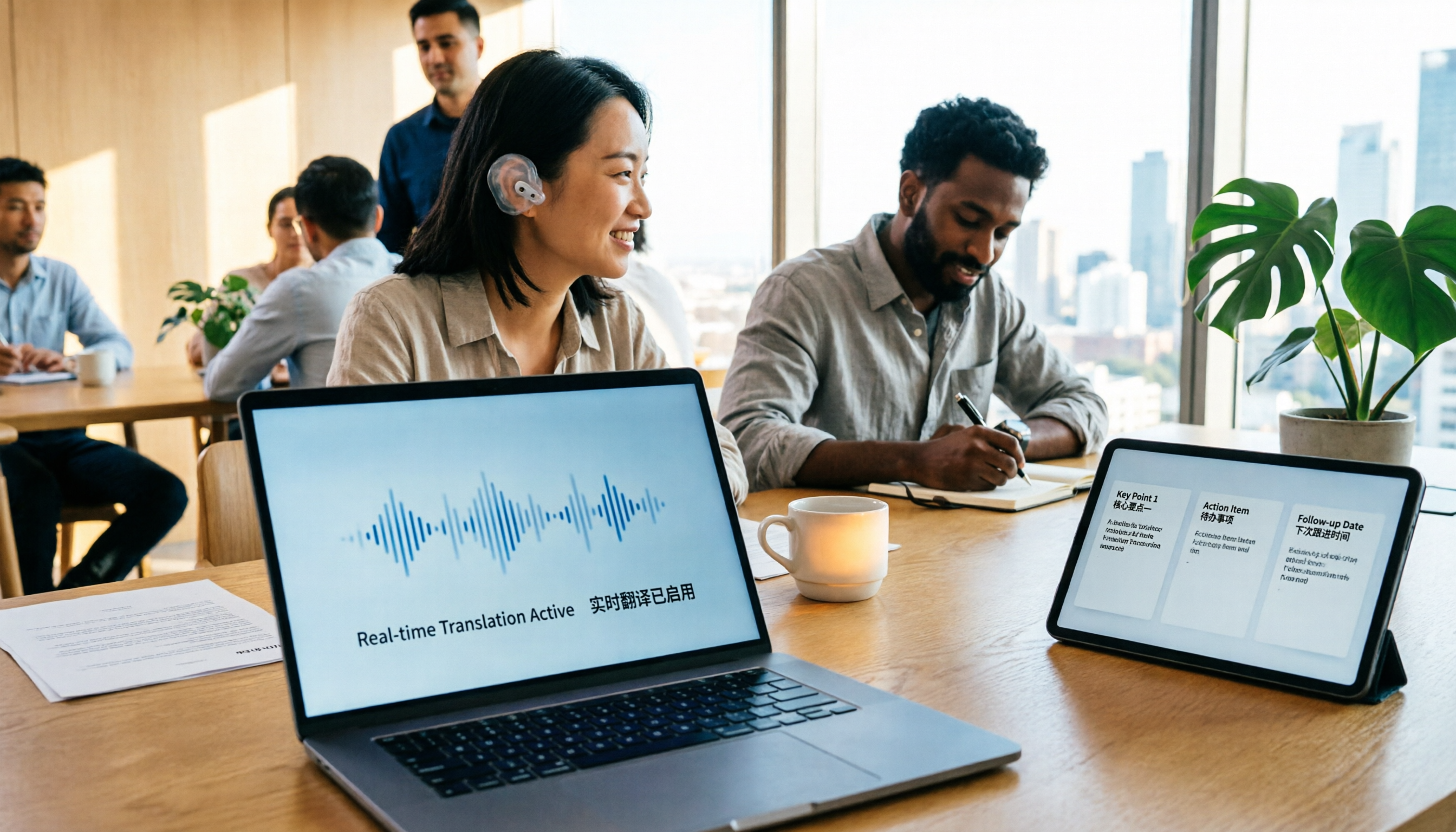
2026年版 外国語会議翻訳ツール4選比較:リアルタイム二言語字幕から会議後の議事録まで一挙解説
外国語会議を聞き取れても、記録できず追えない?本記事ではよくある誤解から始め、外国語会議翻訳ツールの選定4つのポイントを解説。Tinrec、Otter.ai、Notta、Granolaをリアルタイム翻訳、二言語対照、会議後の議事録、チーム連携の違いで実測比較し、よくある4つの失敗ポイントも整理。最適なツール選びを一度で理解できる。
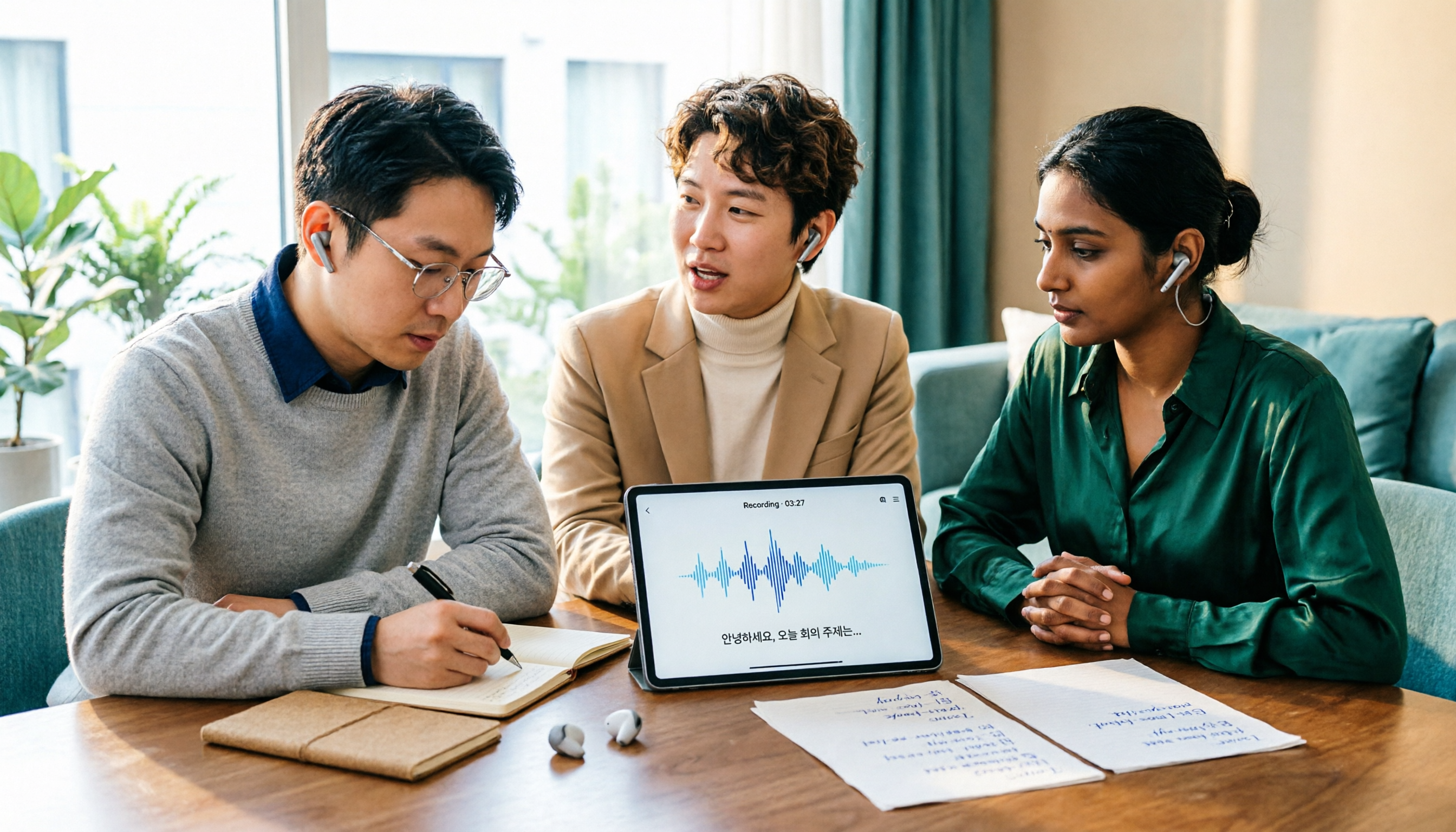
2026年Tinrec vs Musely:5つの軸で比較、韓国語会議録音ならTinrec
韓国語の音声文字起こしツールはどう選ぶ?本記事では韓国語認識、会議後の整理、チーム連携、エクスポート、無料枠の5つの軸でTinrecとMuselyを比較し、MyEditやSonixなどの代替案も整理。単なる文字起こしと会議録音のそれぞれに向く場面を判断できる。

2026年おすすめ音声文字起こしツール4選を徹底比較:本当に整理時間を短縮できるのはどれ?
会議議事録、文字起こし、会議後のフォローアップまで、Tinrec、Canva、MyEdit、Otter.aiの位置づけ・制限・適したシーンを比較し、最適な音声文字起こしツール選びをサポートします。
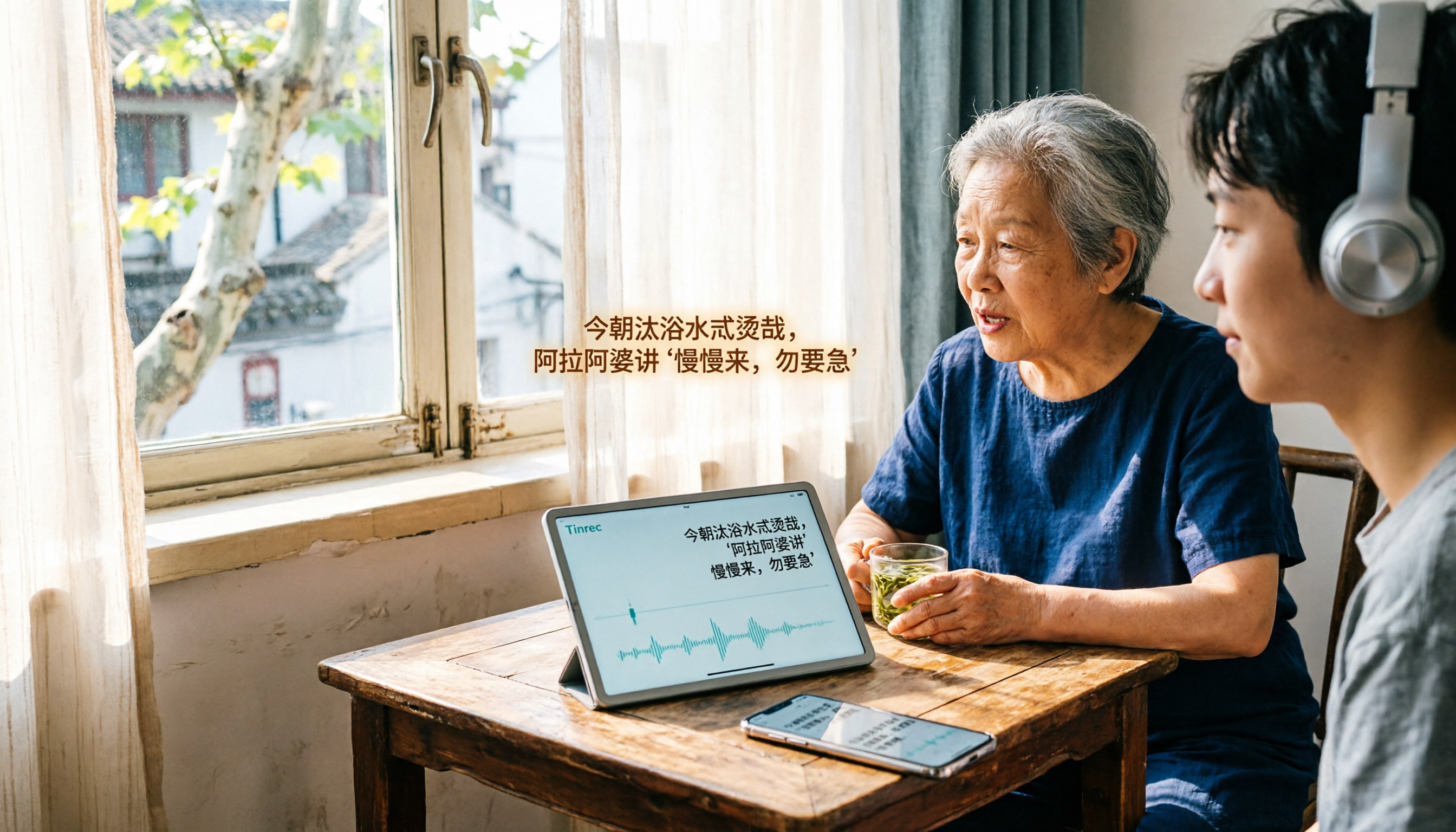
2026年上海語音文字起こしツール選定ガイド:4製品の実測と選び方の提案
上海語には有声音と連続変調があり、音声文字起こしはしばしば「文全体が崩れる」。この記事では認識・使用・保存の3つの判断ポイントから、上海語音声文字起こしツールを選ぶ際に見るべき5つの鍵を解き明かし、Tinrec(秒聴録音)を主な実測対象として、Notta、Otter.ai、Granolaの適用範囲を比較し、失敗を避けるチェックリストと始め方を添える。

2026年おすすめ音声文字起こしツール4選比較:リアルタイム文字起こし・会議後整理・チーム共有の選び方
「リアルタイム文字起こし」と「会議後の整理」の2つの判断軸から、Tinrec、Notta、Otter.ai、TurboScribeの位置づけ、価格、適用シーンを横断比較。選定の4つのポイントと4つのよくある誤解を整理し、一枚の表でどの音声文字起こしツールを選ぶべきかが分かります。
2026年版 閩南語入力方式5選の実測比較:無料版で十分か、どれから始めるべきか?
多くの人は閩南語入力方式をインストールしても文字が打てない。問題はソフトウェアではなく、ピンイン方案、辞書の出所、クロスプラットフォーム対応を事前に理解していないことにある。この記事では、教育部台湾閩南語漢字入力方式、PhahTaigi、Lohankha、RIME、スマートフォン内蔵の方案を実際に比較し、選定基準、よくある誤解、適用シーンを整理。一度で正しく選べるようにする。

2026年6つの音声文字起こしツール実測比較:正確率は公式数値ではなく実際のシーンで判断
音声文字起こしの正確率は98%という広告数値だけでは判断できません。本記事では6つのツールを中国語、騒音、複数人の会話、会議後の整理という観点で評価したポイントをまとめ、無料プランと有料プランを比較して、本当に使える文字起こしツールの選び方を紹介します。

2026年おすすめの音声文字起こしツール4選:無料枠から会議後の整理まで完全解説
音声文字起こしツールはどれが使いやすいのか?本記事では実際の会議シーンに基づき、Tinrec(秒聴録音)、Otter.ai、Notta、TurboScribeの4ツールの無料枠・制限・適したユーザーを整理。選定前の4つのポイント、よくある4つの落とし穴、シーン別の選び方も解説します。