
録音を Tinrec に任せて、数分で文字起こしと要約を作成
音声・動画のアップロード、多言語文字起こし、AI 議事録、タスク抽出に対応
Google Meet通話とは:ビデオ通話から会議コラボレーションへの位置づけ
毎週何件ものオンライン会議を進行する立場なら、本当に頭を悩ませるのは「どう会議を開くか」ではなく「終わった後にどう伝えるか」ではないでしょうか。Google Meet通話の位置づけは、まさにこのギャップから語る必要があります。
Google Workspaceの公式ページによれば、Google Meetは安全なオンライン会議とビデオ通話のためのサービスであり、Google Workspaceの一部です。Googleの説明文書でも「すべてのデバイスでビデオ通話と会議を行うための単一アプリ」と表現されています。つまり、その本質はビデオ会議サービスです。異なる場所にいる人々を同じ会議室に入れ、互いに見て、聞いて、画面やテキストを共有できるようにします。
ここでまず二つを切り分けます:
- 通話自体:接続、音声・映像、画面共有、チャット、字幕など会議進行中の機能。
- 通話の後:誰が何を決め、誰がどの項目を担当し、いつまでに提出するか。
Google Meet通話が解決するのは前者です。後者は会議が順調に進んだからといって自動的に完了するものではありません。チームや上司に結論を説明する必要がある人にとって、この区別はどんな機能リストよりも重要です。
対応する会議形態:1対1、グループ、外部会議
Google Meet通話の使い方は一つではありません。Googleの公式説明とApp Storeの製品説明によれば、友人、家族、同僚、同級生との交流をサポートするように設計されており、つまり私的な通話から仕事の会議までをカバーします。実務でよく見られる形態は大きく三つです:
| 会議形態 | 典型的な状況 | 会議後に残すべきもの |
|---|---|---|
| 1対1通話 | 顧客との電話、面談、臨時のすり合わせ | 約束事項、次のステップ、時期 |
| グループ会議 | 週次会議、プロジェクト会議、部門横断調整 | 決定事項、分担、担当者、期限 |
| 外部会議 | 顧客インタビュー、サプライヤー交渉、外部協業 | 要望、異議、対外約束、フォロー資料 |
三形態に共通するのは、会議がスムーズに進むほど、会後に補うものが増えるという点です。1対1で深く話せば約束が増え、グループ会議で議論が盛り上がるほど決定と分担が会話の中に散らばりやすく、外部会議は外部の期待が関わるため、一つ漏らせば再確認が必要になります。
Google Meet通話が提供するのは、これらの会議を載せる場であり、結論を覚えてくれる秘書ではありません。
通話終了後の真の断点:決定、責任者、成果物
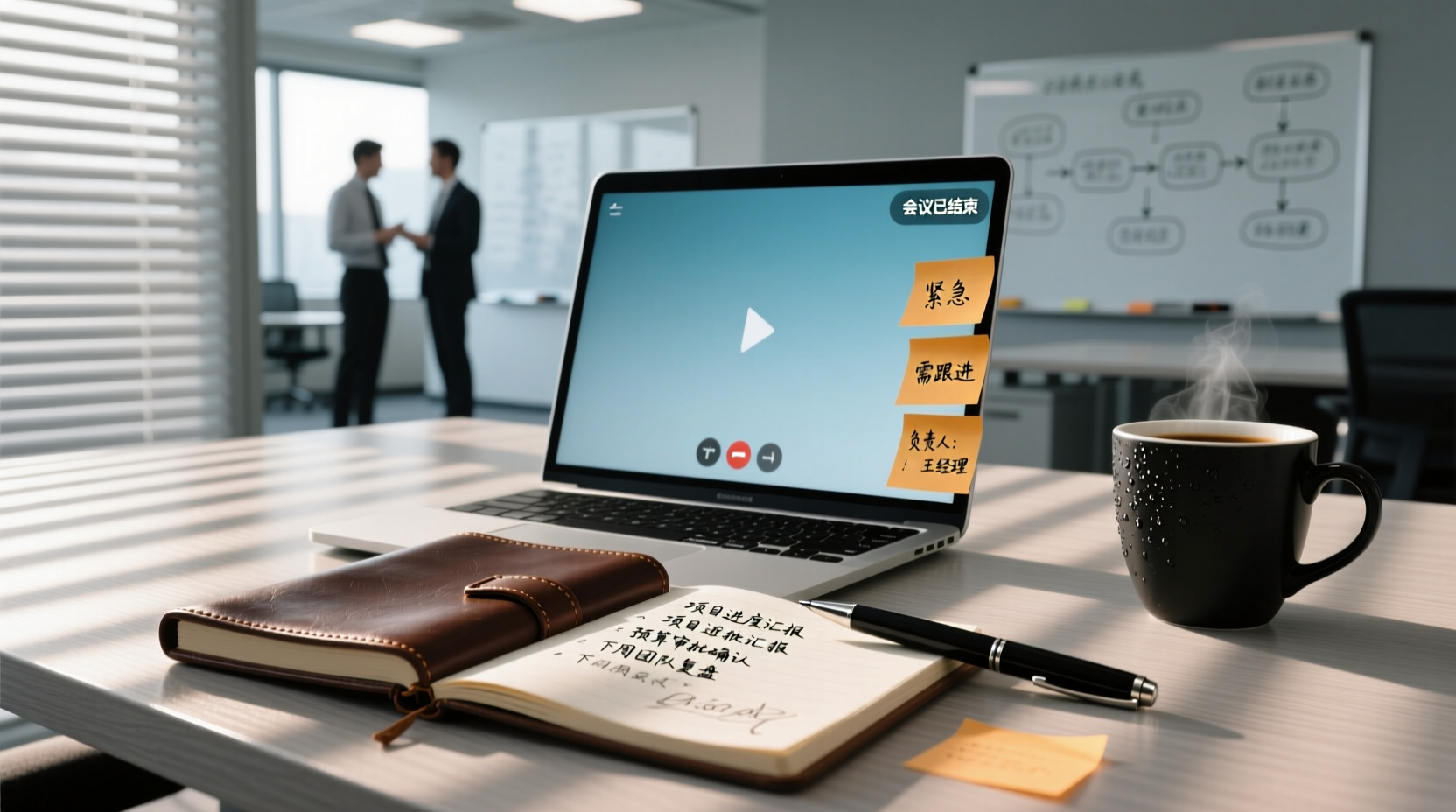
会議が終わり、ウィンドウを閉じた瞬間、多くの管理職が直面するのは同じ状況です。さっきまで明確に議論していたのに、議事録に書こうとすると、いくつかの重要点が完全に思い出せない。
具体的な断点は通常三つあります:
1. 決定が固定されていない。議論中に二、三の案が出て、最終的にどれを採用し、どんな条件が付いたかは、参加者の記憶にしか残っていないことが多い。
2. 責任者が指名されていない。「これ後で対応しておいて」が最もよくある言い方ですが、「後で」がいつか、「対応」を誰が担当するかは、その場で書かれていないのが普通です。
3. 成果物が定義されていない。提出するのが議事録、報告書、表、提案書のどれかで、形式と対象が異なれば、会後の作業量は大きく変わります。
これら三つはいずれもGoogle Meet通話の能力範囲外です。それはこのために設計されたものではなく、完全な会議議事録ワークフローを備えたツールとして期待されるべきでもありません。この境界を理解して初めて、会後に手元に録画や数行のメモしかないことに気づく事態を避けられます。
通話から文字起こしへ:音声を検索可能なテキストに変える
会後のこの部分を補うには、まず会議の音声を検索可能で引用可能なテキストに変える必要があります。
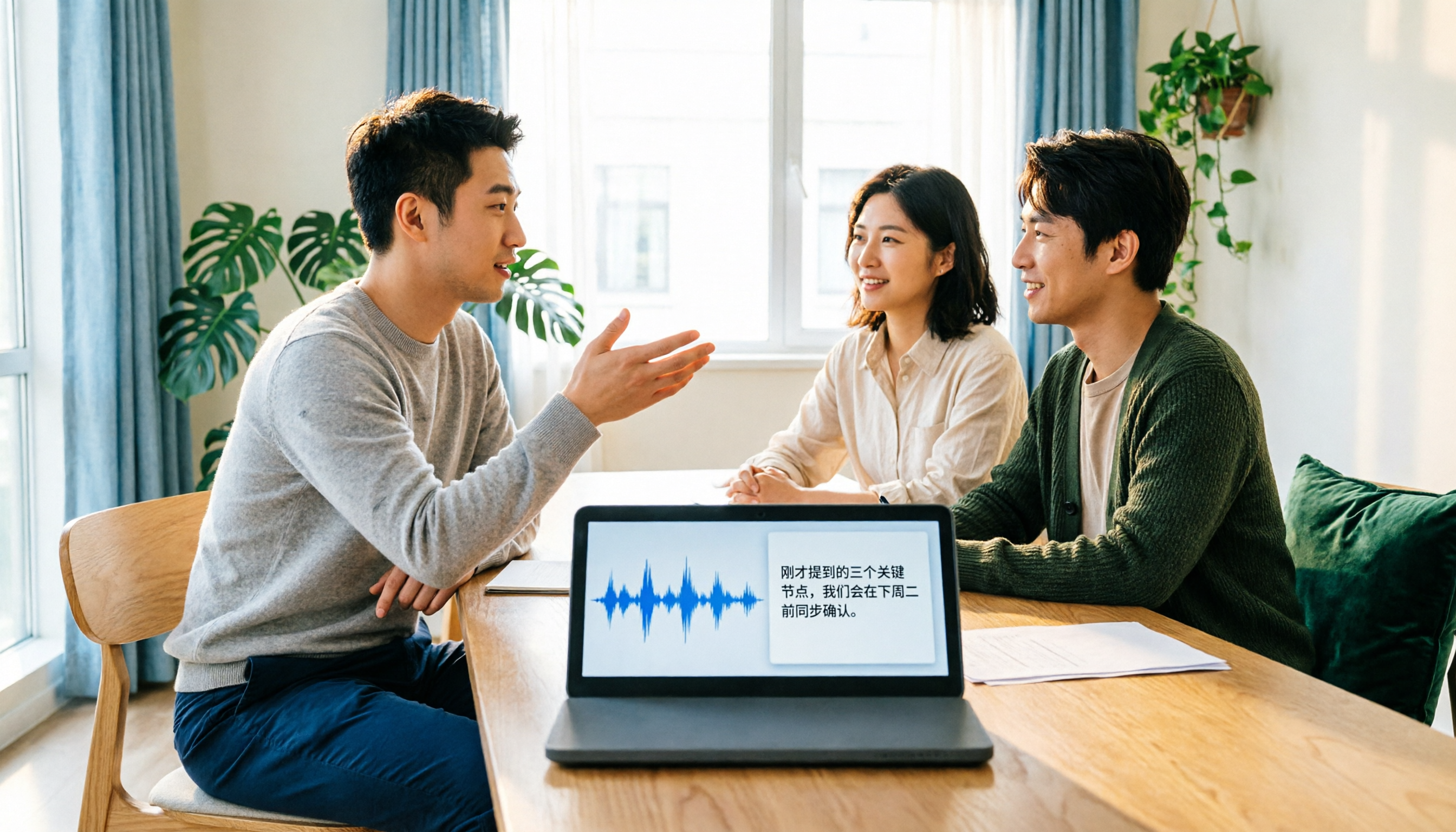
Tinrec(秒聴録音)を例にすると、デスクトップ版はコンピュータのシステム音声を取得する方式でオンライン会議を処理し、会議ボットを招待する必要がありません。これはGoogle Meetのような会議で特に実用的です。参加者リストに見知らぬアカウントが増えず、外部会議でも顧客に違和感を与えません。
実際の運用では、このステップが解決するのは「聞き直し」の問題です。以前はある発言を誰がいつ言ったか確認するには、進行バーを何度も行き来して聞くしかありませんでした。文字起こしがあれば、会議内容は検索可能なテキストになり、キーワードを打てば該当段落にすぐたどり着けます。
録音の整理を手作業から解放
音声・動画をアップロードするだけで、文字起こし、要約、タスクを自動作成
注意が必要なのは、録音と文字起こしは参加者の権利に関わるため、実務上は会議規範を確認し、参加者の同意を得るべきです。特に外部会議や機密内容を含む場面ではなおさらです。
文字起こしから議事録、ToDo、報告資料へ
文字起こしがあれば、第二段階の作業はテキストを提出できるものに変えることです。この段階には通常三つの産出物があります:
- 会議議事録:文字起こしを要約と章節に収束させ、会議に参加していない人も議論の流れを素早く把握できるようにする。
- ToDo事項:議論からアクション項目を整理し、担当者と時期を対応させる。
- 報告資料:対象に応じて、報告書、表、文書など、チームや上司に結論を説明するためのもの。
この段階でのTinrecの役割は、要約、章節、要点、ToDoを文字起こしから整理し、会議内容に関する追加質問をサポートすることです。さらに、AIアシスタント(Agent)は会議議事録と文脈に基づき、ToDoを行動計画、フォロー資料、報告書、表、文書へと加工するのを支援できます。
ここで境界を明確にします。AIアシスタントが担うのは「既知の内容を使える資料に整理する」部分であり、あなたの代わりに決定するのではありません。重要な約束、対外送信、重要な決定に関わる内容は、人が確認してから送ることをお勧めします。
チーム版:会議の結論を共有し継続的にフォローする
ここまでは「あなた一人が会後の作業をどう終わらせるか」を扱ってきました。しかし中堅管理職やプロジェクト責任者なら、本当の問題は自分が整理できているかではなく、チームに共有できるバージョンがあり、そこから先に進めるかであることが多いです。
よくある断点はこうです。会議が終わり、議事録はあなたのパソコンに、ToDoはあなたのノートにあり、二週間後に「あの件どうなった?」と聞かれ、自分のファイルを探してようやく見つかる。人数が増えれば、バージョンはさらに散らばります。
Tinrecチーム版が提供するのは、複数人で一つの個人アカウントを共有するのではなく、独立したチームコラボレーションスペースです。以下、二つの具体的な場面でこのフローにどうつながるかを説明します:
場面一:会議資料を個人のデバイスに残さず、チームスペースに置く。
会議終了後、文字起こし、要約、ToDoをチームスペースに一括保存でき、チームメンバーは過去の会議資料を閲覧・再利用できます。プロジェクト責任者にとって、これは「資料が個人に追随する」問題を解決します。新しくプロジェクトに加わったメンバーも、以前の議論の流れを振り返って確認でき、毎回口頭で伝える必要がありません。
場面二:AIアシスタントがToDoを推進し、提出可能な会後資料を産出する。
プロジェクト会議でよくあるのは、議論は完全なのにToDoが「一言」の段階で止まることです。AIアシスタントは会議議事録と文脈に基づき、これらのToDoを行動計画、フォロー資料、報告表に加工し、担当者がすぐに動ける内容を受け取れるようにします。自分で再理解する断片ではなく。
留意すべきは、チーム版は現在チームレベルの共有を主とし、役割と席の管理を通じてガバナンスと利用資格を定める点です。有効なメンバーはチーム資料を閲覧、再生、読むことができ、席を取得した後に録音、アップロード、編集、エクスポートなどの操作を実行できます。これは「ファイルごとに独立したアクセス範囲を設定する」細粒度の権限とは異なり、対外説明では混同すべきではありません。
チームが毎週Google Meetで週次会議や調整会議を開いているなら、各自がバージョンを整理するより、会議資料とToDoを同じスペースに集中させ、結論が本当に追跡できるようにする方が良いでしょう。具体的なチームプランと席の手配は、チーム規模と利用状況に応じてさらに検討できます。
利用境界:アカウントプラン、権限、人的確認
最後に、導入時に誤った期待を生まないよう、誤解しやすい点を明確にします:
- 一部の機能はアカウントプランと管理者設定に依存します。Google Meetの録画、文字起こしなどの能力はすべてのアカウントで使えるわけではなく、個人無料アカウントとWorkspaceプランの差は明らかで、組織レベルでも管理者が開放するかどうかを決める場合があります。
- Google Meet通話は完全な会議議事録ワークフローではありません。会議進行の場と一部の記録能力を提供しますが、内容を報告可能、分担可能、追跡可能な資料に変えるには、別のプロセスが必要です。
- 録音と文字起こしには同意が必要です。地域によって録音の法的要件が異なるため、実務上は規範を確認し参加者に告知すべきです。
- AIの産出には人的確認が必要です。要約、ToDo、会後資料は整理時間を大幅に削減できますが、重要な約束、対外送信、重要な決定は人が確認してから使用することをお勧めします。
これらの点を先に置くことで、会議記録とフォローが新たな片付けの穴にならずに済みます。
参考ソース
すべての録音を、次の行動につながる成果へ
ログインで文字起こし60分無料。クレジットカードは不要です
おすすめ記事
こちらの記事もおすすめです
2026年音声文字起こしツール2選実測比較:中国語会議の記録と会議後の整理、時間を節約できるのはどっち?
2026年、音声文字起こしツールはどう選ぶ?本記事ではTinrec(秒聴録音)とNottaを5つの軸で比較。会議の収音方法、中国語と多言語の体験、会議後の成果物、音声の保存、チームガバナンスまで、両者の料金プランと適用シーンを整理し、無料版で足りるか、チーム版にアップグレードする価値があるかを判断する手助けをします。

2026年オンライン会議議事録完全ガイド:録音から文字起こし、要約・ToDoまでの実践フロー
オンライン会議の録音、文字起こし、要約、ToDoまで、オンライン会議議事録ツールを選ぶ4つのポイントを整理。Tinrecのボット不要の録音とAI質問応答フローを実測し、Otter.ai、Notta、Granolaの適した利用シーンを比較。失敗を避けるためのガイドとスターターリスト付き。

2026年版 オフライン音声文字起こし4製品を実測比較:ネット接続なしで本当に使えるのはごくわずか
多くの人はオフライン音声文字起こしならネットを切れば安全だと思いがちですが、実際には句読点がない、専門用語がすべて間違っている、変換後に自分で聞き直す必要があるなど、問題に直面します。本記事では4つの選定ポイントを分解し、Google AI Edge Eloquent、Whisper Notes、Voice2Sub、Tinrecの違いを実測比較します。さらに、最も陥りやすい4つの落とし穴を整理し、プライバシーと効率の間で本当に時間を節約できる方法を見つけるお手伝いをします。

2026年Tinrec vs Otter.ai:5つの次元で比較、中国語会議インターフェースはTinrecが優勢
中国語インターフェース、操作手順、ボット不要の録音、会議後の整理、チームガバナンスの観点からTinrecとOtter.aiの音声文字起こしインターフェースの違いを比較し、より使いやすい方を選ぶための記事です。

2026年版 音声文字起こしツール2選 実測比較:TinrecとOtter.aiはスマホ入力方式の代わりになるか?
「音声文字起こし入力」を検索する人の多くは、スマホの音声入力と会議の議事録を混同しています。本記事ではまず入力方式・文字起こし・会議ツールの違いを整理し、中国語会議、ボットなし録音、会後の整理、ファイル取り込み、チーム管理、価格の6つの観点からTinrecとOtter.aiを比較し、どちらを選ぶべきか判断できるようにします。

2026年 音声文字起こしのローカル無料ソリューション5選
完全オフラインで無料の音声文字起こしをお探しですか?本記事ではHandy、WhisperDesktop、ブラウザ版Whisper、Python SpeechRecognitionなどのローカルツールを整理し、Tinrecのような会議後整理型ツールが誰に適しているかを説明します。プライバシー、ハードウェア、会議のニーズに応じて選択できるよう支援します。

2026年2つの音声文字起こしソリューション実測比較:TinrecとGoogle Cloud Speech-to-Textの選び方
音声文字起こしのオープンプラットフォームはAPIを自分で接続すべきか、それとも既製ツールを購入すべきか?本記事ではTinrecとGoogle Cloud Speech-to-Textの2つのルートを並べ、導入コスト、中国語会議、オンライン会議の音声取得、会議後の整理、チームガバナンス、課金方式の6つの観点から項目ごとに比較し、どちらが自分のチームに適しているかを判断する手助けをします。

2026年AI議事録ツール2選を徹底比較:Tinrec vs Otter.ai、中国語チームはどちらを選ぶべきか?
議事録はどう記録する?会議を逐語録にするのではなく、決定事項・担当者・期限を記録することが重要です。本記事ではまず3つの非効率な方法を整理し、その後TinrecとOtter.aiという2つのAI議事録ツールを、中国語会議での体験、ボット不要の録音、会議後のAI質問、チームデータガバナンス、リアルタイム翻訳の観点から比較し、中国語チームに適した選択肢を導きます。

2026年おすすめリアルタイム議事録ツール4選を徹底比較:中国語会議と会議後の整理に最適なのはどれ?
「議事録 リアルタイム」には2つのニーズがあります。会議中に文字起こしを確認したい場合と、会議終了直後に要約とToDoを手に入れたい場合です。本記事では、選定基準、実際の使用感、失敗しないためのポイントを踏まえ、Tinrec、Otter.ai、Notta、Granolaを中国語会議、会議ボット不要の録音方法、チームでのデータ蓄積の観点から比較し、本当に時間を節約できるツール選びを支援します。