
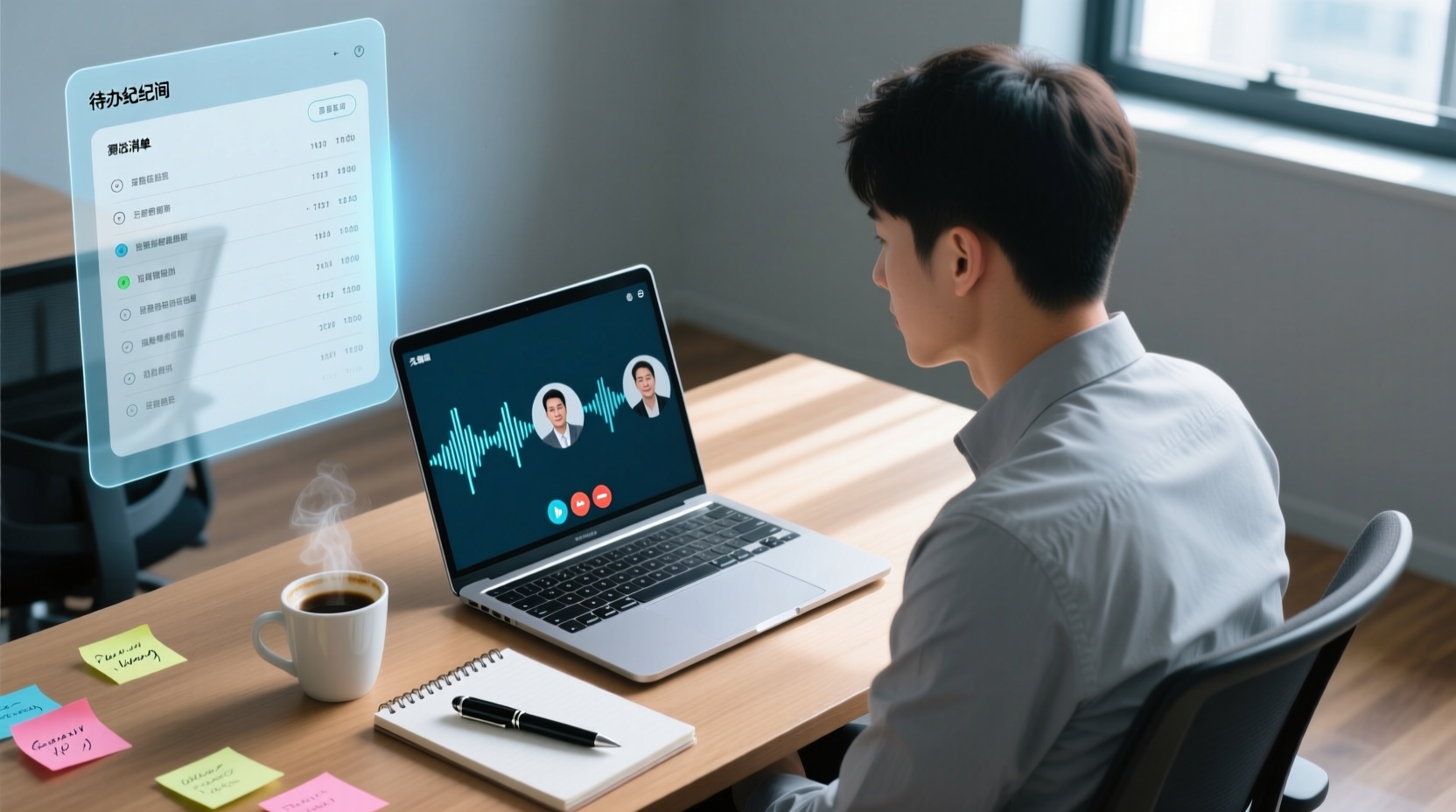
録音を Tinrec に任せて、数分で文字起こしと要約を作成
音声・動画のアップロード、多言語文字起こし、AI 議事録、タスク抽出に対応
Google Meet はカメラなしでも会議に参加できるか:まず参加条件を整理する
できます。Google Meet のカメラは映像入力ソースの一つにすぎず、会議に参加するための必須条件ではありません。カメラをオフにしても、会議室に入り、他の人の話を聞き、マイクで発言し、共有画面を見ることができ、チャットや字幕も利用できます。
本当に先に確認すべきなのは「カメラの有無」ではなく、次の3点です。
- 会議リンクまたは会議コードが有効か:これが会議への入り口です。これがなければ、他の設定は意味を持ちません。
- 主催者側の参加ポリシー:会議によっては、参加者が先にアカウントにログインする必要があったり、ホストの承認が必要だったりします。これはカメラのオンオフとは関係ありませんが、入室できるかどうかに直接影響します。
- 音声デバイスが利用可能か:カメラをオフにすると、マイクが会議での唯一の発言チャネルになります。正しく認識され、権限が許可されていることを先に確認する必要があります。
つまり、「カメラをオフにする」は自分で能動的に制御できる設定であり、「参加できるかどうか」は会議自体の権限設定に依存します。この2つは分けて対処すべきであり、「入れない」を「カメラがないからだ」と誤解しないようにしましょう。
カメラがない3つの一般的なシーンと対応方法
シーンによって重点は異なります。まず自分がどれに当てはまるかを確認してから進めましょう。
| シーン | 具体的な状況 | 対応方法 |
|---|---|---|
| 環境が映るのに適さない | 在宅勤務で部屋の背景がまだ整っていない、またはオープンオフィスで隣の同僚まで映したくない | 参加前にカメラをオフにし、入室後もオフのままにして、マイクとチャットで参加する |
| デバイス自体に使用可能なカメラがない | デスクトップに外付けカメラがない、カメラが故障している、または会社の管理デバイスでビデオが無効化されている | 音声のみで参加し、マイクの認識と権限確認に重点を置く |
| 意図的にカメラをオフにする | 集中して聞いたりメモを取ったりしたい、自分の画面を管理するのに気を取られたくない | 入室後にカメラをオフにし、音声で参加することを事前に参加者に伝える |
3つのシーンに共通するのは、対面の臨場感が減るため、会議後に曖昧な記憶だけが残りやすいことです。そのため「入室できる」だけでなく、「内容をどう残すか」も対処する必要があります。
ステップ1:会議リンクまたは会議コードから会議に入る
1. 有効な会議リンクまたは会議コードを取得します。リンクは通常、カレンダーの招待やチャットメッセージから届きます。会議コードは10文字の文字列で、3つの区切りで表示されます。例:abc-defg-hij。
2. リンクをクリックして直接会議室を開くか、Google Meet のホームページやアプリの入力欄に会議コードを貼り付けます。
3. 会議が別の組織に属する場合、「参加をリクエスト」というオプションが表示されることがあり、ホストまたは会議内の参加者の承認が必要です。
4. プレビュー画面に入ったら、すぐに参加を押さず、次のステップの音声とカメラの設定を先に完了させます。
注意が必要なのは、参加できるかどうかはその会議の権限設定と主催者側の承認に依存するという点です。カメラをオフにしても締め出されることはありませんが、どの会議でも必ず入れるというわけでもありません。
ステップ2:マイクと音声設定を確認し、カメラをオフにする
カメラをオフにするタイミングは2つあります。参加前にオフにするか、参加後にオフにするかです。どちらも可能で、違いは最初に相手に何を見せたいかです。
- 参加前にオフにする:プレビュー画面でカメラアイコンをクリックし、オフになっていることを確認してから参加を押します。環境が映るのに適さない場合に適しています。
- 参加後にオフにする:会議に入った後、下部のツールバーのカメラボタンをクリックしてオフにします。急にカメラをオフにすると決めた場合に適しています。
カメラの処理が終わったら、マイクに注意を向けます。
1. システムとブラウザがマイク権限を許可していることを確認します。以前に誤って「ブロック」を押した場合は、ブラウザまたはシステム設定に戻って再度許可する必要があります。
2. プレビュー画面または会議中に音量インジケーターバーを確認し、マイクに向かって話してインジケーターバーが反応することを確認します。
3. 正しい入力デバイスが選択されていることを確認します。外付けヘッドセットマイクとノートパソコン内蔵マイクが同時に存在することがあり、選び間違えると相手に聞こえません。
4. 背景音が比較的少ない場所を探します。環境ノイズ、エコー、複数人の発言の重なりは、相手の聞こえ方に影響し、後続の文字起こし品質にも影響します。
カメラをオフにすると、マイクが唯一の発言チャネルになるため、このステップは省略できません。
ステップ3:会議中に記録の必要性と参加者の同意を確認する
会議が始まったら、議論に入る前に2つのことを確認します。
- この会議に記録を残す必要があるか。要件確認、約束事項、役割分担が含まれる場合、会議後の記憶だけでは決定事項や担当者を漏らしやすくなります。
- 参加者が録音と文字起こしに同意しているか。録音と文字起こしは現地の法律を遵守し、必要に応じて参加者の同意を得る必要があります。これは形式ではなく、その後のデータを安心して利用できるかの前提です。
録音の整理を手作業から解放
音声・動画をアップロードするだけで、文字起こし、要約、タスクを自動作成
会議の冒頭で「この会議は録音して議事録にまとめ、会後に ToDo を皆さんに配分できるようにします」と一言説明することをお勧めします。同意を得てから記録ツールを起動します。
また、カメラをオフにすると表情や身振り手振りの補助がなくなるため、マイクでより積極的に理解を確認することをお勧めします。例えば相手の要件や決定を復唱し、会後に認識の違いが発覚するのを避けます。
ステップ4:Tinrec デスクトップ版で会議音声を記録し文字起こしを取得する
会議中に内容を残すには、Tinrec デスクトップ版が有効な手段です。コンピュータのシステム音声をキャプチャしてオンライン会議を処理し、追加の会議ボットを会議室に参加させる必要はありません。つまり、会議の参加者リストに見知らぬアカウントが追加されることもなく、記録のために元の参加方法を変える必要もありません。
実際の操作順はおおよそ次のとおりです。
1. コンピュータで Tinrec デスクトップ版を開き、コンピュータのシステム音声を録音するを選択します。
2. 音声ソースが Google Meet の出力を正しくキャプチャしていることを確認します。マイクだけを受信していないことを確認します。
3. 録音を開始し、会議中にリアルタイムで文字起こしを生成します。
4. 会議終了後に録音を停止し、完全な文字起こしを取得します。さらに要約、チャプター、ToDo を生成できます。
注意すべき境界:
- Tinrec と Google の間に公式な提携関係はなく、デスクトップ側でシステム音声をキャプチャして会議内容を処理します。
- すべてのカレンダー会議に自動参加するわけではなく、自分で録音を開始する必要があります。
- 文字起こしの効果は録音品質、背景ノイズ、アクセント、複数人の発言の重なり、専門用語の影響を受けます。重要な内容は文字起こしのタイムスタンプと録音の再生で照合することをお勧めします。
ステップ5:文字起こしを議事録と ToDo に整理し、担当者に引き継ぐ
文字起こしを取得するのは出発点にすぎません。会後に本当に届けるべきなのは、他の人が理解でき、次に動ける資料です。
1. 議事録に整理する:文字起こしから議論テーマ、決定結論、確認事項を抽出します。Tinrec は要約とチャプターの生成を支援し、長い会議を閲覧可能な構造に変えます。
2. ToDo を抽出する:議論中のアクション項目を整理し、担当者と期限を明記します。このステップは会後最も漏れやすく、その後の推進に最も影響する部分です。
3. 納品可能な資料に加工する:AI アシスタントは会議議事録と文脈に基づき、ToDo をさらに行動計画、フォロー資料、レポート、表、文書に加工できます。例えばプロジェクト会議の ToDo は行動計画に整理でき、顧客会議の約束事項はフォロー資料に加工できます。
4. 担当者に引き継ぐ:議事録と ToDo を実行担当の同僚に渡し、相手が最新版を受け取ったことを確認します。
人による確認が必要な境界:重要な約束、対外送信内容、重要な決定は、人が確認してから送信することをお勧めします。AI アシスタントは整理コストを削減できますが、最終判断を人に代わって行うのには適していません。
チーム版:カメラオフの会議記録も共有・フォローできるようにする
カメラオフの会議では、記録が個人の手元に留まりやすくなります。文字起こしは自分のアカウントに保存され、ToDo は個人のノートに書かれ、他のメンバーは見られず、誰もフォローしません。
Tinrec チーム版は独立したチームスペースを提供し、会議資料は個人アカウントに紐づくのではなくチームに帰属します。このフローでは、特に直接的な2つのポイントがあります。
ポイント1:会議資料をチームスペースに置く。 デスクトップ版で録音した文字起こし、要約、会後成果物をチームスペースに集中保存できます。プロジェクトメンバーは別途ファイルを要求することなく、同じ会議の議論内容と結論を閲覧できます。これは「資料が個人のデバイスやチャット履歴に散在し、後で見つからない」問題を解決します。
ポイント2:メンバーが後続のフォローを引き継ぐ。 ToDo と会後資料をチームスペースに置くと、実行担当のメンバーは直接閲覧し、さらに加工し、進捗を報告できます。誰かがプロジェクトから離脱したりチームを去ったりしても、チームリソースはチームに帰属し、他の有効なメンバーに引き継げるため、個人の離脱で記録を失うことはありません。
区別すべき点:チーム版はチームレベルの共有が中心で、メンバーはチーム資料を閲覧、再生、読むことができます。役割は誰がチームとメンバーを管理できるかを決め、シートは録音、アップロード、編集、エクスポートができるかを決めます。これはファイルレベルの細かい権限制御ではなく、すべてのメンバーが編集できることを意味しません。
プロジェクト会議で複数人が同じ記録を引き継ぐことが多い場合は、Tinrec チーム版のチームスペースと共有会議資料機能をさらにご確認ください。
引き継ぎ前のチェックリスト
会議が終わり、資料を渡す前に、以下を素早く確認することをお勧めします。
- 会議リンクまたは会議コードが有効か、参加時にログインや承認待ちを求められたか。
- マイクが正しく認識され、権限が許可され、会議中に相手がはっきり聞こえたか。
- 録音と文字起こしについて参加者の同意を得たか。
- 文字起こしが会議全体をカバーしているか、明らかな欠落段落がないか。
- 議事録の決定と ToDo に担当者と期限が明記されているか。
- 人による確認が必要な重要な約束と対外内容が、担当者によって確認されたか。
- 資料がチームスペースに置かれ、引き継ぐ人がどこで見つけるかを知っているか。
このフローをスムーズに進めれば、「カメラをオフにする」は参加方法の一つの選択にすぎず、会議への参加に影響せず、会議内容が会後に消えることもありません。
参考ソース
- Can you attend a Google Meet if your computer has no camera? - Google Meet Community
- Can you use Google Meet without using video camera and see other people? - Google Meet Community
- Do you need a camera for Google Meet? - Quora
- How to turn camera off in Google Meet
- Can you join a Googe Meet without a camera and microphone on desktop computers? - Google Meet Community
すべての録音を、次の行動につながる成果へ
ログインで文字起こし60分無料。クレジットカードは不要です
おすすめ記事
こちらの記事もおすすめです

2026年 音声文字起こしのローカル無料ソリューション5選
完全オフラインで無料の音声文字起こしをお探しですか?本記事ではHandy、WhisperDesktop、ブラウザ版Whisper、Python SpeechRecognitionなどのローカルツールを整理し、Tinrecのような会議後整理型ツールが誰に適しているかを説明します。プライバシー、ハードウェア、会議のニーズに応じて選択できるよう支援します。

2026年2つの音声文字起こしソリューション実測比較:TinrecとGoogle Cloud Speech-to-Textの選び方
音声文字起こしのオープンプラットフォームはAPIを自分で接続すべきか、それとも既製ツールを購入すべきか?本記事ではTinrecとGoogle Cloud Speech-to-Textの2つのルートを並べ、導入コスト、中国語会議、オンライン会議の音声取得、会議後の整理、チームガバナンス、課金方式の6つの観点から項目ごとに比較し、どちらが自分のチームに適しているかを判断する手助けをします。

2026年AI議事録ツール2選を徹底比較:Tinrec vs Otter.ai、中国語チームはどちらを選ぶべきか?
議事録はどう記録する?会議を逐語録にするのではなく、決定事項・担当者・期限を記録することが重要です。本記事ではまず3つの非効率な方法を整理し、その後TinrecとOtter.aiという2つのAI議事録ツールを、中国語会議での体験、ボット不要の録音、会議後のAI質問、チームデータガバナンス、リアルタイム翻訳の観点から比較し、中国語チームに適した選択肢を導きます。

2026年おすすめリアルタイム議事録ツール4選を徹底比較:中国語会議と会議後の整理に最適なのはどれ?
「議事録 リアルタイム」には2つのニーズがあります。会議中に文字起こしを確認したい場合と、会議終了直後に要約とToDoを手に入れたい場合です。本記事では、選定基準、実際の使用感、失敗しないためのポイントを踏まえ、Tinrec、Otter.ai、Notta、Granolaを中国語会議、会議ボット不要の録音方法、チームでのデータ蓄積の観点から比較し、本当に時間を節約できるツール選びを支援します。
音声文字起こしツールはどれが良い?2026年実測5選、中国語の講義・会議メモに最適なのはこれ
講義の録音、会議の議事録、インタビューの整理まで、この記事では5つのステップで音声文字起こしの完全な流れを解説します。録音方法、変換後に最初に見るべきポイント、AI質問応答で要点を掴む方法、そして結果を使えるノートとしてエクスポートする方法です。Tinrecを操作例として、コピー可能なプロンプトテンプレートと選び方の注意点も紹介します。

2026年版 音声文字起こしツール4選比較:中国語認識・無料枠・会議後の整理を徹底解説
多くの人が音声文字起こしと音声合成を混同しており、スマートフォンの音声入力では既存の録音ファイルを処理できないことを知りません。この記事では、購入の観点から4つの選定ポイントを分解し、Tinrec、Notta、Otter.ai、PLAUD NotePinの位置づけ、無料枠、会議後の整理機能を横断比較します。さらに、よくある3つの失敗判断を整理し、予算内で適切なツールを選べるようにします。
2026年音声文字変換SDK 3つの選択肢を比較:自前API連携の前に知るべき3つの誤解
音声文字変換SDKは万能な解決策ではない。本記事ではよくある誤解から入り、Google Cloud Speech-to-Text、Azure Speech SDK、Otter.aiそれぞれの適用範囲を整理。さらに自前でサービスを運用したくない場合に、Tinrecがデスクトップ版のボット不要録音、AI質問応答、チームスペースで会議後の整理工程をどう補うかを解説する。

【2026年最新】WeChat音声文字起こしの使い方:3ステップ操作+長時間会議の文字起こしに役立つ実践的ソリューション
WeChatの音声文字起こしの使い方を実操作から解説:音声メッセージを長押しして文字起こし、音声入力で「over over」と言うと自動送信される機能、そして長時間会議やインタビューでの実際の限界。さらに長さ、出力、履歴検索、チーム共有の4つの判断ポイントから、いつTinrecのようなAI会議録音ツールに切り替えるべきかを説明し、実際のテスト感想と失敗しないためのガイドも掲載。
2026年音声文字起こしオンラインの使い方|5ステップで最適なツールを選び文字起こしワークフローを構築
オンライン音声文字起こしツールは数多くありますが、選べない本当の理由はツールの性能ではなく、出力したテキストをどこで使うかが決まっていないことにあります。この記事では3つの判断質問で方向性を定め、Tinrec、Dictation.io、Google ドキュメント、MyEdit、Nottaの5つの選択肢から最適なものを選び、そのまま実践できる5ステップのワークフローを紹介します。