
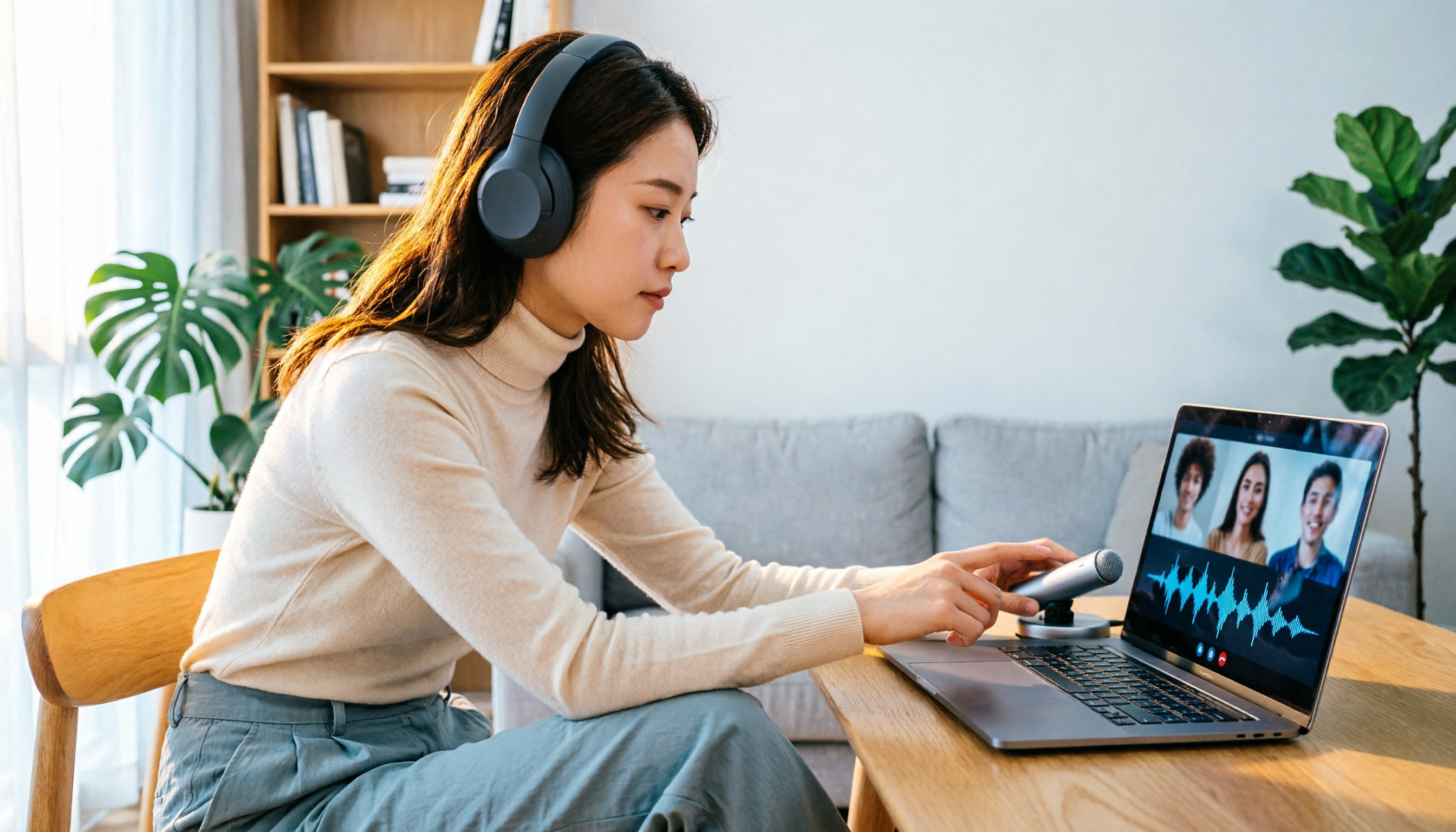
録音を Tinrec に任せて、数分で文字起こしと要約を作成
音声・動画のアップロード、多言語文字起こし、AI 議事録、タスク抽出に対応
会議が始まったのに、あなたは文字入力しかできない
オンライン会議で最も怖いのは、ネットワークの不安定さではなく、マイクが突然聞こえなくなることです。あなたがマイクに向かって話し続けても、同僚はチャットで「聞こえてる?」と尋ねるだけです。
このような状況は、多くの場合、マイクの故障ではなく、どこかの設定が原因です。慌ててパソコンを再起動するよりも、順番に確認しましょう。以下の8つの手順は、最も一般的な原因から始めて、ハードウェアの問題まで段階的にチェックします。
まず、この4つの最も一般的な原因を確認
1. 会議画面下部のマイクアイコンを確認
Google Meetの会議に入ったら、まず画面下部のマイクアイコンを確認します。アイコンに赤い斜線が入っている場合、ミュート状態になっています。
アイコンをクリックして、赤い線が消えたら話してテストします。これが最も一般的な原因ですが、慌てていると見落としがちです。
2. ブラウザの権限がブロックされている可能性
Google Meetはマイクを使用するためにブラウザの許可が必要です。以前に誤って「ブロック」をクリックした場合、Meetは音声をまったく拾えません。
Chromeの例:アドレスバー左側の「サイト情報を表示」アイコンをクリックし、「マイク」オプションを見つけて、権限が「許可」になっていることを確認します。「ブロック」と表示されている場合は、「許可」に変更してから会議ページを更新してください。
3. 会議に参加する前に正しいマイクを選択
Google Meetの「参加準備」画面の右側に設定の歯車アイコンがあります。クリックして「音声」タブに移動し、ドロップダウンメニューで使用中のマイクが選択されていることを確認します。
外付けUSBマイクやヘッドセットを使用している場合、システムがノートパソコンの内蔵マイクをデフォルトに設定することがあります。正しいデバイスを選択したら、マイクに向かって話し、隣の入力音量バーが動くか確認します。
4. 他のアプリがマイクを占有していないか確認
一部のコミュニケーションツール、録音アプリ、またはWebページがバックグラウンドでマイクを占有し、Google Meetが音声入力を取得できないことがあります。
タスクマネージャー(Windows)またはアクティビティモニタ(macOS)を開き、不要でマイクを使用する可能性のあるプログラムを終了します。終了後、Meetに戻って再度テストします。
それでも聞こえない?システムとハードウェアを確認
5. オペレーティングシステムのマイク権限を確認
ブラウザの権限が正常でも、オペレーティングシステムが許可しているとは限りません。
Windowsユーザーは「設定」→「プライバシーとセキュリティ」→「マイク」に移動し、「アプリがマイクにアクセスできるようにする」がオンになっていることを確認します。macOSユーザーは「システム設定」→「プライバシーとセキュリティ」→「マイク」に移動し、ChromeまたはEdgeがチェックされていることを確認します。
6. 外付けマイクの接続状態を確認
USBマイク、ヘッドセット、またはBluetoothイヤホンを使用している場合、まずケーブルがしっかり挿さっているか確認します。USBデバイスは別のポートに差し替えてみてください。Bluetoothデバイスは、ペアリングが成功し、バッテリー残量が十分か確認します。
物理的な接続に問題がなければ、オペレーティングシステムのサウンド設定に戻り、入力デバイスがこの外付けデバイスに設定されていることを確認します。ノートパソコンの内蔵マイクになっていないか注意してください。
7. Companionモードでは発言しない
Google MeetのCompanionモードは主にプロジェクターやコラボレーション用で、このモードに入るとマイクとスピーカーが無効になります。会議室でCompanionモードを使用して接続している場合、画面に通常ヒントが表示されます。
録音の整理を手作業から解放
音声・動画をアップロードするだけで、文字起こし、要約、タスクを自動作成
Companionモードを終了し、通常の会議モードで再度参加すると、マイクが復活します。
8. システムの録音機能でハードウェアをテスト
上記の方法をすべて試してもGoogle Meetで音声が拾えない場合は、オペレーティングシステムの内蔵録音アプリでマイクをテストします。
Windowsでは「ボイスレコーダー」、macOSでは「ボイスメモ」を開きます。システム録音でも音声が録れない場合、問題はハードウェアにある可能性が高いです。別のマイクをテストするか、外付けデバイスを別のコンピューターに接続して確認します。
見落としがちな詳細:Windowsの通信設定
Windowsを使用している場合、Meetの音量に影響を与える可能性のある設定がもう1つあります。Windowsには、通信アクティビティを検出すると他の音やマイクの音量を自動的に下げる機能があります。
「設定」→「システム」→「サウンド」→「通信」に移動し、過度に抑制する設定になっていないか確認します。会議中に音が大きくなったり小さくなったりする場合、このオプションを調整すると効果的です。
まとめ:順番に確認し、再起動は急がない
Google Meetでマイクが聞こえない場合、多くの場合は権限やデバイスの選択ミスであり、実際のハードウェア障害ではありません。「会議内のミュート → ブラウザの権限 → Meetの音声設定 → バックグラウンドアプリ → システム権限 → ハードウェア接続」の順で確認することをお勧めします。通常、数分で解決できます。
すべての設定が正しく、システム録音も正常なのにMeetで音声が拾えない場合は、ブラウザのキャッシュをクリアするか、別のブラウザでテストしてみてください。これらの方法は保守的ですが、ブラウザの一時データによる異常を効果的に排除できます。
よくある質問
Google Meetのマイクアイコンが赤いのはなぜ?
赤いマイクアイコンはミュート状態を意味します。アイコンをクリックするとミュートが解除されます。
マイクの権限を許可したのに、まだ音声が聞こえないのはなぜ?
オペレーティングシステムレベルの権限がオフになっているか、Meetの音声設定で誤った入力デバイスが選択されている可能性があります。システムのプライバシー設定とMeetの音声タブを順に確認してください。
BluetoothイヤホンはGoogle Meetで使用できますか?
使用できますが、Bluetoothイヤホンは通話モードで低音質の設定に切り替わる場合があります。相手の声が聞き取りにくい場合は、有線イヤホンやUSBマイクでのテストをお勧めします。
外付けマイクがMeetで見つからない場合は?
まずデバイスが正しく接続され、オペレーティングシステムに認識されているか確認します。システムでは認識されているがMeetで見つからない場合は、会議ページを更新するか、ブラウザを再起動すると解決することがよくあります。
スマートフォン版Google Meetでマイクが聞こえない場合の対処法は?
まずアプリのマイク権限がオンになっているか確認し、スマートフォンがマナーモードやおやすみモードになっていないか確認します。問題が続く場合は、アプリを再インストールするのも一つの方法です。
参考情報
- Why Is Google Meet Microphone Not Working? Full Fix Guide
- Fix audio issues in Google Meet - Computer - Google Meet Help
- Cannot get microphone to work on Google Meet - Google Meet Community
- Microphone not working in Google Meet - Google Meet Community
- Why is my Google Meet Microphone not Working? | Claap
すべての録音を、次の行動につながる成果へ
ログインで文字起こし60分無料。クレジットカードは不要です
おすすめ記事
こちらの記事もおすすめです

【2026年最新】文字起こしツールの選び方:AI文字起こしのポイントとTinrecの実践活用法
文字起こしツールは数多くありますが、本当に難しいのは「文字起こし後」の活用です。本記事では、選定基準、実際の検証フロー、失敗を避けるポイントから、2026年に検討すべき文字起こしツールを整理し、Tinrecが会議録音を検索可能・質問可能・引き継ぎ可能なチーム資料に変える方法を紹介します。

2026年版 会議録音ツール4選を学生目線で徹底比較:無料枠が一番使えるのはどれ?
学生の視点で会議録音ツールを実測比較。無料枠、1回あたりの上限、文字起こし後の整理機能、クロスプラットフォーム対応まで、Tinrec・Notta・Granola・Otter.aiの実際の違いを比較し、授業の録音、グループワーク、期末復習に適した選択肢を提案します。

2026年の議事録の作り方:5ステップテンプレート完全ガイド
会議が終わったのに議事録が作れない?本記事ではすぐに使える議事録テンプレートの項目と5ステップの流れを紹介し、「テンプレート手書き」と「テンプレート+AIツールのワークフロー」を記録・整理・追跡・チームでの蓄積の面で比較。自チームに合った議事録の作り方が選べます。

2026年版 会議議事録の自動生成ツール4選を実測比較:会後の1時間を本当に削減できるのはどれか?
会議議事録の自動生成は、録音を放り込むだけでは済みません。週15回の会議を行う中間管理職の視点から、よくある誤解と4つの選定ポイントを整理し、Tinrec、Notta、Otter.ai、Granolaを中国語会議、ボットなし録音、会後の質問応答、チームでのデータ蓄積の観点で実測比較。最後にシーン別の選定アドバイスを提示します。

2026年Tinrec vs Granola:5つの次元で比較、中国語の会議議事録整理はどちらが優れている?
同じく会議ボットを使わないTinrecとGranolaは、「会議議事録整理」においてどこが違うのか?本記事では会議の収集、中国語体験、会後の整理成果物、入力ソース、チームガバナンスの5つの次元で項目ごとに比較し、直接対照できる選択基準としてまとめます。
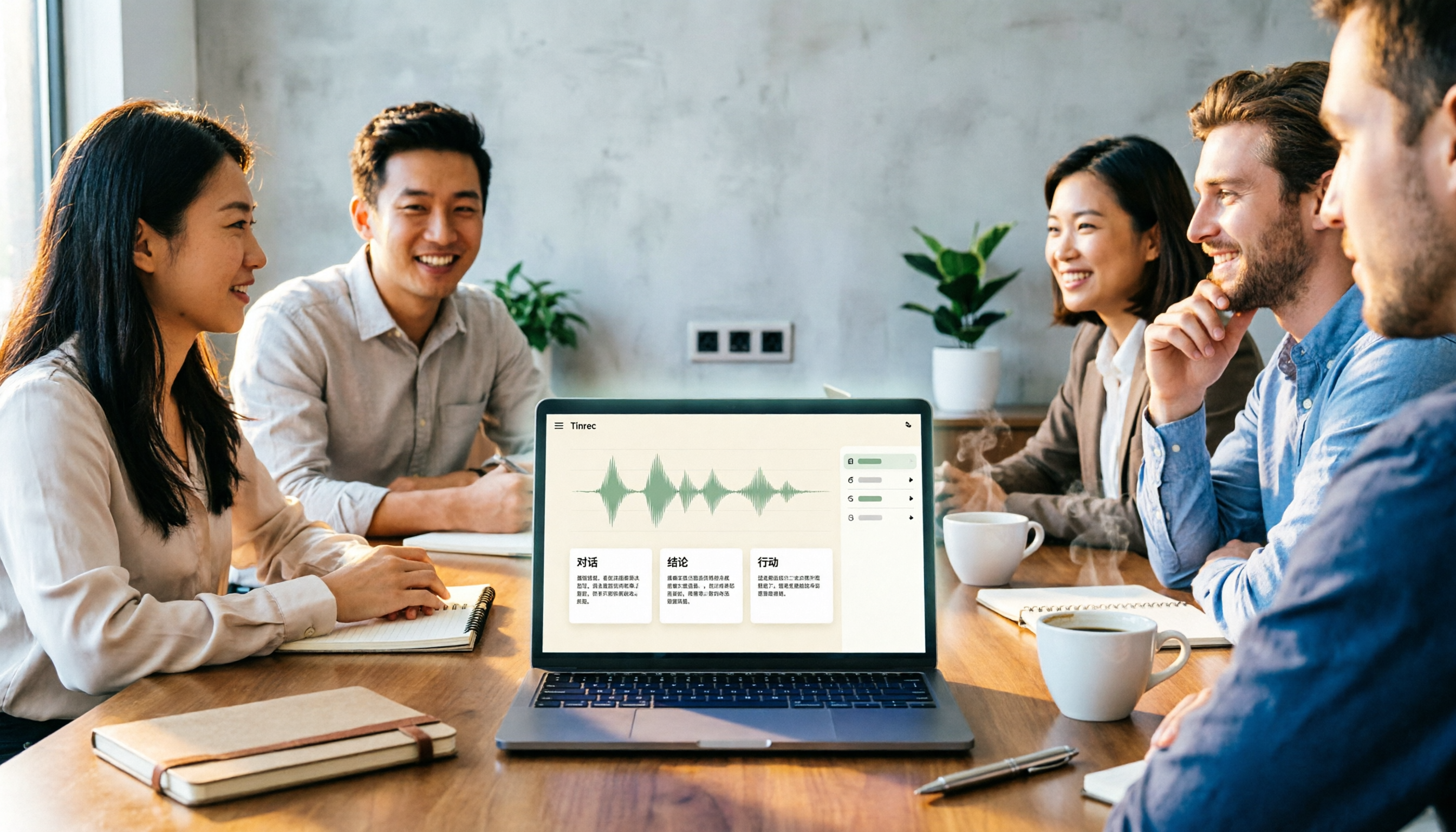
2026年版 会議議事録ツール4選の実測比較:無料版はどれが一番使える?
会議議事録ツールは数多くありますが、本当に判断すべきは録音を追跡可能な結論とToDoに変換できるかどうかです。本記事では4つの一般的なツールの方向性で選択のポイントを分解し、Tinrec(秒聴録音)を例にリアルタイム文字起こし、AI要約、ToDo抽出、AI Q&A、チームでの蓄積の実際の使い方を示します。購入時の注意点とFAQも掲載。

Teamsの会議作成はどの方法がいい?2026年実測3パターン、会後の整理はTinrecが便利
Teamsで会議を作成する3つの一般的な方法(Teamsカレンダー、Outlookカレンダー、チャネル会議)を整理し、出席者の招待、外部参加者、録画の保存、会後のデータ管理を説明。あわせてTinrecが会議の文字起こし、要約、ToDo、チームでの蓄積に適する場面を比較する。
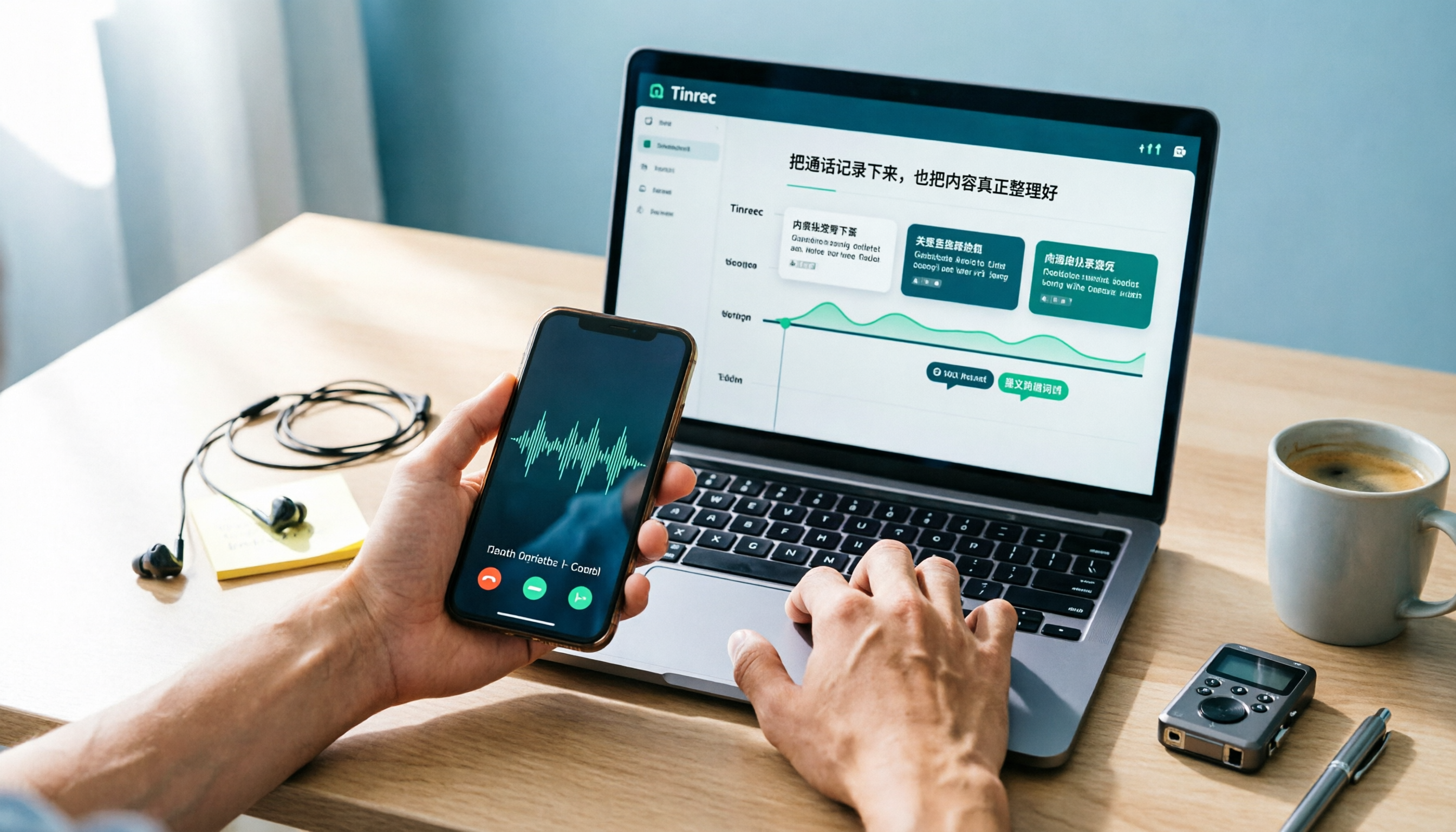
2026年版 LINE通話録音4つの方法を徹底比較:iPhone・Android・PCの選び方
LINE自体には通話録音機能はありませんが、方法は「録音する」と「録音後にどう使うか」の2段階に分かれます。この記事ではiPhoneとAndroidのシステム制限から始め、画面録画、サードパーティ通話録音アプリ、外部録音機器、Tinrecの録音後整理フローを横断比較し、本当に時短になる方法を選ぶ手助けをします。
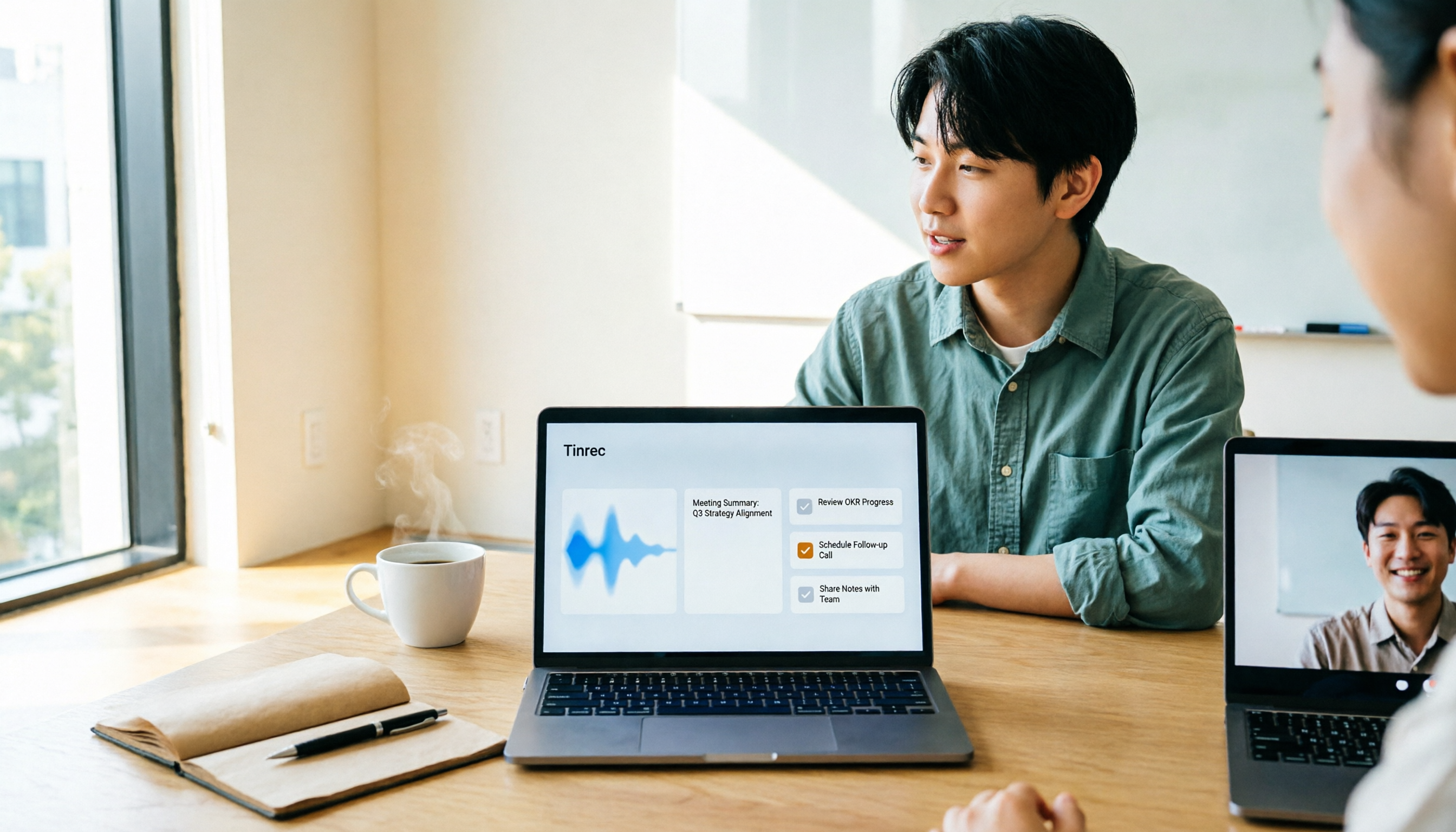
2026年版 Teams 新規会議の開始方法4選を実測比較:即時会議・予定表・チャネル・Outlook のどれが最速か?
Microsoft Teams で新規会議を開始する4つの入口(予定表の「今すぐ会議」、予定表の「会議の追加」、チームチャネルの「今すぐ会議」、Outlook アドイン)を整理し、会議後に Tinrec(秒聴録音)で文字起こし・要約・ToDo を整理する実際の流れを比較します。