
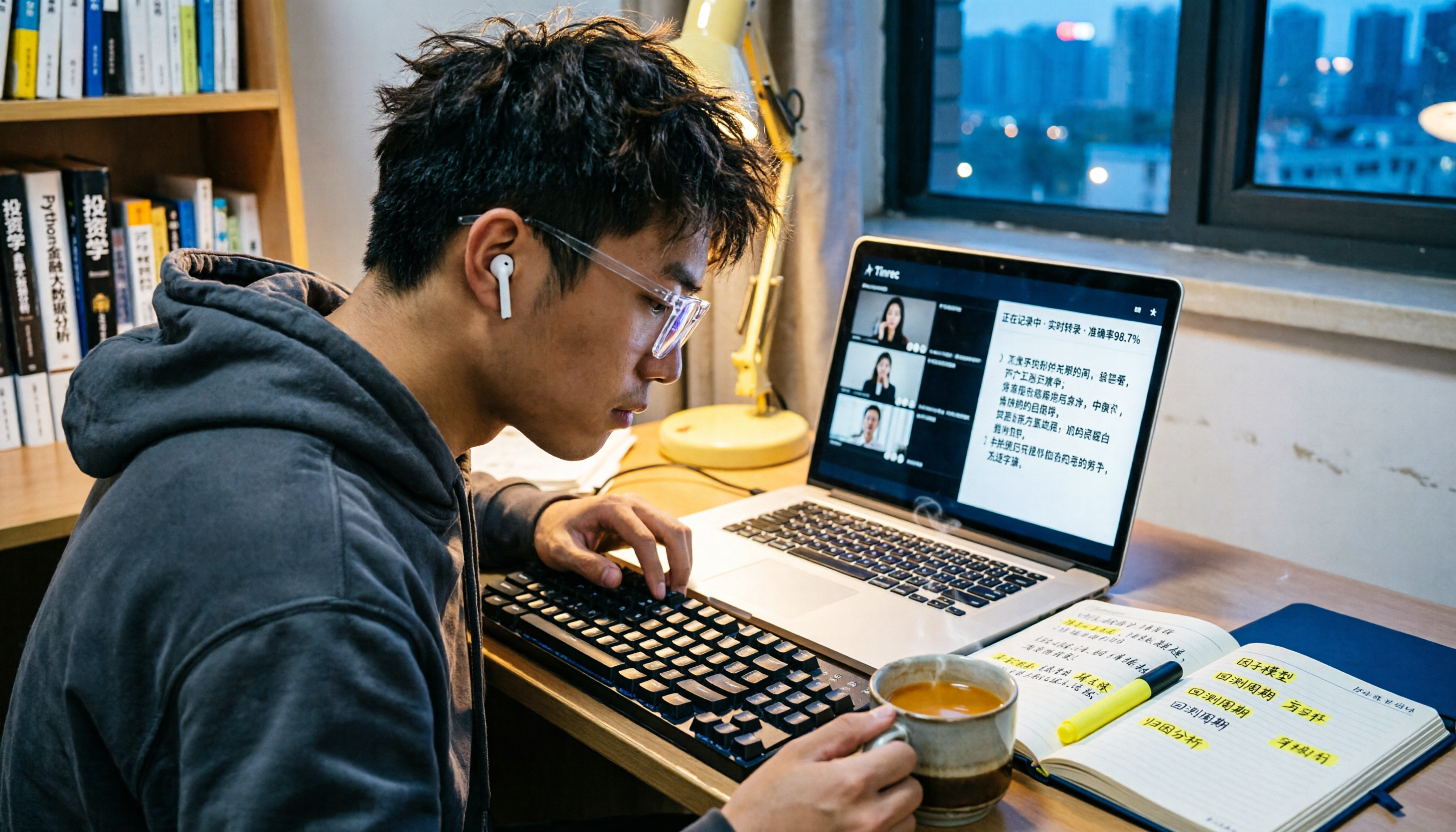
録音を Tinrec に任せて、数分で文字起こしと要約を作成
音声・動画のアップロード、多言語文字起こし、AI 議事録、タスク抽出に対応
最初に考えたい:「録画する」と「活用する」は別問題
前学期、オンライン授業を受講した際、教授がGoogle Meetで講義を行い、スライドをめくるよりも速いスピードで話されました。最初はGoogle Meetの内蔵録画機能だけを使い、録画さえしておけば安心だと思っていました。しかし、中間試験前に録画を確認したところ、2時間の動画を最初から最後まで自分で聞き直す必要があり、文字起こしもなく、ノートをどこから補えばいいのかも分かりませんでした。
その時、私はようやく気づきました:「録画する」と「活用する」は別問題だと。
そこで、この記事では特定のツールを売り込むのではなく、予算が限られた4年生の視点から、Google Meetの授業やグループディスカッションで実際に使用した4つの会議録音プランを紹介します。無料枠が十分か、中国語の認識精度はどうか、エクスポートして使い続けられるか、そして学生にとって本当に価値があるかを重点的に解説します。
Google Meet会議録音プラン早見表
| プラン | 無料枠 | 中国語対応 | 学生が気にする点 |
|---|---|---|---|
| Google Meet内蔵文字起こし | Workspaceのバージョンによる。個人アカウントでは完全な文字起こしは通常不可 | 中英混合の内容はやや苦手 | 追加インストール不要だが、その後の整理が限定的 |
| Otter.ai | 月300分 | 英語に強く、中国語や中英混合はやや苦手 | 英語の授業には十分だが、中国語の授業では節約が必要 |
| Notta | 月120分、1回最大3分 | 中国語対応は中程度 | 無料枠が少なすぎて、長い授業ではすぐに使い切る |
| Tinrec | 基本無料枠あり。録音、インポート、要約、文字起こしが可能 | 中国語および中英混合の内容は安定 | 無料版で一般的な授業は対応可能。ヘビーユースなら有料版を検討 |
価格や無料枠は公式の変更に応じて変わることがあります。以下は私の実際の使用経験と公式情報に基づいています。ダウンロード前に公式サイトを再確認することをお勧めします。
観点1|Google Meetでの使いやすさ
Google Meetの内蔵文字起こしの利点は、追加インストールが不要なことですが、個人アカウントでは完全な文字起こし機能がWorkspaceバージョンに制限されていることが多く、学生の無料アカウントで利用できる範囲は限られています。また、録音後のコンテンツはGoogleクラウドに残るため、ノートやToDoに整理するには手動での作業が必要です。
Otter.aiはGoogle Meetと連携でき、英語の会議でのリアルタイム文字起こしは成熟していますが、中国語の授業で教授が中英を混ぜて話すと、誤字率が明らかに上がります。Nottaもオンライン会議に対応していますが、無料版の1回3分の制限では、2時間の授業にはほぼ使い物になりません。
Tinrecデスクトップ版は、Google Meetにボットを追加する必要がなく、PCのシステム音声を直接キャプチャして録音・文字起こしができます。私は授業中にTinrecデスクトップ版を起動し、Google Meetの音声をそのまま取り込むだけで、教授やクラスメートに余計な参加者が加わる心配がありません。
→ この観点では、TinrecがGoogle Meetのシーンで最も使いやすく、ボット不要な点が学生に特に好評です。
観点2|中国語および中英混合の認識精度
Google Meetの内蔵文字起こしは英語のサポートが優れていますが、台湾の大学の授業では中国語で講義しつつ英語の専門用語が混ざることが多く、内蔵文字起こしでは不自然な空白や文の区切りが発生しがちです。Otter.aiの強みは英語のビジネス会議で、中国語の認識は得意ではありません。Nottaの中国語対応は中程度ですが、無料枠の制限が厳しく、実際の使用では制約が多くなります。
Tinrecは中国語および繁体字中国語のサポートが比較的充実しており、中英混合の内容の整理も安定しています。私の授業で教授が「machine learning」「data pipeline」といった用語を話した際、Tinrecはほとんど正確に書き起こせました。英語の単語が中国語のピンインに分解されるようなことはありませんでした。
→ この観点では、中国語中心の授業を受ける学生には、Tinrecが明らかに適しています。
録音の整理を手作業から解放
音声・動画をアップロードするだけで、文字起こし、要約、タスクを自動作成
観点3|学生にとっての無料枠の実用性
これは学生にとって最も痛いポイントです。Otter.aiの無料版は月300分で、英語のグループディスカッションや短い会議の記録には何とか使えますが、中国語のオンライン授業が週3回、各2時間の場合、300分は約2週間で使い切ります。Nottaの無料版は月120分、1回3分で、実質お試し用で、長期的な使用には向きません。
Tinrecの無料版は基本枠を提供しており、録音、インポート、要約、文字起こしを体験できます。私のように重要なオンライン授業やグループディスカッションの記録が主な用途であれば、無料版でしばらくは対応できます。毎回の授業を録音し、毎週の使用量が多い場合は、Proへのアップグレードを検討する価値があります。
→ この観点では、「無料版でまずは間に合わせる」という観点では、Tinrecの柔軟性が最も高く、Otterが次点、Nottaは学生にとって最も不向きです。
観点4|授業後の整理とエクスポート
Google Meetの内蔵文字起こしで最も面倒なのは授業後の整理です。文字起こしと動画が紐づいており、特定の内容を検索するのに時間がかかります。Otter.aiには要約やアクションアイテム機能がありますが、中国語の要約品質は不安定で、Google Docsへのエクスポート形式も再整理が必要なことが多いです。Nottaは文字起こしと翻訳が可能ですが、無料枠の制限が多く、授業後のワークフローを完走するのは難しいです。
Tinrecの強みは文字起こし後の機能です:自動要約、チャプター、重要ポイント、ToDo、AI Q&Aがあります。私は期末試験前に授業の録音を取り込み、「この授業の重要ポイントは?」「教授は中間試験の範囲に触れましたか?」と直接質問でき、2時間を聞き直す必要がありませんでした。Google DocsやNotionへのエクスポートも簡単で、ノート整理の時間が半分に減りました。
→ この観点では、授業後の整理効率はTinrecが明らかに優れており、Google Meetの内蔵文字起こしやOtterは「録画して終わり」の軽いニーズに適しています。
それぞれの独自の強みは?
Google Meet内蔵文字起こし
- 追加インストールや費用が不要(Workspaceバージョンに含まれる場合)。
- GoogleカレンダーやGoogleドライブとの連携がスムーズで、Googleエコシステムのみを使う学生に最適。
Otter.ai
- 英語会議のリアルタイム文字起こしと話者識別が成熟しており、英語ディスカッションが多いビジネススクールや海外交換留学の授業に最適。
- ZoomやTeamsとの連携経験が豊富。
Notta
- 多言語の文字起こしと翻訳能力は一定の水準。
- インターフェースがすっきりしており、短い音声ファイルを素早く文字起こししたいユーザーに適しています。
Tinrec
- 授業の録音を文字起こし後、AI Q&Aが可能で、期末復習で重要ポイントを直接質問でき、聞き直す必要がありません。
- 中英混合の内容の整理が安定しており、台湾の大学の授業に適しています。
- Google Meetをボットなしで録音でき、余計な参加者を授業に追加する必要がありません。
- Google DocsやNotionなどのツールにエクスポートでき、ノートのワークフローがスムーズになります。
- 将来、グループでのコラボレーションが必要な場合、チーム版で会議資料の共有、メンバー管理、シート管理が可能です。
まとめ:学生はどれを選ぶべき?
- 録画してたまに再生するだけで、費用をかけたくない場合 → Google Meetの内蔵録画で十分ですが、自分で聞き直す覚悟が必要です。
- 授業が英語中心で、成熟した英語文字起こしが必要な場合 → Otter.aiの無料版をまず試してみてください。
- 中国語のオンライン授業が多く、授業後の重要ポイントやToDoを素早く整理したい場合 → Tinrecがより包括的な選択肢です。
- たまに3分以内の短い音声ファイルしかない場合 → Nottaの無料版で間に合わせられますが、長い授業には向きません。
一言でまとめると: 多くの台湾の学生にとって、Google Meetの授業内容を確実に残し、復習可能な資料にするには、Tinrecの無料版をまず試すのが最も現実的です。無料版が足りないと心配する必要はありません。まず基本枠で重要な授業を数回記録し、文字起こしとAI Q&Aが本当に時間を節約できるか確認してから、有料版へのアップグレードを検討してください。
最後に注意点として、どのツールを使ってオンライン授業を録音・文字起こしする場合でも、まず授業の規定やクラスメートの意向を確認し、必要に応じて告知し、プライバシーに関するトラブルを避けてください。
参考情報
- Google Meet: Online Web and Video Conferencing Calls | Google Workspace
- Google Meet training and help - Google Workspace Learning Center
- Secure Video Conferencing for Business with Google Meet | Google Workspace
- Start or schedule a Google Meet video meeting - Computer - Google Meet Help
- Join a meeting - Android - Google Meet Help
すべての録音を、次の行動につながる成果へ
ログインで文字起こし60分無料。クレジットカードは不要です
おすすめ記事
こちらの記事もおすすめです

2026年版 音声文字起こしツール4選 実測比較:無料枠と会議後の整理に強いのはどれ?
音声文字起こしは録音ファイルをツールに入れて文字が出れば終わり、と思われがちですが、実際に進行を遅らせるのは会議後の整理・要点探し・タスクの追跡です。本記事では実際の会議シーンでTinrec、Notta、Otter.ai、Granolaを比較し、無料枠、中国語の文字起こし、ボットなし録音、AI質問応答、チームでのデータ蓄積まで確認して、自分のワークフローに最適な一本を判断できるようにします。

2026年版 文字起こしAIツール3選の実測比較:無料枠、中国語認識、会議後の整理、本当に時短になるのはどれ?
多くの人は文字起こしAIについて「音声を文字にするだけ」と誤解している。この記事では3つのよくある誤解から始め、文字起こしはあくまで素材であり、本当に時短になるのは転写後の要約、ToDo、Q&A、チームでの蓄積であることを説明。Tinrec(秒聴録音)を例に、機能、利用シーン、選定時の注意点、よくある質問を紹介する。
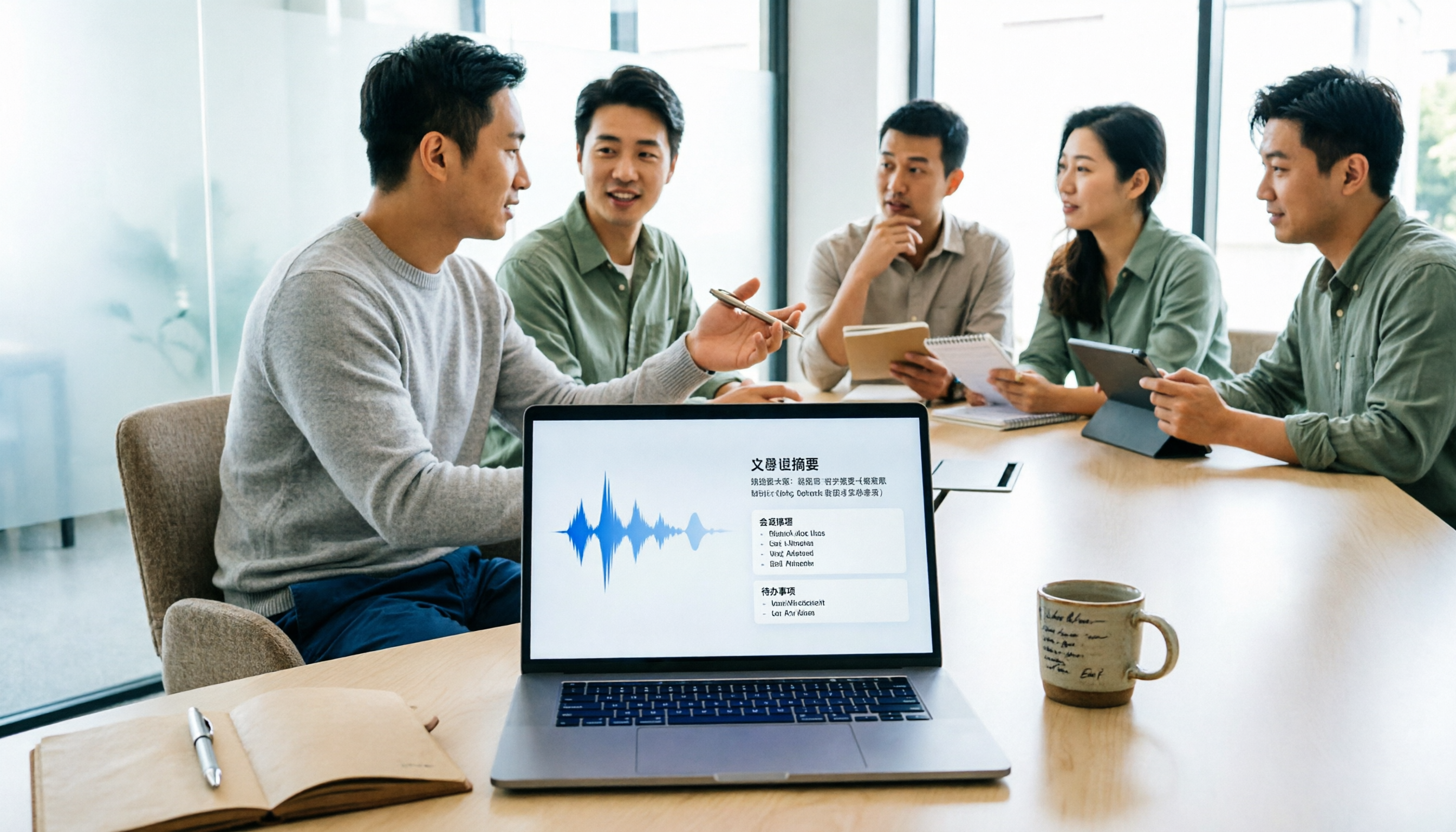
2026年おすすめ議事録ソフト5選を実測比較:中国語認識と会議後の整理で本当に時短できるのはどれ?
会議が終わっても手元には2行のメモだけ、2時間の議論は録音ファイルの中に眠ったまま——そんな経験はありませんか。本記事では実際の会議シーンをもとに、議事録ソフトを選ぶ際の4つの重要な観点を整理し、Tinrec、Otter.ai、Notta、Granola、TurboScribeの中国語認識、会議音声の取り込み方法、会議後の生成物、チーム権限の違いを実測比較します。失敗しないための注意点と選び方のアドバイスも掲載します。

【2026年】文字起こし整理術:AIで議事録+ToDoを一気に作成
会議の録音から出力される文字起こしは長く乱雑で、整理に会議以上の時間がかかる。本記事では中間管理職の実務シーンから、文字起こし整理の4つのポイントを解説し、Tinrecのボット不要録音とAI質問応答を実測。Notta、Otter.ai、Granolaの適用範囲を正直に比較し、よくある3つの整理ミスと選定アドバイスを紹介する。

2026年版 インタビュー録音の文字起こしツール4選 実測比較:訪問記録とお礼状を一度で仕上げられるのはどれ?
インタビューが終わってからが本当の面倒のはじまり:文字起こしは誰も整理せず、要点は記憶頼み、お礼状は三日目まで持ち越し。この記事では学生の専題インタビューと企業訪問という実際の場面で、インタビュー録音を文字起こしできる4つのツールを実測し、選び方の基準、最も陥りやすい4つの落とし穴、無料版で足りるのかの結論をまとめた。
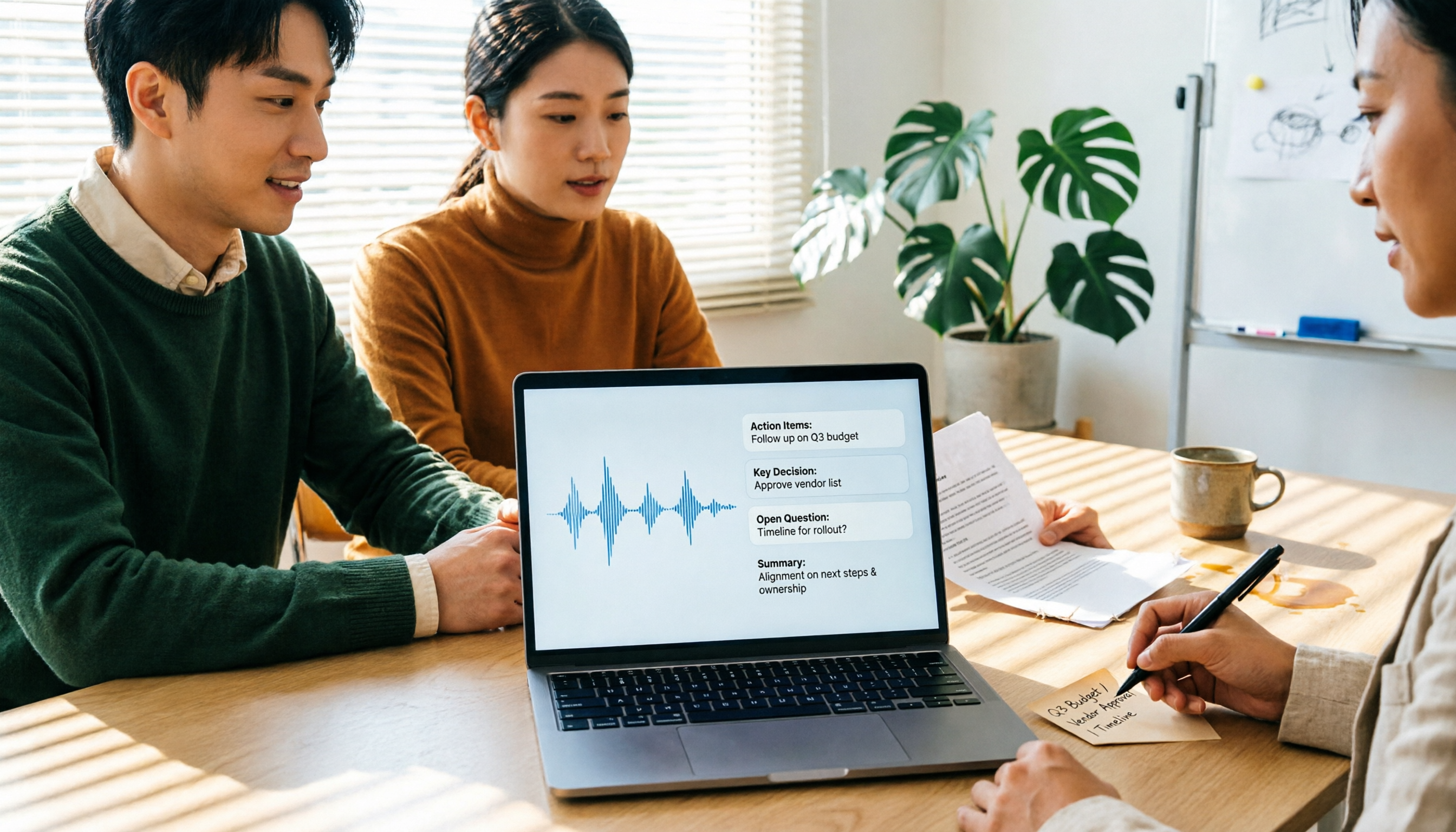
【2026年最新】文字起こしツールの選び方:AI文字起こしのポイントとTinrecの実践活用法
文字起こしツールは数多くありますが、本当に難しいのは「文字起こし後」の活用です。本記事では、選定基準、実際の検証フロー、失敗を避けるポイントから、2026年に検討すべき文字起こしツールを整理し、Tinrecが会議録音を検索可能・質問可能・引き継ぎ可能なチーム資料に変える方法を紹介します。

2026年版 会議録音ツール4選を学生目線で徹底比較:無料枠が一番使えるのはどれ?
学生の視点で会議録音ツールを実測比較。無料枠、1回あたりの上限、文字起こし後の整理機能、クロスプラットフォーム対応まで、Tinrec・Notta・Granola・Otter.aiの実際の違いを比較し、授業の録音、グループワーク、期末復習に適した選択肢を提案します。

2026年の議事録の作り方:5ステップテンプレート完全ガイド
会議が終わったのに議事録が作れない?本記事ではすぐに使える議事録テンプレートの項目と5ステップの流れを紹介し、「テンプレート手書き」と「テンプレート+AIツールのワークフロー」を記録・整理・追跡・チームでの蓄積の面で比較。自チームに合った議事録の作り方が選べます。

2026年版 会議議事録の自動生成ツール4選を実測比較:会後の1時間を本当に削減できるのはどれか?
会議議事録の自動生成は、録音を放り込むだけでは済みません。週15回の会議を行う中間管理職の視点から、よくある誤解と4つの選定ポイントを整理し、Tinrec、Notta、Otter.ai、Granolaを中国語会議、ボットなし録音、会後の質問応答、チームでのデータ蓄積の観点で実測比較。最後にシーン別の選定アドバイスを提示します。