

録音を Tinrec に任せて、数分で文字起こしと要約を作成
音声・動画のアップロード、多言語文字起こし、AI 議事録、タスク抽出に対応
Google Meetで録画が利用できないのはなぜ?
会議中に急いで録画ボタンを押したのに、「Recording unavailable」と表示されたり、録画ボタンがそもそも押せなかったりする場合、原因は一つではありません。
最も一般的なケースとしては、会議がGoogleカレンダーで予定されていない、ブレイクアウトルームに参加している、管理者が録画権限を無効にしている、またはお使いのGoogle Workspaceのバージョンが録画に対応していない、などが挙げられます。
この記事では、よくある原因を一つずつ詳しく説明し、自分がどのケースに該当するかを素早く判断できるようにします。
まず確認:あなたの「録画できない」はどのタイプ?
トラブルシューティングを始める前に、まず以下のどの状況に該当するかを確認してください。
- 録画ボタンがグレーアウトしていて、まったくクリックできない。
- 録画をクリックできるが、「Recording unavailable」というメッセージが表示される。
- 「You are not allowed to record this video call」と表示される。
- 以前は録画できていた定期会議が、突然録画できなくなった。
それぞれの状況で原因が異なるため、以下で詳しく説明します。
Google Meetで録画できない6つのよくある原因
1. 会議がGoogleカレンダーで予定されていない
Google Meetの公式ドキュメントには、即席で開始した会議では録画機能が制限される場合があると明記されています。
Googleカレンダーから会議を予約するのではなく、Meetのホームページから直接「会議を開始」した場合、システムが会議の主催者を特定できず、録画オプションが無効になる可能性があります。
解決策: 今後重要な会議は、できるだけGoogleカレンダーからイベントを作成し、カレンダーからMeetに参加するようにしましょう。臨時会議の場合も、デバイスや会議室の設備ではなく、「人」が開始した会議であることを確認してください。
2. ブレイクアウトルームに参加している
Google Meetのブレイクアウトルームは録画に対応していません。
ブレイクアウトルームで録画できない場合、それはプラットフォームの制限であり、あなたのアカウントの問題ではありません。
解決策: メインの会議室に戻ってから録画を開始してください。ブレイクアウトルームの内容が重要な場合は、別のツールで記録することをお勧めします。
3. 管理者が録画権限を無効にしている
会社や学校のGoogle Workspaceアカウントを使用している場合、管理者は管理画面からドメイン全体の録画機能を無効にすることができます。
この場合、個人のGoogleアカウントでは録画ができても、仕事用アカウントでは録画ができないと表示されます。
解決策: Google Workspaceの管理者に連絡し、「Meetの録画」機能が有効になっているか確認してください。個人ユーザーは自分の設定画面からこのオプションを変更することはできません。
4. お使いのGoogle Workspaceのバージョンが録画に対応していない
すべてのGoogle WorkspaceプランでMeetの録画機能が利用できるわけではありません。
一部の古いプランやエントリープランでは、会議通話のみが許可され、録画やGoogle Driveへの保存機能が含まれていない場合があります。
解決策: Google Workspaceの管理コンソールで現在のプランを確認し、Meetの録画機能が含まれているかどうかを確認してください。含まれていない場合は、プランのアップグレードを検討するか、別の録画方法を利用してください。
5. 会議主催者のアカウントが無効になっている
Googleの公式ドキュメントでは、以前は録画できていた定期会議が突然録画できなくなった場合、会議主催者のアカウントが無効化または削除された可能性が高いと注意喚起されています。
主催者のアカウントが無効になると、その主催者が作成した会議の録画権限も同時に無効になります。
解決策: 元の定期会議を削除し、新しい会議コードを作成して、現在有効なアカウントを主催者に設定してください。
6. ブラウザまたはシステムの権限が録画を許可していない
macOS Sequoiaを使用している場合、初めて録画を試みると、システムが権限のプロンプトを表示します。
「許可」をクリックしないと、Meetが録画に必要なシステムリソースにアクセスできず、録画が失敗します。
解決策: Macの「システム設定」で画面収録とマイクの権限を確認し、ブラウザが許可されていることを確認してください。Windowsユーザーもマイクのプライバシー設定を確認してください。
Google Meetでまだ録画できない場合の代替案は?
上記の方法を試しても、アカウントのプランや会社のポリシー、会議の種類などの制限により、内蔵の録画機能を使用できない場合は、独立した会議記録ツールを検討してください。
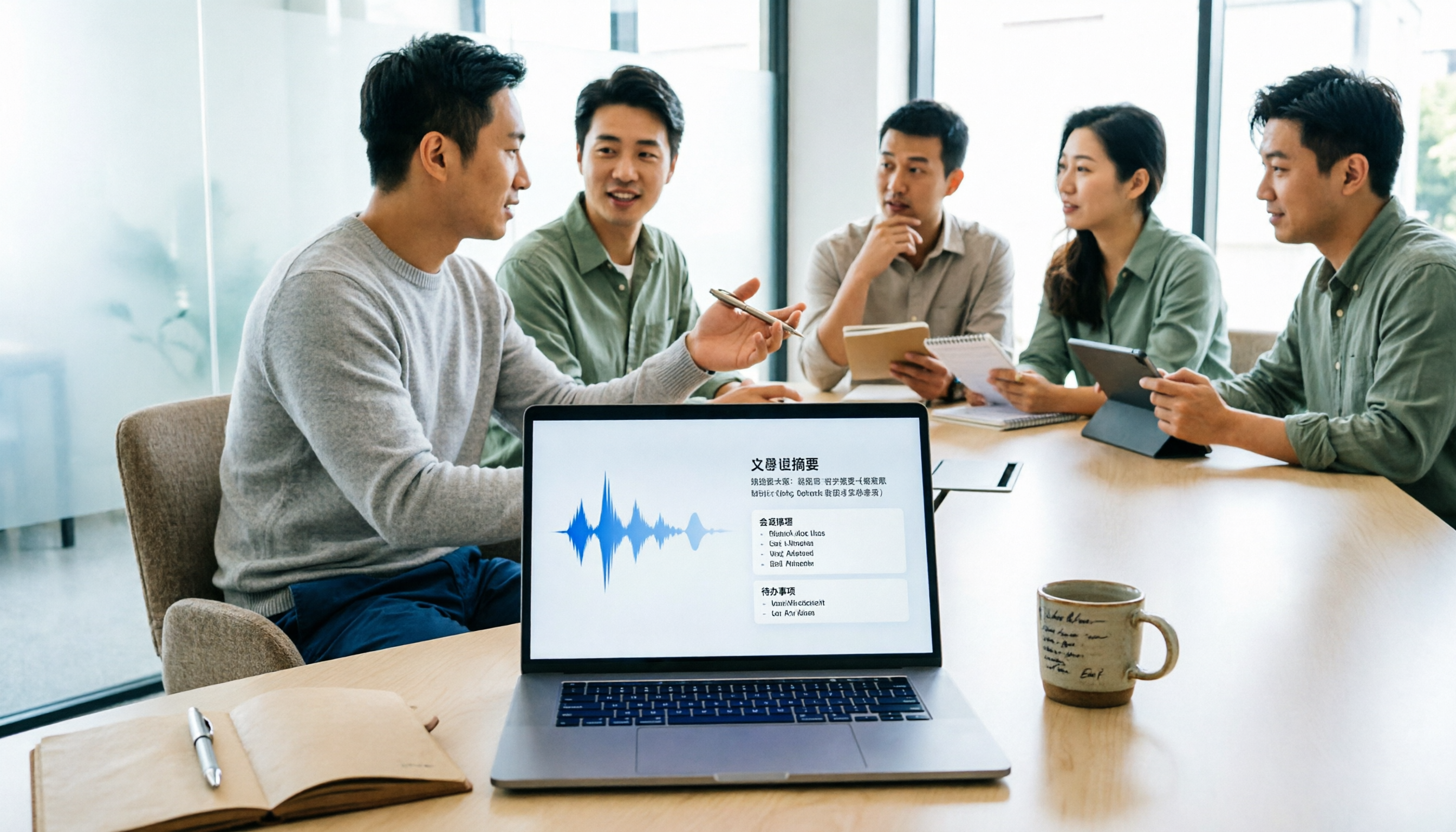
例えば、Tinrec秒聽録音のデスクトップ版は、コンピューターのシステム音声を直接収集できるため、会議にボットを追加する必要も、Google Meetの録画権限を変更する必要もありません。
使用方法はとても簡単です:
録音の整理を手作業から解放
音声・動画をアップロードするだけで、文字起こし、要約、タスクを自動作成
- コンピューターでTinrecデスクトップ版を開きます。
- 「コンピューター会議録画」を選択します。
- Tinrecにシステム音声を収集させます。
- Google Meetに戻って会議を続けます。
- 会議終了後、Tinrecが文字起こし、要約、TODOリストを生成します。
この方法は、以下の3つの状況に特に適しています:
- 会社のGoogle WorkspaceプランにMeetの録画機能が含まれていない場合。
- ゲストとして会議に参加しており、録画権限を取得できない場合。
- 録画後に文字起こしや会議メモがすぐに必要な場合、手動で整理したくない場合。
TinrecでGoogle Meetの録画制限を補う3つのメリット
1. 会議主催者の権限が不要
Google Meetの内蔵録画は、主催者のアカウント、Workspaceプラン、管理者設定に制限されます。Tinrecはお使いのコンピューター側で音声を収集するため、会議の内容を聞くことができれば、記録することができます。
2. 録画後すぐに文字起こしと要約が得られる
Meetの内蔵録画が完了すると、得られるのは動画ファイルです。一方、Tinrecは会議中にリアルタイムで文字起こしを行い、終了後には文字起こし、AI要約、チャプター、TODOリストを提供するため、動画を再生して手動で整理する手間を省けます。
3. 会議内容を他のツールに持ち運んで活用できる
Tinrecは会議結果をNotion、Google Docs、OneNote、Dropboxなどのツールにエクスポートできます。特定のプラットフォームで業務データを整理している場合、コピー&ペーストの手間を省けます。
代替録画ツールを選ぶ際に注意すべき4つのポイント
独立したツールでGoogle Meetの会議を記録することを決めた場合、以下の判断基準に注意してください。
1. 会議にボットを追加する必要があるか
一部のツールはボットとして会議に参加するため、会議プラットフォームの通知が発生したり、参加者に不快感を与えたりする可能性があります。Tinrecデスクトップ版はコンピューターのシステム音声を直接収集するため、追加の参加者は不要です。
2. 録画のみか、文字起こしも提供するか
録画のみのツールは「記録」を解決しますが、後で自分で再生して整理する必要があります。Tinrecは文字起こし後のワークフローに重点を置いています:要約、TODO、Q&A、エクスポートなどです。
3. 中国語と多言語コンテンツのパフォーマンス
中国語や中日混合の会議が多い場合は、実際に自分の録音でテストすることをお勧めします。Tinrecは中国語、繁体字中国語、多言語会議に対応しており、リアルタイム翻訳とバイリンガル文字起こしも提供します。
4. チームのデータを一元管理できるか
個人利用とチーム利用は異なります。Tinrecチーム版は専用のチームスペースを提供し、会議データはチームに帰属し、メンバーは過去の会議を閲覧でき、管理者は役割、シート数、使用量を管理できます。
よくある質問
Google Meetの無料版で録画できますか?
一般的な個人のGoogleアカウントでは、特定の条件下でMeetの録画が可能ですが、機能は地域、アカウントの種類、会議の種類によって異なる場合があります。会社や学校のアカウントの場合は、Workspaceプランと管理者設定によって異なります。
録画ボタンがグレーアウトしているのはなぜですか?
最も一般的な原因は、会議がGoogleカレンダーから予定されていないか、ブレイクアウトルームに参加していることです。また、管理者が録画機能を無効にしている、Workspaceのバージョンが対応していない場合も、ボタンが使用できない原因となります。
ゲストとしてGoogle Meetに参加した場合、録画できますか?
ゲストの録画権限は通常、より制限されます。ゲストとして参加していて会議内容を保存する必要がある場合は、Tinrecデスクトップ版などの独立したツールを使用して、自分のコンピューター側から記録することを検討してください。
録画に失敗した場合、進行中の会議に影響しますか?
いいえ、影響しません。録画の失敗は会議が保存されなかったことを意味するだけで、進行中の通話を中断することはありません。会議が終了してから録画されていなかったことに気づかないように、会議開始前に録画状態を確認することをお勧めします。
サードパーティのツールでGoogle Meetを録画する場合、全員の同意が必要ですか?
どのツールを使用する場合でも、現地の法律を遵守し、必要に応じて参加者の同意を得る必要があります。録音や文字起こしは個人データに関わるため、事前に参加者に通知することをお勧めします。
まとめ
Google Meetで録画できない原因は、通常、アカウントプラン、管理者権限、会議の予約方法、プラットフォームの制限などに関連しています。
Workspaceプランの制限を受けずに、より安定した会議保存方法が必要な場合は、Tinrecのボット不要のデスクトップ録画を試してみてください。会議を録画するだけでなく、文字起こし、要約、TODOリストを直接生成し、会議内容を実際に活用できるデータに変えます。
参考情報
- Why is the "record" option not available sometimes? - Google Meet Community
- Troubleshoot recording issues in meetings - Google Meet Help
- Fix Recording Unavailable Google Meet: Troubleshooting Guide | Noota
- Recording Unavailable Google Meet: Top 6 Fixes2026
- Recording unavailable: You are not allowed to record this video call - Google Meet Community
すべての録音を、次の行動につながる成果へ
ログインで文字起こし60分無料。クレジットカードは不要です
おすすめ記事
こちらの記事もおすすめです

2026年版 音声文字起こしツール4選 実測比較:無料枠と会議後の整理に強いのはどれ?
音声文字起こしは録音ファイルをツールに入れて文字が出れば終わり、と思われがちですが、実際に進行を遅らせるのは会議後の整理・要点探し・タスクの追跡です。本記事では実際の会議シーンでTinrec、Notta、Otter.ai、Granolaを比較し、無料枠、中国語の文字起こし、ボットなし録音、AI質問応答、チームでのデータ蓄積まで確認して、自分のワークフローに最適な一本を判断できるようにします。

2026年版 文字起こしAIツール3選の実測比較:無料枠、中国語認識、会議後の整理、本当に時短になるのはどれ?
多くの人は文字起こしAIについて「音声を文字にするだけ」と誤解している。この記事では3つのよくある誤解から始め、文字起こしはあくまで素材であり、本当に時短になるのは転写後の要約、ToDo、Q&A、チームでの蓄積であることを説明。Tinrec(秒聴録音)を例に、機能、利用シーン、選定時の注意点、よくある質問を紹介する。
2026年おすすめ議事録ソフト5選を実測比較:中国語認識と会議後の整理で本当に時短できるのはどれ?
会議が終わっても手元には2行のメモだけ、2時間の議論は録音ファイルの中に眠ったまま——そんな経験はありませんか。本記事では実際の会議シーンをもとに、議事録ソフトを選ぶ際の4つの重要な観点を整理し、Tinrec、Otter.ai、Notta、Granola、TurboScribeの中国語認識、会議音声の取り込み方法、会議後の生成物、チーム権限の違いを実測比較します。失敗しないための注意点と選び方のアドバイスも掲載します。

【2026年】文字起こし整理術:AIで議事録+ToDoを一気に作成
会議の録音から出力される文字起こしは長く乱雑で、整理に会議以上の時間がかかる。本記事では中間管理職の実務シーンから、文字起こし整理の4つのポイントを解説し、Tinrecのボット不要録音とAI質問応答を実測。Notta、Otter.ai、Granolaの適用範囲を正直に比較し、よくある3つの整理ミスと選定アドバイスを紹介する。

2026年版 インタビュー録音の文字起こしツール4選 実測比較:訪問記録とお礼状を一度で仕上げられるのはどれ?
インタビューが終わってからが本当の面倒のはじまり:文字起こしは誰も整理せず、要点は記憶頼み、お礼状は三日目まで持ち越し。この記事では学生の専題インタビューと企業訪問という実際の場面で、インタビュー録音を文字起こしできる4つのツールを実測し、選び方の基準、最も陥りやすい4つの落とし穴、無料版で足りるのかの結論をまとめた。

【2026年最新】文字起こしツールの選び方:AI文字起こしのポイントとTinrecの実践活用法
文字起こしツールは数多くありますが、本当に難しいのは「文字起こし後」の活用です。本記事では、選定基準、実際の検証フロー、失敗を避けるポイントから、2026年に検討すべき文字起こしツールを整理し、Tinrecが会議録音を検索可能・質問可能・引き継ぎ可能なチーム資料に変える方法を紹介します。

2026年版 会議録音ツール4選を学生目線で徹底比較:無料枠が一番使えるのはどれ?
学生の視点で会議録音ツールを実測比較。無料枠、1回あたりの上限、文字起こし後の整理機能、クロスプラットフォーム対応まで、Tinrec・Notta・Granola・Otter.aiの実際の違いを比較し、授業の録音、グループワーク、期末復習に適した選択肢を提案します。

2026年の議事録の作り方:5ステップテンプレート完全ガイド
会議が終わったのに議事録が作れない?本記事ではすぐに使える議事録テンプレートの項目と5ステップの流れを紹介し、「テンプレート手書き」と「テンプレート+AIツールのワークフロー」を記録・整理・追跡・チームでの蓄積の面で比較。自チームに合った議事録の作り方が選べます。

2026年版 会議議事録の自動生成ツール4選を実測比較:会後の1時間を本当に削減できるのはどれか?
会議議事録の自動生成は、録音を放り込むだけでは済みません。週15回の会議を行う中間管理職の視点から、よくある誤解と4つの選定ポイントを整理し、Tinrec、Notta、Otter.ai、Granolaを中国語会議、ボットなし録音、会後の質問応答、チームでのデータ蓄積の観点で実測比較。最後にシーン別の選定アドバイスを提示します。