
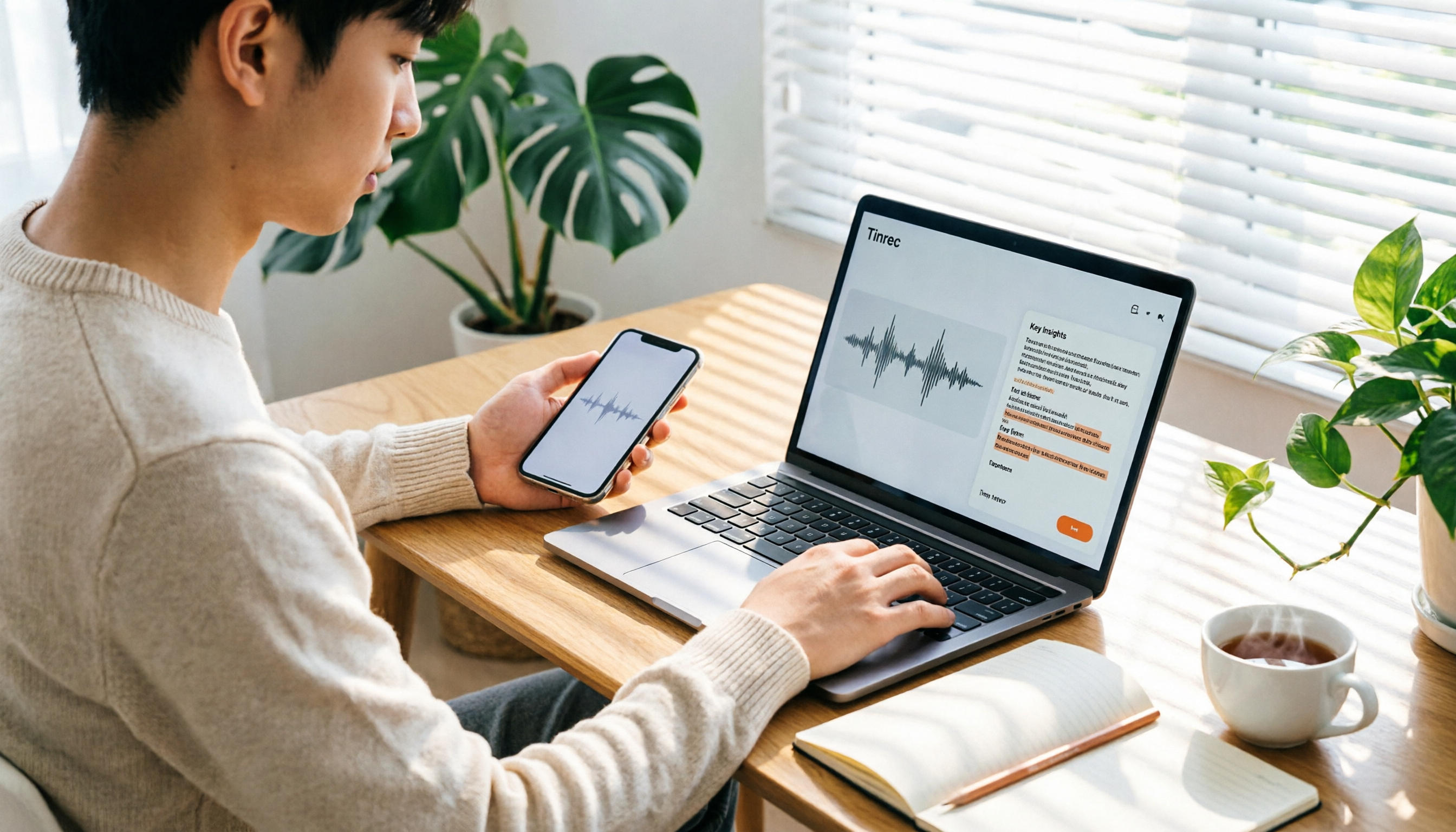
録音を Tinrec に任せて、数分で文字起こしと要約を作成
音声・動画のアップロード、多言語文字起こし、AI 議事録、タスク抽出に対応
なぜiPhone 13の録音機能が見つからない人がいるのか?
多くの人が初めてiPhone 13を手にしたとき、直感的に「カメラ」や「設定」で録音機能を探しますが、なかなか見つかりません。実はiOSの録音機能はカメラに隠れているのではなく、「ボイスメモ」という独立したアプリなのです。
これまで使ったことがない場合、iPhoneに録音機能が内蔵されていないと思い込み、サードパーティ製の録音アプリをダウンロードしてしまうこともあるでしょう。しかし、ホーム画面やAppライブラリで「ボイスメモ」を検索すれば表示されます。誤って削除してしまった場合も、App Storeから無料で再ダウンロードできます。
録音だけでなく、録音後に文字起こしや要点、レポートを素早く整理したい場合は、この記事で学生向けのツール活用法も紹介します。
ボイスメモ vs 一般的な録音ツール:iPhone 13標準機能の違い
まず、最も重要な違いを明確にします。ボイスメモはiOS標準ツールで、無料・追加インストール不要・録音後すぐに端末に保存できる利点があります。ただし、主な機能は「録音と基本的な編集」であり、専門的な音声文字起こしツールではありません。
授業の要点やインタビュー、会議をたまに録音する程度なら、ボイスメモで十分です。しかし、録音後に自動で文字起こしや要約、ToDoリストを取得したい場合や、録音内容について直接質問したい場合は、TinrecのようなAI録音整理ツールを検討する必要があります。
録音の保存場所
ボイスメモの録音はアプリ内に保存され、録音リストから再生、名前変更、共有が可能です。他の方法で書き出す場合、デフォルトで「ファイル」アプリの「ダウンロード」フォルダに保存されることもあります。学生にとって最も簡単な方法は、ボイスメモ内で管理し、混乱を避けることです。
録音品質の設定
ボイスメモでは「ステレオ」または「空間オーディオ」を選択できます。ステレオまたは空間オーディオを選択すると、iPhone 13は複数のマイクを使用して左右チャンネルで録音します。授業内容を後で聞き直す場合は、通常「ステレオ」で十分です。臨場感を重視するなら「空間オーディオ」も試せますが、ファイルサイズが大きくなる可能性があります。
Tinrecの主な機能一覧:録音後が重要
学生にとって最も面倒なのは、通常「録音」自体ではなく、録音後の整理です。2時間の授業を中間試験前にすべて聞き直すのは不可能です。Tinrecのようなツールの核心的価値は、録音を検索可能で、要約でき、質問できるデータに変換することです。
リアルタイム文字起こし
Tinrecを開くと、録音と同時にテキストが次々と表示されます。授業や会議中に、テキストを見ながら要点の聞き逃しがないか確認でき、終了時には文字起こしが完了しているので、家に帰ってから手入力する必要がありません。
AI要約とチャプター
長い録音で最も困るのは構造がないことです。Tinrecは自動で要約とチャプターを生成し、2時間の内容を閲覧しやすいセクションに分割します。中間試験の復習時には、まず要約を確認し、理解できないチャプターにジャンプして重要な部分を聞き直せます。
AI Q&A
これは私自身が最もよく使う機能です。グループディスカッションや授業の録音後、「この議論の結論は?」「教授は中間試験の範囲に触れましたか?」と直接質問できます。Tinrecは録音内容に基づいて回答するため、数十ページの文字起こしを手動でめくる必要がありません。
ToDo抽出とエクスポート
グループミーティングの場合、Tinrecは議論からToDoアイテムを整理できます。例えば、誰が何を担当するか、締め切りはいつかなどです。その後、NotionやGoogle Docsなどのツールにエクスポートして、授業や会議の資料をレポートにまとめ続けることができます。
録音の整理を手作業から解放
音声・動画をアップロードするだけで、文字起こし、要約、タスクを自動作成
実際の使用シーン:iPhone 13と録音整理の活用法
授業録音と中間試験対策
授業中にiPhone 13のボイスメモで録音し、帰宅後にファイルをTinrecにアップロードして文字起こしします。次にAI要約で授業の構造を素早く把握し、理解できない部分について質問します。これにより、最初から最後まで聞き直すよりもはるかに効率的です。
グループディスカッションと役割分担
グループディスカッションはしばしば混乱し、終了後に結論を覚えていないことがあります。録音後、TinrecでToDoを整理し、役割分担をグループに直接共有できます。各自が記憶を頼りに推測する必要はありません。
インタビューやプロジェクト研究
卒業プロジェクトやユーザーインタビューを行っている場合、録音整理は大きな時間コストになります。インタビュー録音を文字起こしした後、AI Q&Aで回答者の重要な意見を見つけ出し、再生時間を大幅に節約できます。
個人メモとアイデア
突然アイデアが浮かんだとき、iPhone 13で音声を録音し、後でテキストに整理できます。手動でタイピングするよりも、録音は移動中や就寝前の素早い記録に適しています。
録音整理ツールを選ぶ際に注目すべきポイント
無料枠が十分か
学生にとって、無料枠は非常に重要です。まず、毎月アップロードまたは録音できる分数を確認し、自分の使用量を評価しましょう。たまに重要な授業を整理するだけなら無料版で十分かもしれません。毎回の授業を整理する必要があるなら、有料プランを検討しましょう。
中国語と中日混合コンテンツのサポート
多くの大学の授業では中国語と英語が混在します。特に情報管理、ビジネス、理工系の科目で顕著です。ツールを選ぶ際は、中国語認識と中日混合の性能を確認し、録音後の文字起こしエラーを避けましょう。
録音後に整理を続けられるか
文字起こしだけでは不十分です。要約、ToDo、AI Q&Aを生成できるツールを選ぶことで、復習と整理の時間を本当に節約できます。
他のノートツールへのエクスポートが簡単か
学生は通常、Notion、Google Docs、OneNoteに資料を集約します。録音整理ツールが直接エクスポートできれば、その後のレポート作成や共同ノートがスムーズになります。
複数デバイス対応か
授業ではiPhone 13で録音し、寮に戻ってパソコンで整理するかもしれません。ツールがスマートフォンとパソコンの両方に対応していることを確認し、単一デバイスに縛られないようにしましょう。
まとめ:iPhone 13の録音機能をどう活用すべきか?
iPhone 13の録音機能を探しているだけなら、最も直接的な答えは「ボイスメモ」です。無料で、標準搭載され、操作が簡単で、授業や会議、アイデアを手軽に記録するのに適しています。
しかし、録音後に大量の時間を再生に費やしたくない場合や、自動で文字起こし、要約、ToDoを取得し、内容について直接質問したい場合は、TinrecのようなAI整理ツールを組み合わせるのがおすすめです。まずiPhone 13で録音し、そのファイルをツールに渡して整理する。この一連の流れは学生にとって非常に楽になります。
まずは無料プランから試し、自分の授業録音で実際にテストし、中国語認識と整理効果を確認してから、有料化を検討しましょう。ツールを買うために買うのではなく、本当に中間・期末試験前のパニック時間を節約できるかどうかが重要です。
参考資料
すべての録音を、次の行動につながる成果へ
ログインで文字起こし60分無料。クレジットカードは不要です
おすすめ記事
こちらの記事もおすすめです

2026年版 文字起こし整理ツール4選を実測比較:無料枠・AI要約・会議後の整理に最適なのはどれ?
文字起こし自体は問題ではない、整理が課題だ。本記事では実際の会議シーンをもとに、4つの文字起こし整理ツールの無料枠、会議音声の取得方法、AI要約と会議後の出力を整理し、どの利用シーンでどのツールを選ぶべきかを解説する。
2026年版 会議議事録Wordソリューション4選を実測比較:手動テンプレートとAI自動生成、どちらが速い?
多くの人は「会議議事録 Word」と検索してまずテンプレートをダウンロードしますが、後から情報を補完するのに追われてしまいます。本記事ではよくある誤解から入り、手動のWordテンプレート、Tinrec、Otter.ai、Notta、Granolaの議事録作成フローを比較し、Word議事録に必須の項目、失敗を避けるためのガイド、選定のアドバイスをまとめます。

2026年版 音声文字起こしツール5選の実測比較:無料版はどれが一番使える?
音声文字起こしツールの選び方を実利用シーンから解説。リアルタイム文字起こし、AI要約、ToDo抽出、エクスポート、チーム連携などの主要機能を分解し、Tinrec(秒聴録音)の実測を交えながら、無料枠、チーム版の料金、選定時の注意点を整理。どのプランが本当に使えるかを判断するためのガイドです。

2026年Tinrec vs 雅婷逐字稿:5つの次元で比較、チーム会議の文字起こしはどちらが実用的?
文字起こし生成ツールは数多くありますが、毎日の退社時間に本当に影響するのは「録音後に何ができるか」です。この記事では中堅管理職の実践的な視点から、入力ソース、会議後の整理、中国語認識、クロスプラットフォーム、チームでの蓄積という5つの次元でTinrecと雅婷逐字稿を比較し、cSubtitle、inFinの適用シーンと4つの選定時の注意点も紹介します。

2026年版 AI会議文字起こしツール5選の実測比較:無料枠、中国語認識、会議後の整理に最適なのはどれ?
会議の文字起こしは録音を放り込めば終わりではありません。この記事ではよくある2つの誤解から始め、市場にある5つの会議文字起こし手法の違いを比較します。さらにTinrec(秒聴録音)の実際の操作を通じて、リアルタイム文字起こし、ボット不要の録音、要約・チャプター、AI質問応答、エクスポート、チームでの蓄積までの一連の流れを解説し、無料・有料プランの枠についても説明します。

2026年版 音声文字起こしツール4選 実測比較:無料枠と会議後の整理に強いのはどれ?
音声文字起こしは録音ファイルをツールに入れて文字が出れば終わり、と思われがちですが、実際に進行を遅らせるのは会議後の整理・要点探し・タスクの追跡です。本記事では実際の会議シーンでTinrec、Notta、Otter.ai、Granolaを比較し、無料枠、中国語の文字起こし、ボットなし録音、AI質問応答、チームでのデータ蓄積まで確認して、自分のワークフローに最適な一本を判断できるようにします。

2026年版 文字起こしAIツール3選の実測比較:無料枠、中国語認識、会議後の整理、本当に時短になるのはどれ?
多くの人は文字起こしAIについて「音声を文字にするだけ」と誤解している。この記事では3つのよくある誤解から始め、文字起こしはあくまで素材であり、本当に時短になるのは転写後の要約、ToDo、Q&A、チームでの蓄積であることを説明。Tinrec(秒聴録音)を例に、機能、利用シーン、選定時の注意点、よくある質問を紹介する。
2026年おすすめ議事録ソフト5選を実測比較:中国語認識と会議後の整理で本当に時短できるのはどれ?
会議が終わっても手元には2行のメモだけ、2時間の議論は録音ファイルの中に眠ったまま——そんな経験はありませんか。本記事では実際の会議シーンをもとに、議事録ソフトを選ぶ際の4つの重要な観点を整理し、Tinrec、Otter.ai、Notta、Granola、TurboScribeの中国語認識、会議音声の取り込み方法、会議後の生成物、チーム権限の違いを実測比較します。失敗しないための注意点と選び方のアドバイスも掲載します。

【2026年】文字起こし整理術:AIで議事録+ToDoを一気に作成
会議の録音から出力される文字起こしは長く乱雑で、整理に会議以上の時間がかかる。本記事では中間管理職の実務シーンから、文字起こし整理の4つのポイントを解説し、Tinrecのボット不要録音とAI質問応答を実測。Notta、Otter.ai、Granolaの適用範囲を正直に比較し、よくある3つの整理ミスと選定アドバイスを紹介する。