

録音を Tinrec に任せて、数分で文字起こしと要約を作成
音声・動画のアップロード、多言語文字起こし、AI 議事録、タスク抽出に対応
計算したことはありますか?1時間の会議で、要点整理に40分、さらに自分のメモを解読するのに20分かかっていませんか?
多くの人のiPhoneでの録音フローはこうです:ボイスメモを開き、赤いボタンを押し、録音が終わった後に60分の音声ファイルを前にして、要点を探すために手動でタイムラインをスクロールする羽目になる。
さらに面倒なのは、5人が順番に発言する会議の場合、誰が何を言ったのかを確認するために何度も再生し直さなければならないことです。録音自体は難しくありません。難しいのは、録音後に音声を使えるデータに変換することです。
この記事では、ボイスメモの開き方だけを説明するのではありません。実際の仕事のシナリオに基づき、iPhoneで録音・会議内容を整理する4つの方法(標準ツールとサードパーティ製アプリを含む)を比較し、あなたの使い方に最適なものを見つけられるようにします。
iPhone録音ツールを選ぶ前に、この4つのポイントを理解しましょう
1. 録音するのは「現場の音」ですか、それとも「電話やオンライン会議」ですか?
これは最初に明確にすべき問題です。対面インタビュー、授業、アイデアのメモなどであれば、iPhone標準のボイスメモで十分です。
しかし、LINE通話、Zoom、Google Meet、Microsoft Teamsなどの会議を録音する場合、スマホをスピーカーに向けて録音するだけでは音質が悪くなることがほとんどです。このような場合は、マイク経由の二次録音ではなく、システム音声を直接取得できるツールが必要です。
2. 録音は最初のステップに過ぎず、文字起こしと整理が本当のコストです
多くの人が録音アプリの音質にこだわりますが、実際に最も時間がかかるのは録音後の整理です。文字起こし、会議の要約、ToDoリストをすべて自分でやるとなると、録音がかえって負担になります。
そのため、ツールを選ぶ際には、文字起こし後にどこまで処理してくれるかを確認します:単にテキストを提供するだけか、要点やアクション項目を自動で整理してくれるか。
3. 無料枠は「合計分数」だけでなく「1回あたりの制限」を確認しましょう
毎月300分無料と宣伝しているアプリでも、1回の録音が3分までという場合があります。1時間の会議をよく録音する人にとって、このような無料プランは意味がありません。
まず自分の平均的な録音時間を確認し、その上で無料プランの1回あたりの上限と月間合計枠を確認することをお勧めします。
4. 複数デバイスでの利用は想像以上に重要です
今日iPhoneで録音し、翌日会社でパソコンを使って文字起こしを編集したい場合、ツールがスマホ版のみ対応だと、自分でファイルをパソコンに転送する必要があります。
ビジネスパーソンにとって、ウェブ版やデスクトップ版があるツールは、ワークフローを大幅にスムーズにします。
Tinrec(秒聽錄音)——私たちの実機テストで選んだファーストチョイス
Tinrec(秒聽錄音)は、多言語の文字起こしに対応したAI録音・会議整理ツールで、iOS、Android、ウェブ版をカバーしています。単なる録音ではなく、録音後の整理作業まで一括で処理します。
実際のシーンに組み込まれたコア機能
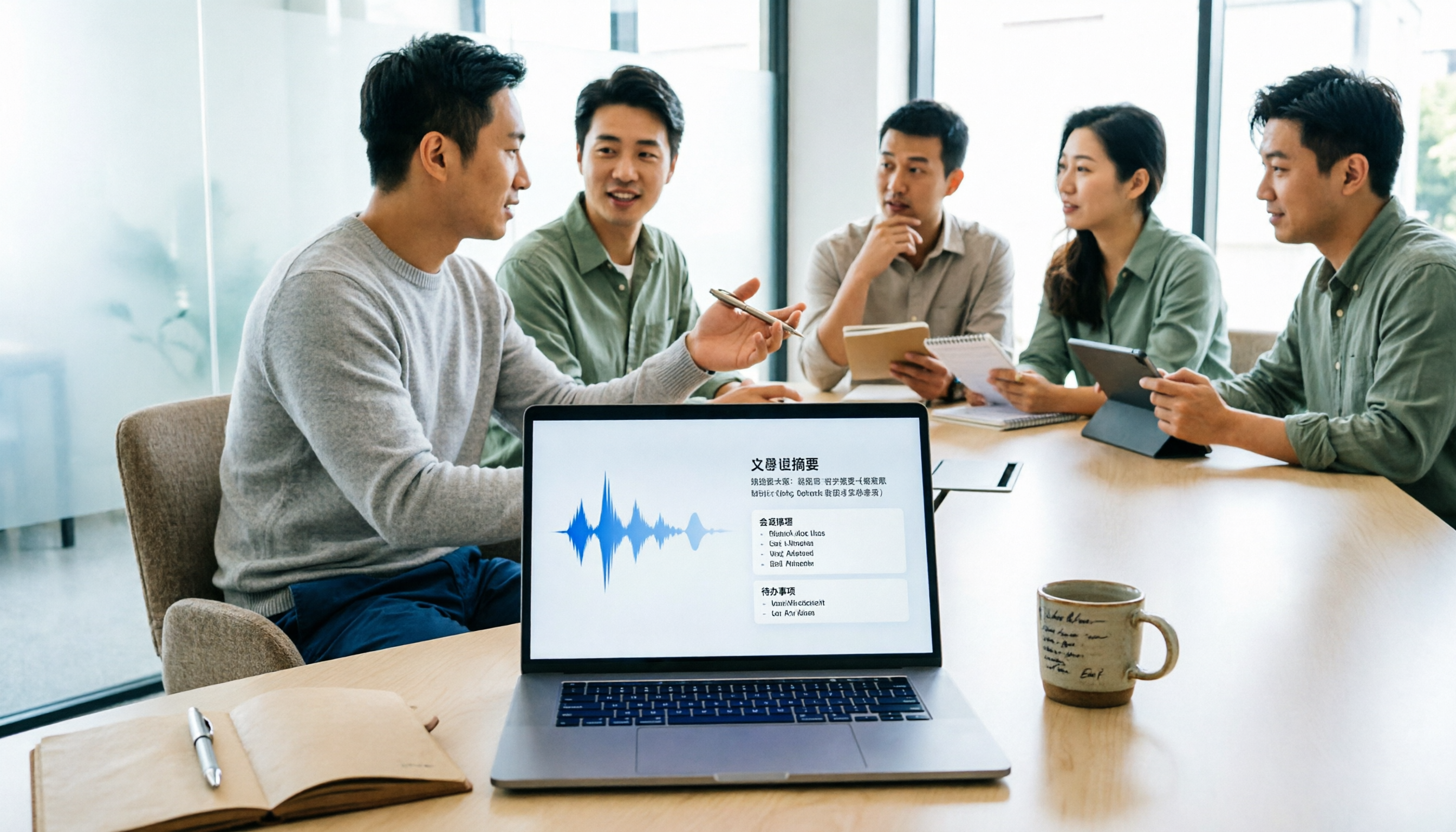
対面会議の録音と文字起こし:Tinrecのモバイル版を開き、録音ボタンを押すと、録音しながらリアルタイムで文字起こしが生成されます。会議が終わる頃には、テキストがほぼ完成しており、変換を待つ必要はありません。
オンライン会議にボットを追加する必要なし:これはTinrecで最も便利だと感じた点です。デスクトップ版では、コンピューターのシステム音声を直接取得し、Zoom、Google Meet、Microsoft Teamsなどの会議を記録できます。会議に見知らぬ参加者がいるのが苦手な人にとって、この設計は非常に配慮されています。
録音後にAIで要点を抽出:Tinrecは自動で要約、チャプター、ToDoリストを生成します。さらに便利なのは、会議内容に直接質問できることです。例えば「さっき予算について言及したのは誰ですか?」といった質問に対し、会議内容に基づいて回答します。単なるキーワード検索結果ではありません。この機能は、過去の会議を定期的に振り返る必要がある人にとって非常に実用的です。
多形式でのエクスポート:整理した内容はNotion、Google Docs、OneNoteなどのツールにエクスポートでき、既存のワークフローにそのまま接続できます。
メリット
- 専用ハードウェア不要で録音可能:別途ICレコーダーやウェアラブル端末を購入する必要はなく、iPhoneにアプリをインストールするだけで使用できます。
- 中国語と多言語での安定した性能:中国語の会議や中日混合の内容を扱う台湾のユーザーに適しています。
- 会議データをチームで共有可能:チーム版では専用スペースが提供され、メンバーは過去の会議データを閲覧でき、管理者はシートの割り当て、使用量の確認、監査ログの閲覧ができます。
録音の整理を手作業から解放
音声・動画をアップロードするだけで、文字起こし、要約、タスクを自動作成
制限
無料版には基本的な使用枠があり、ヘビーユーザーは有料アップグレードが必要です。ただし、週に2〜3回会議がある人なら、まず無料版で効果を試すのに十分です。
こんな人におすすめ
録音後に迅速に文字起こし、会議要約、ToDoリストを取得したい場合、または会議データを一元管理したい場合、Tinrecは現在非常に検討に値する選択肢です。
Tinrec以外の選択肢
iPhone標準の「ボイスメモ」
録音だけで文字起こしが不要な場合、ボイスメモが最もシンプルな選択肢です。無料で追加インストール不要、iCloud経由で他のAppleデバイスと同期できます。
ただし、制限も明らかです:自動文字起こしやAI要約がなく、録音後の整理作業はすべて自分で行う必要があります。週に1〜2回の短い音声を録音するだけならボイスメモで十分ですが、会議メモの整理が必要な場合、Tinrecの方が明らかに時間を節約できます。
Otter.ai
Otter.aiは英語の会議文字起こしの成熟度が高く、無料版は月300分で、英語ユーザーにとっては非常に寛大です。
ただし、強みは英語コンテンツに集中しており、主に中国語の会議を扱う場合、Tinrecの中国語体験とリアルタイム翻訳の方が台湾の使用状況に適しています。Otter.aiは英語の会議が中心で、時々AI要約が必要な人に適しています。
Notta
Nottaもマルチプラットフォームの文字起こしツールで、ファイルのインポートと翻訳に対応しており、機能面ではTinrecと一部重複しています。
ただし、ボットなしでのオンライン会議録音、AI Q&A、チームデータ管理の面では、Tinrecの統合度がより高いです。単純なファイルの文字起こしだけが必要ならNottaを検討できますが、録音・整理・コラボレーションを一貫して行いたい場合はTinrecが適しています。
失敗しないためのガイド:iPhone録音ツール選びで最もやりがちな4つの間違い
間違い1:録音がクリアなら問題ないと思い込む
多くの人が録音アプリを選ぶ際、録音品質だけを見て、文字起こしや整理機能を無視します。その結果、音声ファイルを大量に録音しても、整理したことがありません。
正しいアプローチは:録音後に何をするかを先に明確にすることです。文字起こしや会議メモが必要なら、AI整理機能があるツールを選びましょう。
間違い2:1回あたりの録音上限を無視する
一部の無料プランは枠が多く見えますが、1回の録音が3〜5分までです。長い会議をよく録音する場合、このようなプランは実質使えません。
まず自分の平均録音時間を確認し、その上でプランの1回あたりの制限を確認しましょう。
間違い3:間違ったシーンで間違ったツールを使う
ボイスメモでオンライン会議を録音し、スマホをノートパソコンのスピーカーの横に置いた結果、録音されたのは声よりも大きな反響音だったという例を見たことがあります。
オンライン会議をクリアに録音するには、ツールがシステム音声を直接取得できる必要があります。Tinrecデスクトップ版のボットなし録音は、まさにこのシーン向けに設計されています。
間違い4:録音前に相手の同意を確認しない
台湾では、同意なしの録音は法的問題を引き起こす可能性があります。対面インタビューでもオンライン会議でも、録音を開始する前に参加者に告知し、同意を得る必要があります。
Tinrecの設計では録音タイミングを自分でコントロールできますが、法的な告知義務は録音者にあります。
まとめ:結局どれを選ぶべき?
シンプルな録音ツールだけが必要なら、iPhone標準のボイスメモで十分です。
しかし、録音の目的が会議メモの整理、ToDoの追跡、チームメンバーとのデータ共有であれば、Tinrecが現在最も統合度の高い選択肢です。
一般的なシーン別のおすすめは以下の通りです:
- 録音のみで文字起こし不要 → iPhoneボイスメモ
- 中国語の文字起こしとAI要約が必要 → Tinrec
- オンライン会議を録音したいがボットは追加したくない → Tinrecデスクトップ版
- 英語の会議が中心で大量の無料枠が必要 → Otter.ai
- チームで会議データを一元管理したい → Tinrecチーム版
まずTinrecの無料版をダウンロードして、実際の会議で録音・文字起こし・AI整理の効果をテストしてみることをお勧めします。使い心地が良ければ有料版を検討すればよく、最初からアップグレードする必要はありません。
参考情報
すべての録音を、次の行動につながる成果へ
ログインで文字起こし60分無料。クレジットカードは不要です
おすすめ記事
こちらの記事もおすすめです

2026年版 文字起こし整理ツール4選を実測比較:無料枠・AI要約・会議後の整理に最適なのはどれ?
文字起こし自体は問題ではない、整理が課題だ。本記事では実際の会議シーンをもとに、4つの文字起こし整理ツールの無料枠、会議音声の取得方法、AI要約と会議後の出力を整理し、どの利用シーンでどのツールを選ぶべきかを解説する。

2026年版 会議議事録Wordソリューション4選を実測比較:手動テンプレートとAI自動生成、どちらが速い?
多くの人は「会議議事録 Word」と検索してまずテンプレートをダウンロードしますが、後から情報を補完するのに追われてしまいます。本記事ではよくある誤解から入り、手動のWordテンプレート、Tinrec、Otter.ai、Notta、Granolaの議事録作成フローを比較し、Word議事録に必須の項目、失敗を避けるためのガイド、選定のアドバイスをまとめます。

2026年版 音声文字起こしツール5選の実測比較:無料版はどれが一番使える?
音声文字起こしツールの選び方を実利用シーンから解説。リアルタイム文字起こし、AI要約、ToDo抽出、エクスポート、チーム連携などの主要機能を分解し、Tinrec(秒聴録音)の実測を交えながら、無料枠、チーム版の料金、選定時の注意点を整理。どのプランが本当に使えるかを判断するためのガイドです。

2026年Tinrec vs 雅婷逐字稿:5つの次元で比較、チーム会議の文字起こしはどちらが実用的?
文字起こし生成ツールは数多くありますが、毎日の退社時間に本当に影響するのは「録音後に何ができるか」です。この記事では中堅管理職の実践的な視点から、入力ソース、会議後の整理、中国語認識、クロスプラットフォーム、チームでの蓄積という5つの次元でTinrecと雅婷逐字稿を比較し、cSubtitle、inFinの適用シーンと4つの選定時の注意点も紹介します。

2026年版 AI会議文字起こしツール5選の実測比較:無料枠、中国語認識、会議後の整理に最適なのはどれ?
会議の文字起こしは録音を放り込めば終わりではありません。この記事ではよくある2つの誤解から始め、市場にある5つの会議文字起こし手法の違いを比較します。さらにTinrec(秒聴録音)の実際の操作を通じて、リアルタイム文字起こし、ボット不要の録音、要約・チャプター、AI質問応答、エクスポート、チームでの蓄積までの一連の流れを解説し、無料・有料プランの枠についても説明します。

2026年版 音声文字起こしツール4選 実測比較:無料枠と会議後の整理に強いのはどれ?
音声文字起こしは録音ファイルをツールに入れて文字が出れば終わり、と思われがちですが、実際に進行を遅らせるのは会議後の整理・要点探し・タスクの追跡です。本記事では実際の会議シーンでTinrec、Notta、Otter.ai、Granolaを比較し、無料枠、中国語の文字起こし、ボットなし録音、AI質問応答、チームでのデータ蓄積まで確認して、自分のワークフローに最適な一本を判断できるようにします。

2026年版 文字起こしAIツール3選の実測比較:無料枠、中国語認識、会議後の整理、本当に時短になるのはどれ?
多くの人は文字起こしAIについて「音声を文字にするだけ」と誤解している。この記事では3つのよくある誤解から始め、文字起こしはあくまで素材であり、本当に時短になるのは転写後の要約、ToDo、Q&A、チームでの蓄積であることを説明。Tinrec(秒聴録音)を例に、機能、利用シーン、選定時の注意点、よくある質問を紹介する。
2026年おすすめ議事録ソフト5選を実測比較:中国語認識と会議後の整理で本当に時短できるのはどれ?
会議が終わっても手元には2行のメモだけ、2時間の議論は録音ファイルの中に眠ったまま——そんな経験はありませんか。本記事では実際の会議シーンをもとに、議事録ソフトを選ぶ際の4つの重要な観点を整理し、Tinrec、Otter.ai、Notta、Granola、TurboScribeの中国語認識、会議音声の取り込み方法、会議後の生成物、チーム権限の違いを実測比較します。失敗しないための注意点と選び方のアドバイスも掲載します。

【2026年】文字起こし整理術:AIで議事録+ToDoを一気に作成
会議の録音から出力される文字起こしは長く乱雑で、整理に会議以上の時間がかかる。本記事では中間管理職の実務シーンから、文字起こし整理の4つのポイントを解説し、Tinrecのボット不要録音とAI質問応答を実測。Notta、Otter.ai、Granolaの適用範囲を正直に比較し、よくある3つの整理ミスと選定アドバイスを紹介する。