
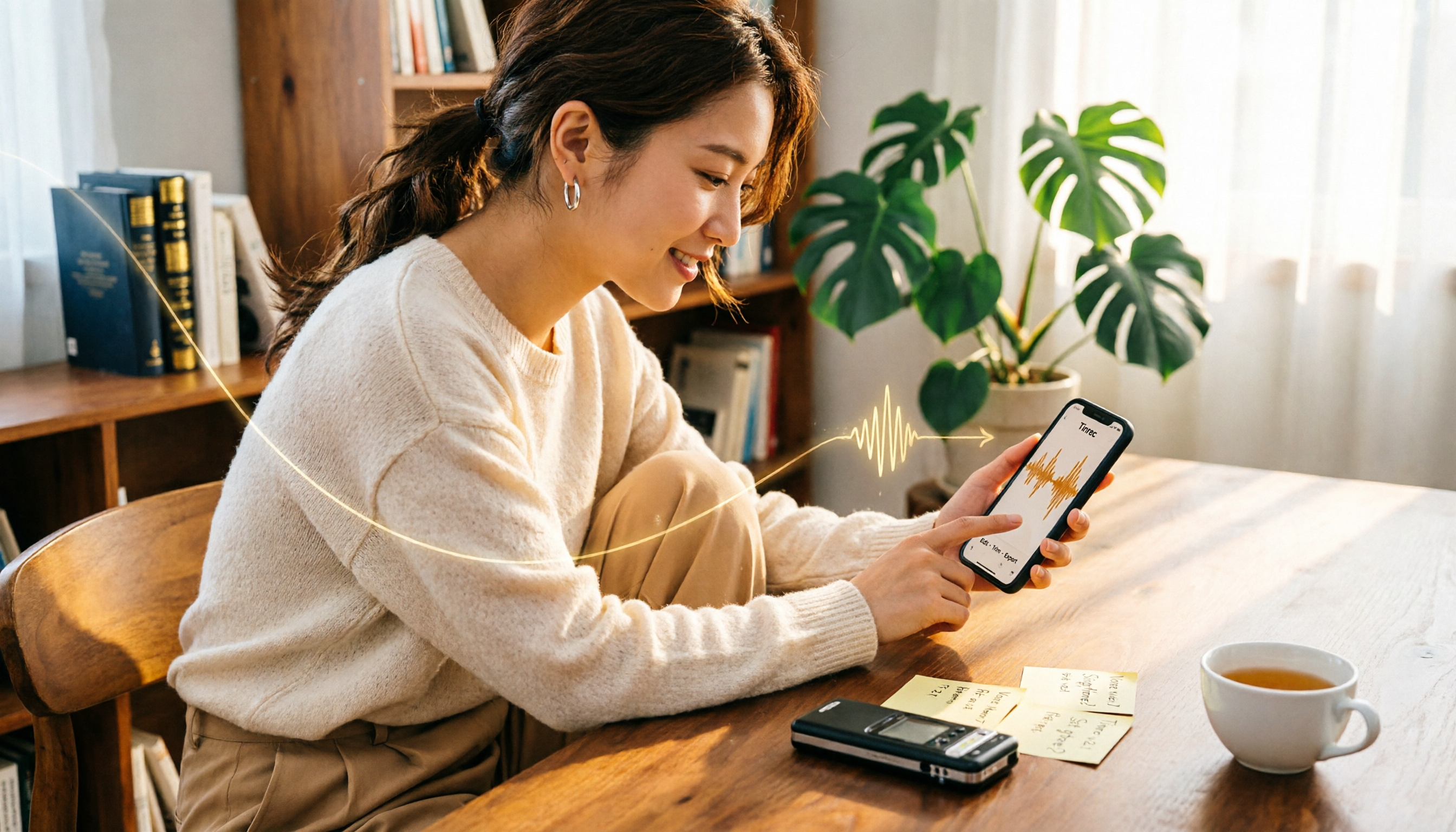
録音を Tinrec に任せて、数分で文字起こしと要約を作成
音声・動画のアップロード、多言語文字起こし、AI 議事録、タスク抽出に対応
なぜiPhoneの録音を着信音にする必要があるのか?
多くの人が子どもの笑い声やパートナーの一言、面白い会話を着信音にしたいと考えていますが、iOSの設定には「この録音を着信音に設定」というボタンがありません。これは、iPhoneの着信音が.m4r形式で長さに制限がある一方、内蔵の「ボイスメモ」で保存される.m4aや.cafファイルはそのまま使用できないためです。
録音を着信音にするには、この形式の制限を回避することが核心です。以下に、無料のDIYから有料の時短まで、操作の複雑さと適用シーンに応じて3つの実用的な方法を紹介します。
方法1|GarageBand——最も完全な無料の方法
お金をかけずに着信音を完全にコントロールしたいなら、GarageBandが現在最も完全な解決策です。完全無料で互換性が最も高く、すべてiPhone上で完結し、パソコンは不要です。
操作手順はおおよそ以下の通りです:
- まず「ボイスメモ」で希望の音声を録音するか、音声ファイルを用意します。
- GarageBandを開き、「オーディオレコーダー」または「新しいオーディオ録音」を選択します。
- 録音ファイルをトラックに読み込み、必要な部分を切り取ります。着信音は最大30秒で、それを超える部分は手動で調整する必要があります。
- プロジェクトを「着信音」として共有し、iOSの「設定」>「サウンドと触覚」>「着信音」で選択します。
この方法の利点は無料で制御性が高いこと、欠点は手順が多いことで、初回はインターフェースに慣れるのに10〜20分かかる可能性があります。たまに1〜2曲の着信音を作るだけなら、この時間コストは許容範囲ですが、着信音を変えるたびに毎回やり直すとなると、少し煩わしく感じるでしょう。
方法2|ボイスメモとファイルAppの組み合わせ——すでに録音ファイルがある人向け
すでに「ボイスメモ」に録音を保存している場合、この方法では再録音の手間を省けますが、本質的にはGarageBandでの変換が必要です。
核心的な考え方は、まずボイスメモからファイルAppにファイルを共有し、次にGarageBandでそのファイルを読み込んで切り取りと出力を行うことです。この利点は録音ソースがより柔軟で、GarageBand内で再録音する必要がないことです。欠点は、やはりGarageBandの編集環境から抜け出せず、全体の操作時間は方法1とほぼ同じです。
適しているシーンは、着信音にしたい録音がすでに複数あり、一度に整理してバッチ出力したい場合です。
方法3|iTunes Storeで直接着信音を購入——最も時短だが有料
編集ソフトに一切触れたくない場合、最も直接的な方法はiTunes Storeで既製の着信音を購入することです。少額の費用で、好きな音楽の着信音をすぐに設定でき、作業は1分もかかりません。
この方法の利点は速度が非常に速く、操作のハードルがほぼゼロであることです。欠点は、ストアで提供されているコンテンツしか使用できず、自分の録音を着信音にできないことです。パーソナライズされた録音着信音が必要な場合は役に立ちませんが、他の人と被らない音楽着信音が欲しいだけなら、最も効率的な選択肢です。
録音の整理を手作業から解放
音声・動画をアップロードするだけで、文字起こし、要約、タスクを自動作成
この3つの方法、どう選ぶべきか?
- 子どもの笑い声や家族の声を着信音にしたいが、10〜20分の操作を惜しまない → GarageBand(方法1)を選択。
- すでに複数の録音があり、バッチ処理したい → まずボイスメモで整理し、GarageBandで出力(方法2)。
- 他の人と被らない音楽着信音が欲しいだけで、操作手順を調べたくない → iTunes Storeで直接購入(方法3)。
- ゼロコストで完全にカスタマイズ可能な方法が欲しい → GarageBandが唯一の選択肢。
iPhoneの録音を着信音に変換する前に、知っておくべき3つのこと
- 着信音の形式は.m4rであり、.m4aではない:多くの人がここでつまずきます。ボイスメモのファイルはそのまま使用できないため、必ずGarageBandで着信音形式に出力する必要があります。
- 着信音は最大30秒:30秒を超える録音は事前に切り取る必要があります。録音時から30秒以内に収めるよう心がけると、後々の編集時間を節約できます。
- GarageBandを削除した場合、App Storeから無料で再ダウンロードできる:これはApple純正のアプリで、追加料金は不要です。ダウンロード後、手順に従って操作すれば完了します。
まとめ
iPhoneの録音は確かに着信音にできますが、iOSにはワンタップで変換する機能がないため、GarageBandで形式変換を行う必要があります。無料で完全にカスタマイズ可能な個人用着信音が欲しいなら、GarageBandが現在最も完全な方法です。スピードを重視し、有料でも構わないなら、iTunes Storeでの着信音購入が最も時短な選択肢です。自分がどれだけの時間を費やせるかを明確にしてから、対応する方法を選べば、最も面倒な試行錯誤を避けられます。
参考情報
すべての録音を、次の行動につながる成果へ
ログインで文字起こし60分無料。クレジットカードは不要です
おすすめ記事
こちらの記事もおすすめです

2026年版 文字起こし整理ツール4選を実測比較:無料枠・AI要約・会議後の整理に最適なのはどれ?
文字起こし自体は問題ではない、整理が課題だ。本記事では実際の会議シーンをもとに、4つの文字起こし整理ツールの無料枠、会議音声の取得方法、AI要約と会議後の出力を整理し、どの利用シーンでどのツールを選ぶべきかを解説する。
2026年版 会議議事録Wordソリューション4選を実測比較:手動テンプレートとAI自動生成、どちらが速い?
多くの人は「会議議事録 Word」と検索してまずテンプレートをダウンロードしますが、後から情報を補完するのに追われてしまいます。本記事ではよくある誤解から入り、手動のWordテンプレート、Tinrec、Otter.ai、Notta、Granolaの議事録作成フローを比較し、Word議事録に必須の項目、失敗を避けるためのガイド、選定のアドバイスをまとめます。

2026年版 音声文字起こしツール5選の実測比較:無料版はどれが一番使える?
音声文字起こしツールの選び方を実利用シーンから解説。リアルタイム文字起こし、AI要約、ToDo抽出、エクスポート、チーム連携などの主要機能を分解し、Tinrec(秒聴録音)の実測を交えながら、無料枠、チーム版の料金、選定時の注意点を整理。どのプランが本当に使えるかを判断するためのガイドです。

2026年Tinrec vs 雅婷逐字稿:5つの次元で比較、チーム会議の文字起こしはどちらが実用的?
文字起こし生成ツールは数多くありますが、毎日の退社時間に本当に影響するのは「録音後に何ができるか」です。この記事では中堅管理職の実践的な視点から、入力ソース、会議後の整理、中国語認識、クロスプラットフォーム、チームでの蓄積という5つの次元でTinrecと雅婷逐字稿を比較し、cSubtitle、inFinの適用シーンと4つの選定時の注意点も紹介します。

2026年版 AI会議文字起こしツール5選の実測比較:無料枠、中国語認識、会議後の整理に最適なのはどれ?
会議の文字起こしは録音を放り込めば終わりではありません。この記事ではよくある2つの誤解から始め、市場にある5つの会議文字起こし手法の違いを比較します。さらにTinrec(秒聴録音)の実際の操作を通じて、リアルタイム文字起こし、ボット不要の録音、要約・チャプター、AI質問応答、エクスポート、チームでの蓄積までの一連の流れを解説し、無料・有料プランの枠についても説明します。
2026年版 音声文字起こしツール4選 実測比較:無料枠と会議後の整理に強いのはどれ?
音声文字起こしは録音ファイルをツールに入れて文字が出れば終わり、と思われがちですが、実際に進行を遅らせるのは会議後の整理・要点探し・タスクの追跡です。本記事では実際の会議シーンでTinrec、Notta、Otter.ai、Granolaを比較し、無料枠、中国語の文字起こし、ボットなし録音、AI質問応答、チームでのデータ蓄積まで確認して、自分のワークフローに最適な一本を判断できるようにします。

2026年版 文字起こしAIツール3選の実測比較:無料枠、中国語認識、会議後の整理、本当に時短になるのはどれ?
多くの人は文字起こしAIについて「音声を文字にするだけ」と誤解している。この記事では3つのよくある誤解から始め、文字起こしはあくまで素材であり、本当に時短になるのは転写後の要約、ToDo、Q&A、チームでの蓄積であることを説明。Tinrec(秒聴録音)を例に、機能、利用シーン、選定時の注意点、よくある質問を紹介する。
2026年おすすめ議事録ソフト5選を実測比較:中国語認識と会議後の整理で本当に時短できるのはどれ?
会議が終わっても手元には2行のメモだけ、2時間の議論は録音ファイルの中に眠ったまま——そんな経験はありませんか。本記事では実際の会議シーンをもとに、議事録ソフトを選ぶ際の4つの重要な観点を整理し、Tinrec、Otter.ai、Notta、Granola、TurboScribeの中国語認識、会議音声の取り込み方法、会議後の生成物、チーム権限の違いを実測比較します。失敗しないための注意点と選び方のアドバイスも掲載します。

【2026年】文字起こし整理術:AIで議事録+ToDoを一気に作成
会議の録音から出力される文字起こしは長く乱雑で、整理に会議以上の時間がかかる。本記事では中間管理職の実務シーンから、文字起こし整理の4つのポイントを解説し、Tinrecのボット不要録音とAI質問応答を実測。Notta、Otter.ai、Granolaの適用範囲を正直に比較し、よくある3つの整理ミスと選定アドバイスを紹介する。