
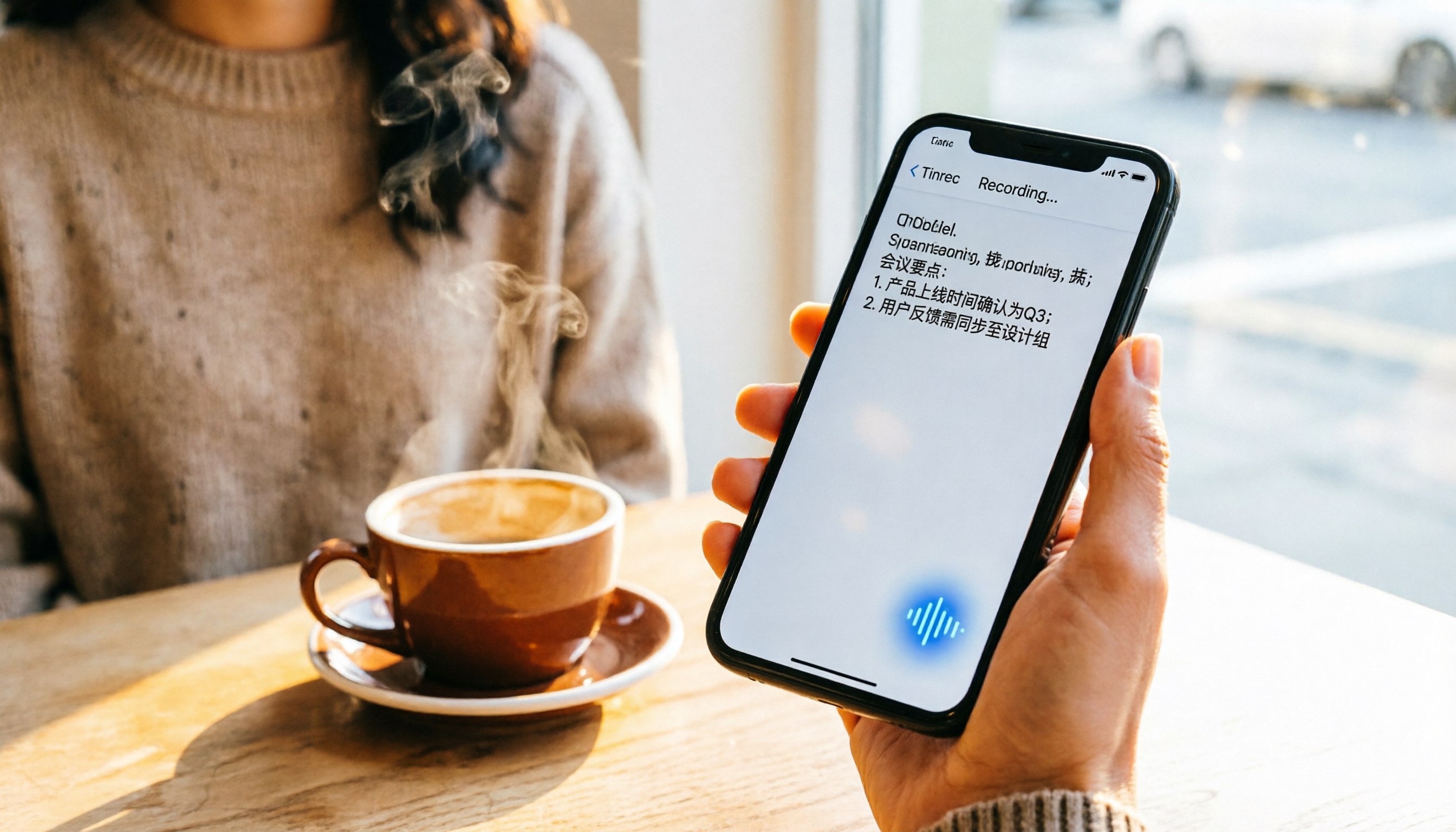
録音を Tinrec に任せて、数分で文字起こしと要約を作成
音声・動画のアップロード、多言語文字起こし、AI 議事録、タスク抽出に対応
録音アプリをダウンロードする前に、内蔵機能を使い切れているか確認
多くの人はまずApp Storeで「録音」と検索し、無料・有料のアプリの間で迷ってしまいます。
しかし、正直なところ、iPhoneに内蔵されているボイスメモで、基本的なニーズのほとんどは解決できます。本当に考えるべきなのは、録音した後に何をするかです。自己防衛のための保存、授業の録音、会議の整理、それとも文字起こしが必要なのか。
用途によって、適したツールはまったく異なります。この記事では、実際の使用シーンに基づいて判断をサポートします。仕様表を並べるだけではありません。
iPhoneの録音方法を選ぶ前に、3つのポイントを明確に
「すぐに録音開始」か「後で整理」か
もし単に会話やメモ、アイデアを一時的に録音したいだけなら、内蔵のボイスメモで十分です。追加のアプリは不要です。
しかし、録音後に文字起こしや議事録、ToDoリストに整理する必要があるなら、単なる録音ファイルでは後で時間がかかります。その場合は、AI文字起こし機能を備えたツールを直接検討しましょう。
録音環境は静かな場所か、実際の会議室か
多くのツールが高い文字起こし精度を謳っていますが、テスト条件は静かな録音スタジオであることが多いです。実際の会議には、エアコンの音、キーボードの音、複数人の発言が重なることがあり、パフォーマンスは低下します。
ツールを選ぶ際は、公式の数値だけを信じるのではなく、自分の実際の録音ファイルで無料版を試すのが最善です。
iPhone以外のデバイスで処理を続ける必要があるか
今日iPhoneで録音しても、明日はパソコンで編集、文字起こし、同僚との共有が必要になるかもしれません。ツールがiPhoneのみに対応している場合、後続の作業が滞ります。
ボイスメモ:iPhone内蔵、素早い自己防衛録音に最適
ボイスメモはiPhoneに内蔵された録音ツールで、「ユーティリティ」フォルダにあり、追加ダウンロードは不要です。
アプリを開き、赤い録音ボタンを押すだけで開始、もう一度押すと停止します。録音は「新しい録音」または現在地の名前で保存され、名前をタップするとリネームできます。
特筆すべきは、録音中にマナーモードをオンにすると、開始・停止時のサウンドをオフにできることです。控えめに録音したい場面では、この細やかな配慮が嬉しいポイントです。
対応機種では、進行中の録音がホーム画面上部のダイナミックアイランドに表示され、タップするだけでボイスメモに戻れます。アプリ間の切り替えは不要です。
こんな人におすすめ: 一時的な録音、自己防衛のための保存、アイデアの素早い記録、文字起こしが不要な人。
制限: 録音後は音声ファイルのみで、テキストや要点に整理するには手動での処理が必要です。
背面タップでクイック録音:いざという時にロック解除してアプリを探す必要なし
「録音アプリを開く時間がない」という状況がよくあるなら、録音機能をiPhoneの背面タップに割り当てましょう。
設定手順は複雑ではありません。まず「ショートカット」アプリを開き、右上の「+」をタップし、検索欄に「ボイスメモ」と入力して「録音を作成」を選択し、完了をタップします。次に「設定」>「アクセシビリティ」>「タッチ」>「背面タップ」で、「ダブルタップ」または「トリプルタップ」を選択し、下にスクロールしてショートカット欄から先ほど作成した「録音を作成」を選べば完了です。
以後、背面を2回または3回タップするだけで、録音機能を直接起動できます。注意点として、使用前には画面のロックを解除しておく必要があります。
こんな人におすすめ: 素早く録音を開始したい、いざという時に慌てたくない人。
制限: 背面タップは偶発的に反応することがあり、慣れるまで少し時間がかかるかもしれません。
GarageBand:プリインストール済みだが、どちらかと言えば音楽録音向け
GarageBandはApple製品にプリインストールされている無料の音楽制作ツールで、音声、ギター、その他のライブオーディオの録音にも使用できます。
GarageBandを開いて新規プロジェクトを作成し、マイクのアクセスを許可し、左右にスワイプして「オーディオレコーダー」を見つければ録音を開始できます。録音後は再生、編集、音声ファイルとして保存が可能です。
ただし、正直なところ、単に会話や会議を録音したいだけなら、GarageBandの操作手順はボイスメモよりもかなり煩雑です。音楽録音や簡単な編集ニーズがある人向けです。
録音の整理を手作業から解放
音声・動画をアップロードするだけで、文字起こし、要約、タスクを自動作成
こんな人におすすめ: 楽器の録音、簡単な音声編集、またはGarageBandの使用に慣れている人。
制限: 一般的な会話や会議の録音には手順が多く、直感的ではありません。
Tinrec秒聴録音:録音後すぐにテキストとToDoに整理
録音の目的が会議の議事録、インタビューの整理、顧客とのコミュニケーションであれば、Tinrec(秒听录音)は単なる録音アプリよりも包括的な選択肢です。
TinrecはAI会議メモ・コラボレーションツールで、iOS、Android、Web版に対応しています。音声をテキストに変換するだけでなく、要約、章立て、要点、ToDoリストを自動生成します。
実際の使用シーンは非常に実用的です。会議前にTinrecで録音を開始すると、リアルタイムで文字起こしが生成されます。会議終了後には、AIが誰が何を担当し、締め切りがいつかを整理してくれます。録音を聞き返して手動で文字起こしをする2時間の手間は不要です。
さらに便利なのがAI質問応答機能です。Tinrecに「前回の会議で誰が予算について言及しましたか?」と直接尋ねると、意味理解に基づいて回答を返します。単なるキーワード検索結果ではありません。過去の会議を頻繁に振り返る必要がある人には非常に役立ちます。
Tinrecは既存の音声ファイルや動画ファイルのアップロードにも対応しているため、古いiPhoneのボイスメモ録音もインポートして整理できます。
こんな人におすすめ: 会議が多く、文字起こしやToDoの整理が必要で、AIで会議の要点を素早く検索したいビジネスパーソンやチーム。
制限: 無料版には利用制限があり、ヘビーユーザーは有料版が必要です。まず無料版で自分の実際の録音を試し、アップグレードを検討することをお勧めします。
他にも選択肢はある?
Otter.ai
英語の会議に強く、無料版は月300分と大容量です。主に英語の内容を録音するなら、Otter.aiは検討に値します。ただし、広東語には対応しておらず、中国語のシーンではTinrecほど台湾ユーザーに最適化されていません。
Notta
マルチデバイスでの文字起こしと翻訳機能が充実しており、Tinrecと似た位置付けです。ただし、Nottaはボットなしのオンライン会議録音、AI質問応答、チームの知識蓄積の統合深度において、Tinrecほど包括的ではありません。
PLAUD Note
独立した録音ハードウェアを好むなら、PLAUDは携帯録音デバイスの代表格です。ただし、追加のハードウェア購入が必要で、Tinrecは追加デバイスが不要で、スマホとパソコンの両方で直接使用できます。
失敗しないためのガイド:iPhone録音でよくある3つの間違い
1. ツール名だけを見て、「録音後」のことを考えていない
多くの人が録音アプリを「録る」ためだけにダウンロードしますが、実際に時間がかかるのは後処理です。毎回会議後に手動で聞き直し、文字起こしをするなら、どんなに簡単なツールでも役に立ちません。
2. クロスプラットフォームのニーズを無視している
今日iPhoneで録音し、明日パソコンで整理する場合、ツールがクロスプラットフォーム同期に対応していないと非常に不便です。ツールを選ぶ前に、スマホだけで使うのかを確認しましょう。
3. 録音アプリとAI整理ツールを混同している
録音アプリは「音声を保存」し、AI整理ツールは「使えるデータに変換」します。会議の議事録やToDoの追跡が目的なら、AI文字起こし・要約機能を備えたツールを直接選ぶ方が、録音後に別途処理するよりも大幅に時間を節約できます。
まとめ:結局どれを選ぶべき?
簡単に言えば、まず自分のコアニーズが「素早く録音する」ことなのか「録音後に整理する」ことなのかを判断しましょう。
- 一時的な自己防衛、クイック録音 → 内蔵のボイスメモに背面タップを組み合わせるとさらに便利。
- 楽器の録音や簡単な音声編集 → GarageBand。
- 会議の議事録、インタビューの整理、文字起こしやToDoが必要 → Tinrec、まず無料版を試す。
- 英語の会議のみ、予算ゼロ → Otter.aiの無料版。
まずは内蔵のボイスメモで基本的な録音ニーズを満たすことをお勧めします。毎週手動で録音を整理していることに気づいたら、その時こそTinrecのようなAI整理ツールへのアップグレードを検討するタイミングです。
参考情報
すべての録音を、次の行動につながる成果へ
ログインで文字起こし60分無料。クレジットカードは不要です
おすすめ記事
こちらの記事もおすすめです

2026年版 文字起こし整理ツール4選を実測比較:無料枠・AI要約・会議後の整理に最適なのはどれ?
文字起こし自体は問題ではない、整理が課題だ。本記事では実際の会議シーンをもとに、4つの文字起こし整理ツールの無料枠、会議音声の取得方法、AI要約と会議後の出力を整理し、どの利用シーンでどのツールを選ぶべきかを解説する。
2026年版 会議議事録Wordソリューション4選を実測比較:手動テンプレートとAI自動生成、どちらが速い?
多くの人は「会議議事録 Word」と検索してまずテンプレートをダウンロードしますが、後から情報を補完するのに追われてしまいます。本記事ではよくある誤解から入り、手動のWordテンプレート、Tinrec、Otter.ai、Notta、Granolaの議事録作成フローを比較し、Word議事録に必須の項目、失敗を避けるためのガイド、選定のアドバイスをまとめます。

2026年版 音声文字起こしツール5選の実測比較:無料版はどれが一番使える?
音声文字起こしツールの選び方を実利用シーンから解説。リアルタイム文字起こし、AI要約、ToDo抽出、エクスポート、チーム連携などの主要機能を分解し、Tinrec(秒聴録音)の実測を交えながら、無料枠、チーム版の料金、選定時の注意点を整理。どのプランが本当に使えるかを判断するためのガイドです。

2026年Tinrec vs 雅婷逐字稿:5つの次元で比較、チーム会議の文字起こしはどちらが実用的?
文字起こし生成ツールは数多くありますが、毎日の退社時間に本当に影響するのは「録音後に何ができるか」です。この記事では中堅管理職の実践的な視点から、入力ソース、会議後の整理、中国語認識、クロスプラットフォーム、チームでの蓄積という5つの次元でTinrecと雅婷逐字稿を比較し、cSubtitle、inFinの適用シーンと4つの選定時の注意点も紹介します。

2026年版 AI会議文字起こしツール5選の実測比較:無料枠、中国語認識、会議後の整理に最適なのはどれ?
会議の文字起こしは録音を放り込めば終わりではありません。この記事ではよくある2つの誤解から始め、市場にある5つの会議文字起こし手法の違いを比較します。さらにTinrec(秒聴録音)の実際の操作を通じて、リアルタイム文字起こし、ボット不要の録音、要約・チャプター、AI質問応答、エクスポート、チームでの蓄積までの一連の流れを解説し、無料・有料プランの枠についても説明します。

2026年版 音声文字起こしツール4選 実測比較:無料枠と会議後の整理に強いのはどれ?
音声文字起こしは録音ファイルをツールに入れて文字が出れば終わり、と思われがちですが、実際に進行を遅らせるのは会議後の整理・要点探し・タスクの追跡です。本記事では実際の会議シーンでTinrec、Notta、Otter.ai、Granolaを比較し、無料枠、中国語の文字起こし、ボットなし録音、AI質問応答、チームでのデータ蓄積まで確認して、自分のワークフローに最適な一本を判断できるようにします。

2026年版 文字起こしAIツール3選の実測比較:無料枠、中国語認識、会議後の整理、本当に時短になるのはどれ?
多くの人は文字起こしAIについて「音声を文字にするだけ」と誤解している。この記事では3つのよくある誤解から始め、文字起こしはあくまで素材であり、本当に時短になるのは転写後の要約、ToDo、Q&A、チームでの蓄積であることを説明。Tinrec(秒聴録音)を例に、機能、利用シーン、選定時の注意点、よくある質問を紹介する。
2026年おすすめ議事録ソフト5選を実測比較:中国語認識と会議後の整理で本当に時短できるのはどれ?
会議が終わっても手元には2行のメモだけ、2時間の議論は録音ファイルの中に眠ったまま——そんな経験はありませんか。本記事では実際の会議シーンをもとに、議事録ソフトを選ぶ際の4つの重要な観点を整理し、Tinrec、Otter.ai、Notta、Granola、TurboScribeの中国語認識、会議音声の取り込み方法、会議後の生成物、チーム権限の違いを実測比較します。失敗しないための注意点と選び方のアドバイスも掲載します。

【2026年】文字起こし整理術:AIで議事録+ToDoを一気に作成
会議の録音から出力される文字起こしは長く乱雑で、整理に会議以上の時間がかかる。本記事では中間管理職の実務シーンから、文字起こし整理の4つのポイントを解説し、Tinrecのボット不要録音とAI質問応答を実測。Notta、Otter.ai、Granolaの適用範囲を正直に比較し、よくある3つの整理ミスと選定アドバイスを紹介する。