
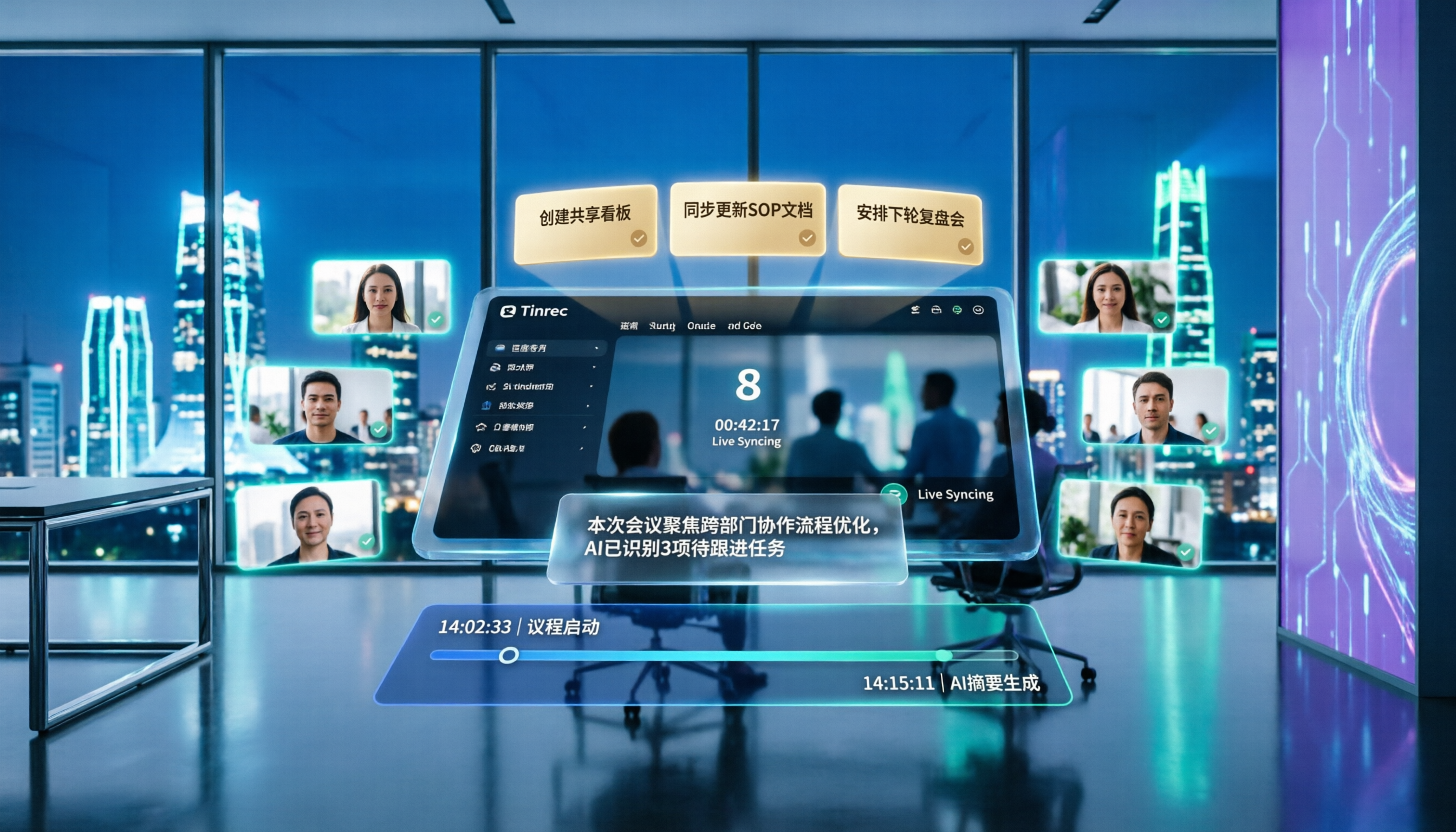
録音を Tinrec に任せて、数分で文字起こしと要約を作成
音声・動画のアップロード、多言語文字起こし、AI 議事録、タスク抽出に対応
ZoomとGoogle Meetの代替ツール5選|概要
ZoomやGoogle Meetの代替ツールを探している場合、それらが使えないからではなく、無料会議の時間が短い、記録内容を整理しにくい、会議後に誰が何を言ったかを忘れてしまうといった具体的な悩みがあるからでしょう。
今回は、実際に使える5つの代替ツールを「無料版で十分か」という観点からテストし、Tinrecも比較対象に加えました。多くの人が見落としがちですが、ビデオ会議ツールと会議記録ツールは、しばしば併用する必要があります。
| ツール | 主な特徴 | 無料版の制限 | こんな人におすすめ |
|---|---|---|---|
| Google Meet | ブラウザで使えるビデオ会議 | 無料版は1回の会議が最長60分 | Google Workspaceを利用しているチーム |
| Microsoft Teams | 企業向けコラボレーションハブ | Microsoftアカウントが必要 | Microsoft 365を契約している組織 |
| Cisco Webex | エンタープライズ向けビデオ会議・ウェビナー | 無料版は1回の会議が最長40分 | オンラインセミナーを開催したい人 |
| Zoho Meeting | コスト重視のビデオ会議 | 無料プランあり、高度な機能は有料 | 予算が限られている小規模チーム |
| Jitsi Meet | オープンソースで登録不要のビデオ会議 | 基本無料、時間制限なし | プライバシーを重視し、アカウント登録を避けたい人 |
| Tinrec | AI会議記録とチームコラボレーション | 無料版は基本枠あり | 会議内容を資料として整理したい人 |
本記事の比較ポイントは「会議ができるか」だけでなく、「会議後の内容がどこに行くか」にも焦点を当てています。
観点1|会議前の参加ハードル
Google Meetは参加ハードルが最も低く、ブラウザだけで利用でき、ソフトウェアのインストールは不要です。急な会議には便利ですが、ネットワークが不安定な場合、Zoomほどの品質低下への耐性はありません。
Jitsi Meetはさらに進んでおり、複数のJitsiサーバーでアカウントを作成せずに直接会議を開始できます。個人情報を残したくないユーザーに適しています。
Microsoft TeamsとCisco Webexは「まずログインしてから使用する」スタイルです。TeamsはMicrosoft 365と深く連携しており、会社ですでに利用していれば、ほぼ追加コストなしで導入できます。Webexは完全な機能を利用するにはアプリのインストールが必要です。
→ この観点では、Google MeetとJitsi Meetが優れており、素早く会議を開始したい人に適しています。
観点2|無料プランの会議時間制限
これは多くの人が代替ツールを探す主な理由です。Zoomの無料版は40分、Google Meetの無料版は現在60分、Webexの無料版も40分です。
1時間を超える会議が必要で、有料プランを検討していない場合、Jitsi Meetは現在最も制限が緩く、基本的に時間制限がありません。
Zoho Meetingの無料プランにも一定の枠がありますが、有料プランは月額1ドル/ホストから始まるため、予算に敏感なユーザーには検討に値する選択肢です。
→ この観点では、Jitsi Meetが優れています。正式なビジネス機能が必要な場合は、Zoho Meetingが低コストの選択肢です。
観点3|会議後の内容整理能力
「会議記録が残るか」を重視する場合、前述のツールには共通の制限があります。それらは主に会議の進行を担当し、その後の整理は自分で行う必要があります。
Google MeetとWebexには内蔵の文字起こし機能がありますが、通常はより高額な有料プランが必要です。Teamsの会議記録はOneDriveやSharePointに保存されますが、要約やタスクへの整理には時間がかかります。
Tinrecのアプローチは異なります。会議の進行は担当せず、デスクトップ版でシステム音声を直接収集します。Zoom、Google Meet、Teams、Webexに限定されず、会議にボットを追加する必要もなく、音声をリアルタイムでテキストに変換できます。
30分のプロジェクト会議の場合、Tinrecはリアルタイムで文字起こしを生成し、要約、章、要点を整理し、タスクを自動抽出します。文字起こし上で特定の決定を検索したり、AIに「顧客が挙げた懸念点は何か」と質問したりできます。
→ この観点では、Tinrecが優れています。前述のツールは「会議」を担当し、Tinrecは「会議後の作業」を担当します。
観点4|日本語・多言語会議の体験
Google Meetの日本語インターフェースは良好で、リアルタイム字幕も日本語に対応していますが、複数人が同時に話したり、背景にノイズがある場合、字幕の品質は明らかに低下します。
TeamsとWebexの主な市場は欧米であり、日本語会議のリアルタイム文字起こし体験は改善されていますが、日本語をネイティブにサポートするツールと比較すると、まだ差があります。
録音の整理を手作業から解放
音声・動画をアップロードするだけで、文字起こし、要約、タスクを自動作成
Tinrecは、日本語、日本語(繁体字)、日本語と英語の混合コンテンツをより完全にサポートしています。日本語と英語が混在する製品会議をテストしたところ、要約とタスクが正確に抽出されました。また、リアルタイム翻訳とバイリンガル対訳も提供しており、言語をまたぐ会議では、聞きながら翻訳を確認できます。
チーム用語機能も注目に値します。会社の製品名やプロジェクトコードを事前に設定しておくと、文字起こしがより安定し、固有名詞の誤認識を減らせます。
→ この観点では、Tinrecが優れており、特に日本語チームや日本語と英語が混在する会議記録が必要な人に適しています。
観点5|チームコラボレーションとナレッジ蓄積
Google MeetとTeamsの強みは、既存のエコシステムとの統合です。MeetはGoogleカレンダーから直接会議を予約でき、TeamsはMicrosoft 365と深く連携しています。
しかし、両者には共通の問題があります。会議内容が異なるサービスに分散していることです。Meetの録画はDriveに、Teamsの記録はOneDriveやSharePointに保存されるため、時間が経つと、特定の会議の決定を見つけるのに複数の場所を探す必要があります。
Tinrecのチーム版は、これを1つのチームスペースに集約します。すべての会議資料(録音、文字起こし、要約、タスク)はチームに帰属し、メンバーが退職しても消えることはありません。管理者はシートを割り当て、使用量を確認し、操作ログを追跡できます。メンバーがシートを持っていなくても資料を閲覧できますが、アップロード、編集、エクスポートにはシートが必要です。
→ この観点では、Tinrecが優れており、会議をチームの資産にしたい組織に適しています。
それぞれの独自の強みは?
Tinrecの独自の強み
- ボット不要の会議記録:デスクトップ版がPCのシステム音声を直接収集するため、Zoom、Meet、Teamsの会議にボットを追加する必要がなく、参加者に迷惑をかけません。
- 文字起こしだけではない:要約、章、タスクを自動生成し、AIへの質問で会議内容をさらに掘り下げられます。
- チームスペースとガバナンス:ロール、シート、使用量分析、監査ログ、音声のゴミ箱機能により、会議資料を管理可能なチーム資産に変えます。
- 日本語と多言語対応:リアルタイム翻訳、バイリンガル文字起こし、チーム用語をサポート。
他のツールの独自の強み
- Google Meetのブラウザ利便性:何もインストールせず、リンクを開くだけで参加でき、Googleエコシステムとの統合が最もスムーズです。
- Microsoft Teamsの企業統合の深さ:すでにMicrosoft 365ユーザーであれば、Teamsはほぼ追加コストなしの選択肢です。
- Jitsi Meetのオープンソースと登録不要:プライバシーを重視し、アカウントに縛られたくない人は、直接会議を開始できます。
まとめ:あなたはどれを選ぶべき?
- 急な会議で、ソフトをインストールしたくない → Google MeetまたはJitsi Meet。ブラウザを開くだけで利用可能
- 会社ですでにMicrosoft 365を利用している → Teamsが最も手間がかからず、新しいツールの導入は不要
- オンラインセミナーを開催するか、企業セキュリティを重視する → Cisco Webex
- 予算は限られているが、正式な会議機能が必要 → Zoho Meeting
- 会議後に内容を整理し、タスクを追跡し、チームのナレッジを蓄積したい → Tinrec。前述のツールの最も弱い部分を補完します
一言でまとめると、ビデオ会議ツールは「会議を開催する」ことを担当し、Tinrecは「会議に価値を残す」ことを担当します。問題が会議自体ではなく、会議後の記録、整理、追跡にあるなら、まずTinrecの無料版を試してみてください。
よくある質問
Google Meetの無料版で録画できますか?
Google Meetの無料版は録画機能をサポートしていません。録画と出席者追跡には、有料のGoogle Workspaceバージョンへのアップグレードが必要です。
ソフトをインストールせずにオンライン会議を記録できますか?
できますが、ツールによります。Tinrecのデスクトップ版はPCのシステム音声を直接収集するため、会議にボットを追加する必要も、会議プラットフォームで録画権限を有効にする必要もありません。
Jitsi Meetは本当に完全無料ですか?
Jitsi Meetのオープンソース版と公開サーバーは基本的に無料ですが、自前でサーバーを立てる場合は、ホストとメンテナンスのコストを自分で負担する必要があります。
Tinrecの無料版で十分ですか?
無料版は基本枠を提供しており、録音、インポート、要約、文字起こし機能を試せます。たまに会議録音を整理する程度なら、無料版で試せます。毎週会議を整理する必要がある場合は、Pro版またはチーム版を検討してください。
これらのツールは併用できますか?
できます。例えば、Google Meetで会議を開きながら、Tinrecのデスクトップ版で会議内容を記録できます。両者は競合せず、むしろ補完関係にあります。
会議記録の精度は100%保証されますか?
そのような期待はしないことをお勧めします。どのAI文字起こしツールも、音声品質、背景ノイズ、アクセント、複数人の重なり発言の影響を受けます。重要な内容は、文字起こしと元の録音を照合して確認してください。
参考情報
- The 8 best Zoom alternatives in 2026 | Zapier
- Top 10 Zoom Alternatives That Actually Work For Small Teams (2026)
- 8 Best Video Conferencing Alternatives to Google Meet | Noota
- r/degoogle on Reddit: Google Meet/Zoom Alternatives? (And thoughts on fairmeeting?)
- Top 7 of the Best Google Meet Alternatives
すべての録音を、次の行動につながる成果へ
ログインで文字起こし60分無料。クレジットカードは不要です
おすすめ記事
こちらの記事もおすすめです
2026年おすすめリアルタイム翻訳ツール4選を実測比較:翻訳後に使える議事録が残るのはどれ?
リアルタイム翻訳ツールが解決するのは「その場で理解できる」ことですが、本当のコストは会議後にあります。この記事では予算と利用シーンから、Tinrec、Transync AI、Vurbo.ai、Nottaの4ツールをリアルタイム翻訳、バイリンガル文字起こし、会議後のAI質問応答、チーム管理の違いで比較し、選定の4つのポイント、よくある失敗3つ、シーン別の選び方を整理します。会議でなぜこのツールを選んだのかを明確に説明できるようになります。

リアルタイム翻訳ツールはどれがいい?2026年実測4製品、無料会議翻訳の最適解はこれ
無料のリアルタイム翻訳ツールの選び方を、Web閲覧・即時通訳・多言語会議の3つのニーズから解説。Tinrec、Google翻訳、没入型翻訳、Transync AIを実測し、無料枠・制限・適用シーンを整理。Tinrecが会議録音を文字起こし・要約・ToDo・チーム共有データに変換する仕組みも説明する。

2026年Tinrec vs Notta:リアルタイム翻訳AIを5つの軸で比較、中国語会議に強いのはどっち?
リアルタイム翻訳AIは対応言語数だけでなく、会議の収音方法、バイリンガル字幕、会議後の整理、AI質問応答、チームデータの帰属で評価すべきです。本記事ではTinrecとNottaを5つの軸で比較し、それぞれが適する中国語会議のシーンを説明します。

2026年版 無料同時通訳ツール4選を実測比較:無料枠と会議後の整理、どちらが実用的か?
無料の同時通訳ツールはどう選ぶべきか。本記事ではTinrec、JotMe、翻訳鷗(Transgull)、Felo翻訳の4つの無料お試し可能なリアルタイム翻訳ツールを、無料枠の計算方法、翻訳の表示形式、録音と文字起こしの保存、会議後の整理、チーム連携の5つの観点から比較。失敗しないための注意点と選び方のアドバイスも掲載し、本当に時間を節約できるツールを見つける手助けをする。

2026年おすすめ会議文字起こしツール3選比較:Tinrecで文字起こしをアクションリストに変える
会議の録音を文字起こしするのは難しくありませんが、難しいのは会議後の整理です。本記事では会議の文字起こしニーズから出発し、Tinrec、Notta、Good Tape、雅婷逐字稿を比較します。文字起こし、オンライン会議の録画、要約とToDo、AI質問応答、チームコラボレーションまで、あなたに合った会議記録ツールを見つけるお手伝いをします。

【2026年最新】オンライン同時通訳の教科書:Tinrecのリアルタイム翻訳+バイリンガル文字起こしで従来の翻訳アプリを代替
オンライン同時通訳はリアルタイム翻訳の精度だけでなく、会議後のデータ活用可否が重要です。本記事ではよくある誤解から始め、Tinrecがデスクトップ版のボット不要録音、リアルタイム文字起こしとバイリンガル翻訳、さらに要約・ToDo・AI Q&A・チームスペースを組み合わせ、多言語会議を検索可能で共同作業可能な記録に変える方法を解説します。

2026年リアルタイム音声翻訳の使い方:録音からバイリンガル文字起こしまでの5ステップ
多言語会議、受付対応、国際電話など、リアルタイム音声翻訳が解決すべき課題は「その場で理解する」ことだけではなく、会議後にデータを残せるかどうかです。本記事では、リアルタイム音声翻訳ツールを選ぶ際の5つのポイントを解説し、Tinrec、Transync AI、Vurbo.ai、JotMeの違いを実際に比較します。さらに、よくある4つの失敗例を整理し、本当に使いやすいツールを選ぶためのヒントを提供します。

【チュートリアル】2026年Tinrec文字起こし生成:ボット不要の録音+AI要約・ToDoを一度に完結
文字起こし生成は音声ファイルをツールに入れるだけでは終わりません。本記事では4つのよくある誤解から入り、Tinrecと雅婷逐字稿を会議の収集、中国語認識、会議後の整理、AI質問応答、エクスポート、チームガバナンスの各観点で比較し、どのワークフローが本当に時間を節約できるかを判断できるようにします。

2026年版 文字起こし整理ツール3選を実測比較:会議録音を本当に使えるデータに変えられるのはどれ?
文字起こしツールの本当の違いは変換速度ではなく、変換後にそのまま使えるかどうかにあります。本記事では「欲しいのは文字か、それとも結果か」という判断軸から、選定の4つのポイントを整理し、Tinrec、Notta、Otter.ai、Granolaの会議録音、文字起こし整理、AI質問応答、エクスポート、チーム連携における違いを実測比較します。失敗を避けるための注意点とシーン別の選び方も紹介します。