

録音を Tinrec に任せて、数分で文字起こしと要約を作成
音声・動画のアップロード、多言語文字起こし、AI 議事録、タスク抽出に対応
Google Meet vs Zoom|クイック概要
Google MeetとZoomを初めて見たとき、多くの人が「この2つは同じものじゃないの?」と疑問に思うでしょう。
表面的には、確かに両者とも同じ目的を持っています。それは、複数の人がすぐにビデオ会議に参加できるようにすることです。しかし、実際に使ってみると、位置づけ、無料制限、操作ロジックは大きく異なります。
Google MeetはGoogle Workspaceの延長線上にあり、すでにGmail、Googleカレンダー、Google Driveを利用しているチームに適しています。一方、Zoomは会議を中心に発展してきた完全なプラットフォームであり、機能はより深く、複雑です。
この記事では、無料版の制限、会議操作、コラボレーション機能、対象ユーザーという観点から、どちらを選ぶべきかを判断するお手伝いをします。
比較ポイント1|無料版:制限が少ないのはどちら?
Google Meetの無料版は、一般的な個人利用にはかなり寛大です。無料プランではグループビデオ会議を開催でき、1回あたり最大60分、1対1の会議は最大24時間まで可能です。
Zoomの無料版も最大100人まで参加できますが、グループ会議は40分に制限されています。時間になると会議は自動的に終了し、再度開始する必要があります。
長時間のチームディスカッション、オンライン授業、顧客インタビューなどに使用する場合、Google Meetの60分はより余裕があります。ただし、簡単な同期やデイリースタンドアップミーティングだけなら、Zoomの40分でも通常は十分です。
→ この比較ポイント:無料版の会議時間では、Google Meetに優位性があります。
比較ポイント2|操作画面:シンプルで使いやすい vs 機能が充実
Google Meetのインターフェースはシンプルです。会議に入ると、主要なコントロールは下部に集中しており、画面はすっきりしています。ビデオ会議にあまり慣れていない人にとって、学習コストは低いです。
Zoomは機能ボタンが多く、ブレイクアウトルーム、ホワイトボード、リモートコントロール、投票などのオプションがあります。柔軟性が高い反面、初めて使う人にはインターフェースが混雑していると感じるかもしれません。
正直なところ、会議、画面共有、カメラをオンにして話すだけなら、Google Meetのシンプルさはむしろ利点です。大規模なイベントを主催したり、複雑なインタラクションが必要な場合は、Zoomの機能の充実度がより実用的です。
→ この比較ポイント:使いやすさではGoogle Meetが一般ユーザーに適しており、高度なコントロールが必要なホストにはZoomが適しています。
比較ポイント3|会議中のコラボレーション:チームでの共同作業に適しているのは?
Google Meetの強みは、Google Workspaceとの統合です。会議中にGoogle Docs、Sheets、Slidesを直接開くことができ、全員がリアルタイムで変更を確認できます。アプリを切り替える必要はありません。
Zoomはコラボレーション機能をさらに一歩進め、共同ノート、ドキュメント、ホワイトボードを提供しています。複数のメンバーが同じホワイトボードやドキュメントで作業できるため、ブレインストーミング、教育、共同成果物が必要なシナリオに適しています。
注意点として、Google Meetの会議中メッセージはグループチャットのみで、プライベートメッセージ機能はありません。一方、Zoomでは会議中に1対1のプライベートメッセージを送信できます。これは大規模な会議や、非公開での調整が必要な場合に便利です。
→ この比較ポイント:Googleドキュメントのエコシステムを重視するならGoogle Meetが使いやすく、ホワイトボードやプライベートメッセージが必要ならZoomが充実しています。
比較ポイント4|会議後の整理:文字起こし、要約、次のアクション
Google Meetの内蔵字幕と一部の文字起こし機能は、有料版でより充実していますが、主に会議中の利用に焦点を当てています。会議終了後に要点、ToDo、レポートを整理する必要がある場合は、通常、他のツールと組み合わせる必要があります。
Zoomも録画と文字起こしを提供していますが、重点は会議自体と再生に置かれています。
「会議後の資料整理」を重視するなら、AI議事録ツール(例:Tinrec秒听录音)の利用を検討できます。Tinrecはデスクトップ版からコンピューターのシステム音声を直接取得できるため、Google MeetやZoomにボットを追加する必要はなく、リアルタイムで文字起こしし、会議後に要約、チャプター、ToDoを生成し、さらに会議内容について質問することもできます。
これは、毎週複数の会議があり、意思決定を振り返ったり、ToDoを追跡したりする必要がある人にとって、プラットフォームの内蔵機能だけに頼るよりも実用的です。
録音の整理を手作業から解放
音声・動画をアップロードするだけで、文字起こし、要約、タスクを自動作成
→ この比較ポイント:Google MeetとZoomの内蔵整理機能は基本的なものですが、深い会議後の整理には追加のツールが必要です。
比較ポイント5|対象ユーザー:どちらを選ぶべき?
Google Meetは、Google Workspaceを深く利用しているチームに適しています。カレンダー予定、会議リンク、ドキュメントコラボレーションがすべて同じエコシステム内にあり、プロセスがスムーズです。
Zoomは、大規模な会議、ウェビナー、ブレイクアウトルーム、高度なカスタマイズ設定が必要な組織に適しています。会議コントロールのオプションが多く、プロのホストにとってより使いやすいです。
個人ユーザーで、たまに家族や友人、顧客とビデオ通話するだけなら、Google Meetの無料プランで十分です。オンラインコース、大規模イベント、多くのインタラクティブ機能を運営している場合は、Zoomがより完全な選択肢です。
→ この比較ポイント:絶対的な勝者はいません。主な利用シーンによって異なります。
それぞれの独自の強みは?
Google Meetの強み
- Googleカレンダー、Gmail、Driveと深く統合されており、スケジュール設定や会議への参加が直感的です。
- 無料版のグループ会議は最大60分で、Zoomの無料版より20分長いです。
- インターフェースがシンプルで、ビデオツールにあまり慣れていない人に適しています。
- 会議中にGoogle Docs、Sheets、Slidesを直接編集でき、ドキュメント中心のチームに適しています。
Zoomの強み
- 会議コントロール機能が充実しており、ホワイトボード、ブレイクアウトルーム、投票、リモートコントロールなどがあります。
- 会議中の1対1のプライベートメッセージをサポートしており、大規模な会議での調整がより便利です。
- オンラインセミナー、大規模なコース、高度なカスタマイズが必要なイベントに適しています。
まとめ:どちらを選ぶべき?
- すでにGoogle Workspaceを利用しており、迅速でシンプルな会議体験が必要な場合 → Google Meetが適しています。
- 無料版で長いグループ会議を開催する必要がある場合 → Google Meetの60分は余裕があります。
- ホワイトボード、ブレイクアウトルーム、プライベートメッセージなどの高度なインタラクションを重視する場合 → Zoomが充実しています。
- 大規模なオンラインイベントやコースを主催する場合 → Zoomの機能と設定の柔軟性がニーズに合っています。
- 会議後に自動で文字起こし、要約、ToDoを生成し、手動で整理したくない場合 → TinrecのようなAI議事録ツールを組み合わせて、両プラットフォームの会議後整理の不足を補うことができます。
一言でまとめると:Google MeetとZoomは同じツールではありませんが、同じ種類の問題を解決します。一般的な日常会議には、Google Meetのシンプルさと無料時間で十分です。高度なインタラクションや大規模イベントが必要な場合は、Zoomの機能の深さがより充実しています。
よくある質問
Google MeetとZoomは同じですか?
違います。両方ともビデオ会議ツールですが、Google MeetはGoogle Workspaceとの統合に重点を置き、操作が簡単です。一方、Zoomは会議を中心に、より高度なインタラクションとカスタマイズ機能を提供します。
Google Meetの無料版では、会議をどのくらいの時間開催できますか?
グループビデオ会議は1回あたり最大60分、1対1の会議は最大24時間です。
Zoomの無料版では、会議をどのくらいの時間開催できますか?
無料版では最大100人まで参加できますが、グループ会議は40分に制限されており、時間になると自動的に終了します。
会議中に文字起こしをするには、必ず会議ボットを使う必要がありますか?
いいえ、必ずしもそうではありません。Tinrecのようなツールは、デスクトップ版からコンピューターのシステム音声を直接取得できるため、Google MeetやZoomにボットを追加する必要はなく、リアルタイムの文字起こしと会議後の整理が可能です。
チームでの利用に適しているのはどちらですか?
チームがすでにGoogle Workspaceを利用している場合、Google Meetの統合体験が優れています。ホワイトボード、ブレイクアウトルーム、プライベートメッセージ、大規模イベント機能が必要な場合は、Zoomがより充実しています。
会議終了後に自動で要約やToDoを生成できますか?
Google MeetとZoomの内蔵機能は限られています。深い要約、ToDo抽出、会議後のQ&Aが必要な場合は、TinrecのようなAI議事録ツールを組み合わせて使用できます。
参考情報
すべての録音を、次の行動につながる成果へ
ログインで文字起こし60分無料。クレジットカードは不要です
おすすめ記事
こちらの記事もおすすめです
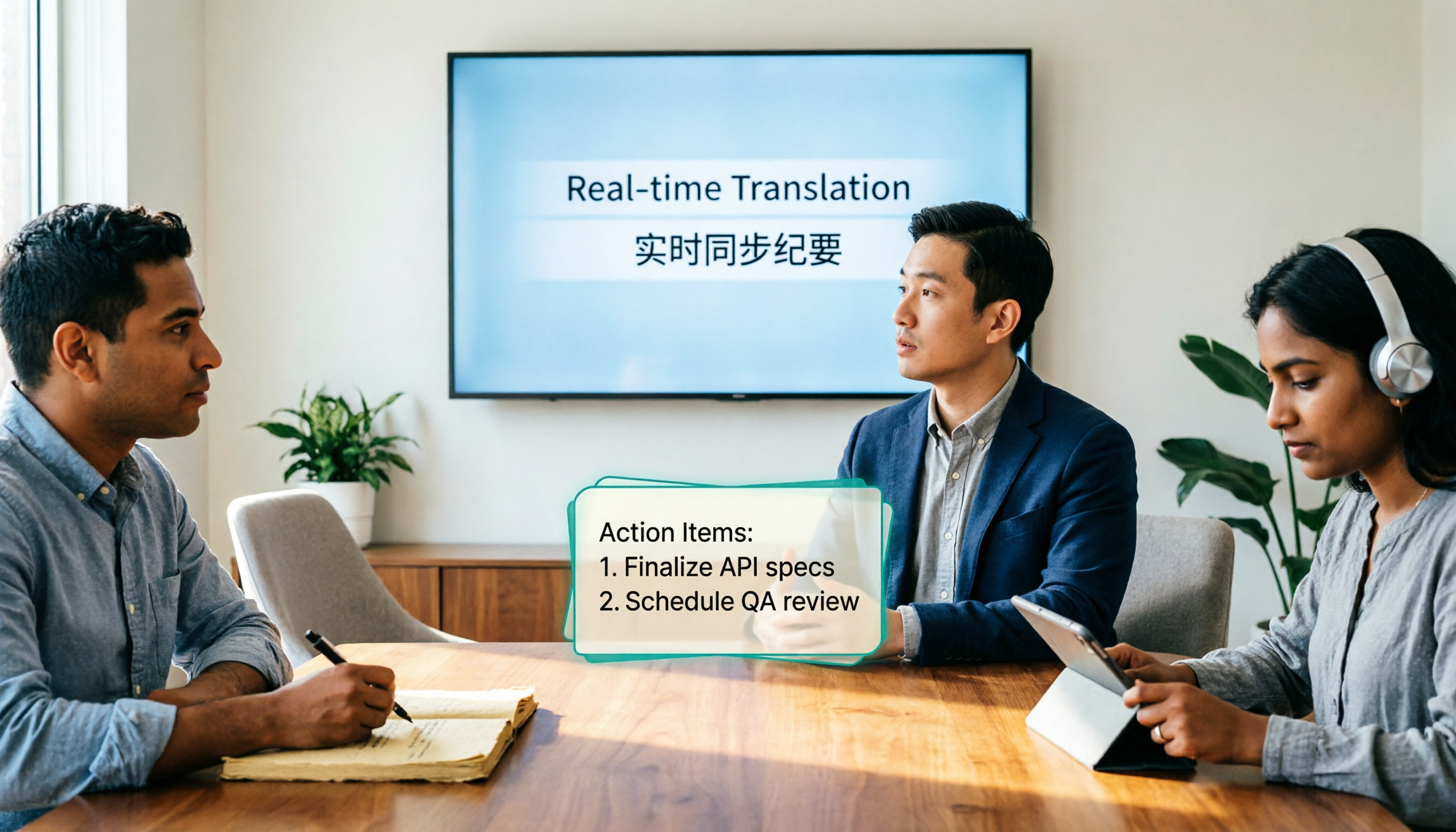
2026年おすすめリアルタイム翻訳ツール4選を実測比較:翻訳後に使える議事録が残るのはどれ?
リアルタイム翻訳ツールが解決するのは「その場で理解できる」ことですが、本当のコストは会議後にあります。この記事では予算と利用シーンから、Tinrec、Transync AI、Vurbo.ai、Nottaの4ツールをリアルタイム翻訳、バイリンガル文字起こし、会議後のAI質問応答、チーム管理の違いで比較し、選定の4つのポイント、よくある失敗3つ、シーン別の選び方を整理します。会議でなぜこのツールを選んだのかを明確に説明できるようになります。

リアルタイム翻訳ツールはどれがいい?2026年実測4製品、無料会議翻訳の最適解はこれ
無料のリアルタイム翻訳ツールの選び方を、Web閲覧・即時通訳・多言語会議の3つのニーズから解説。Tinrec、Google翻訳、没入型翻訳、Transync AIを実測し、無料枠・制限・適用シーンを整理。Tinrecが会議録音を文字起こし・要約・ToDo・チーム共有データに変換する仕組みも説明する。

2026年Tinrec vs Notta:リアルタイム翻訳AIを5つの軸で比較、中国語会議に強いのはどっち?
リアルタイム翻訳AIは対応言語数だけでなく、会議の収音方法、バイリンガル字幕、会議後の整理、AI質問応答、チームデータの帰属で評価すべきです。本記事ではTinrecとNottaを5つの軸で比較し、それぞれが適する中国語会議のシーンを説明します。

2026年版 無料同時通訳ツール4選を実測比較:無料枠と会議後の整理、どちらが実用的か?
無料の同時通訳ツールはどう選ぶべきか。本記事ではTinrec、JotMe、翻訳鷗(Transgull)、Felo翻訳の4つの無料お試し可能なリアルタイム翻訳ツールを、無料枠の計算方法、翻訳の表示形式、録音と文字起こしの保存、会議後の整理、チーム連携の5つの観点から比較。失敗しないための注意点と選び方のアドバイスも掲載し、本当に時間を節約できるツールを見つける手助けをする。

2026年おすすめ会議文字起こしツール3選比較:Tinrecで文字起こしをアクションリストに変える
会議の録音を文字起こしするのは難しくありませんが、難しいのは会議後の整理です。本記事では会議の文字起こしニーズから出発し、Tinrec、Notta、Good Tape、雅婷逐字稿を比較します。文字起こし、オンライン会議の録画、要約とToDo、AI質問応答、チームコラボレーションまで、あなたに合った会議記録ツールを見つけるお手伝いをします。

【2026年最新】オンライン同時通訳の教科書:Tinrecのリアルタイム翻訳+バイリンガル文字起こしで従来の翻訳アプリを代替
オンライン同時通訳はリアルタイム翻訳の精度だけでなく、会議後のデータ活用可否が重要です。本記事ではよくある誤解から始め、Tinrecがデスクトップ版のボット不要録音、リアルタイム文字起こしとバイリンガル翻訳、さらに要約・ToDo・AI Q&A・チームスペースを組み合わせ、多言語会議を検索可能で共同作業可能な記録に変える方法を解説します。

2026年リアルタイム音声翻訳の使い方:録音からバイリンガル文字起こしまでの5ステップ
多言語会議、受付対応、国際電話など、リアルタイム音声翻訳が解決すべき課題は「その場で理解する」ことだけではなく、会議後にデータを残せるかどうかです。本記事では、リアルタイム音声翻訳ツールを選ぶ際の5つのポイントを解説し、Tinrec、Transync AI、Vurbo.ai、JotMeの違いを実際に比較します。さらに、よくある4つの失敗例を整理し、本当に使いやすいツールを選ぶためのヒントを提供します。

【チュートリアル】2026年Tinrec文字起こし生成:ボット不要の録音+AI要約・ToDoを一度に完結
文字起こし生成は音声ファイルをツールに入れるだけでは終わりません。本記事では4つのよくある誤解から入り、Tinrecと雅婷逐字稿を会議の収集、中国語認識、会議後の整理、AI質問応答、エクスポート、チームガバナンスの各観点で比較し、どのワークフローが本当に時間を節約できるかを判断できるようにします。

2026年版 文字起こし整理ツール3選を実測比較:会議録音を本当に使えるデータに変えられるのはどれ?
文字起こしツールの本当の違いは変換速度ではなく、変換後にそのまま使えるかどうかにあります。本記事では「欲しいのは文字か、それとも結果か」という判断軸から、選定の4つのポイントを整理し、Tinrec、Notta、Otter.ai、Granolaの会議録音、文字起こし整理、AI質問応答、エクスポート、チーム連携における違いを実測比較します。失敗を避けるための注意点とシーン別の選び方も紹介します。