

録音を Tinrec に任せて、数分で文字起こしと要約を作成
音声・動画のアップロード、多言語文字起こし、AI 議事録、タスク抽出に対応
会議自体より、終了後の記録整理が大変
ビジネスパーソンにとって最も厄介なのは、会議そのものではなく、終了後の「後処理」です。
2時間のプロジェクト会議が終わって「これで帰れる」と思ったら大間違い。録音を聞き返し、文字起こしをし、誰が何を担当するかを整理するのに、残業が1時間増えることも珍しくありません。
さらに困るのが、Google Meet無料版で会議をする場合、60分で自動的に切断され、全員が再度リンクをクリックして入り直さなければならないことです。これは日本の企業でも日常的に起こっています。
適切なツールを選べば、時間を大幅に節約できます。以下では、Google MeetとTinrecを5つの重要な視点で比較し、どちらが本当に役立つのかを解説します。
会議ツールを選ぶ前に、この5つのポイントを理解しよう
1. 無料版の制限を正しく把握する
Google Meet無料版は一見魅力的ですが、実際にはグループ会議に60分の制限があり、会議の録画、議事録、管理機能などは含まれていません。会議を録画して後で見返したい場合、無料版では対応できません。
Tinrec無料版にも使用量の制限はありますが、その役割はGoogle Meetの代替ではなく、会議内容の処理(録音、文字起こし、要点整理)です。これはGoogle Meet無料版にはない機能です。
2. 会議録画と議事録は別物
多くの人が、Google Meetの録画機能があれば議事録も取れると思っていますが、それは誤解です。録画は単に映像を残すだけで、自分で見返して要点を探す必要があります。本当の議事録とは、文字起こし、要約、TODOを一度に整理したものです。
Tinrecはまさにこれを実現します。録音しながら文字起こしを生成し、会議終了時にはAIが要約とTODOを自動で作成するため、手動で整理する手間が省けます。
3. クロスプラットフォーム対応の重要性
今日はパソコンで会議に参加し、明日はスマホで録音を聞く、ということもあります。ツールが単一プラットフォームしかサポートしていないと、非常に不便です。TinrecはiOS、Android、Web版に対応しており、どこでも利用できます。
4. AI機能は単なる宣伝文句ではない
最近は多くのツールがAIを謳っていますが、実際に使ってみると役に立たないものも少なくありません。本当に有用なAI機能とは、例えば録音後に「このプロジェクトのフォロー担当者は誰ですか?」と質問すれば即座に答えが返ってくるような、時間を節約できるものです。単にキーワードを検索するだけでは不十分です。
5. チームコラボレーションが重要
個人で使うだけなら、どのツールも大差ありません。しかし、チームで利用する場合は、チームスペース、メンバー管理、ナレッジの蓄積などを考慮する必要があります。Google Meet無料版にはこれらの機能は一切なく、Tinrecチーム版では会議データを一元管理できます。
Tinrec(秒听录音)——議事録作成の頼れるパートナー
Tinrec(秒听录音)は、個人とチーム向けのAI議事録作成ツールで、iOS、Android、Web版に対応しています。単なる録音文字起こしだけでなく、会議全体の要点を整理してくれます。
会議中の実際の使い心地
Google Meetで会議をする際、Tinrecのデスクトップ版を開くと、PCのシステム音声を直接取得するため、わざわざボットを会議に招待する必要がありません。この設計は賢く、ボットが突然切断される心配も、会議に「見知らぬ参加者」がいる気まずさもありません。
会議中、Tinrecは録音しながら文字起こしを生成します。会議終了後には、AIが要約、チャプター、TODOを自動生成します。誰が何を担当し、締め切りがいつかを一目で確認できます。
AI対話検索が最も強力な機能
録音後、Tinrecに「前回の会議で予算の問題に言及したのは誰ですか?」と直接質問できます。単にキーワードを検索するのではなく、意味を理解して答えを返します。この機能は、同価格帯の競合製品のほとんどにはなく、Google Meetの文字起こし機能でも実現できません。
中国語・広東語対応が強み
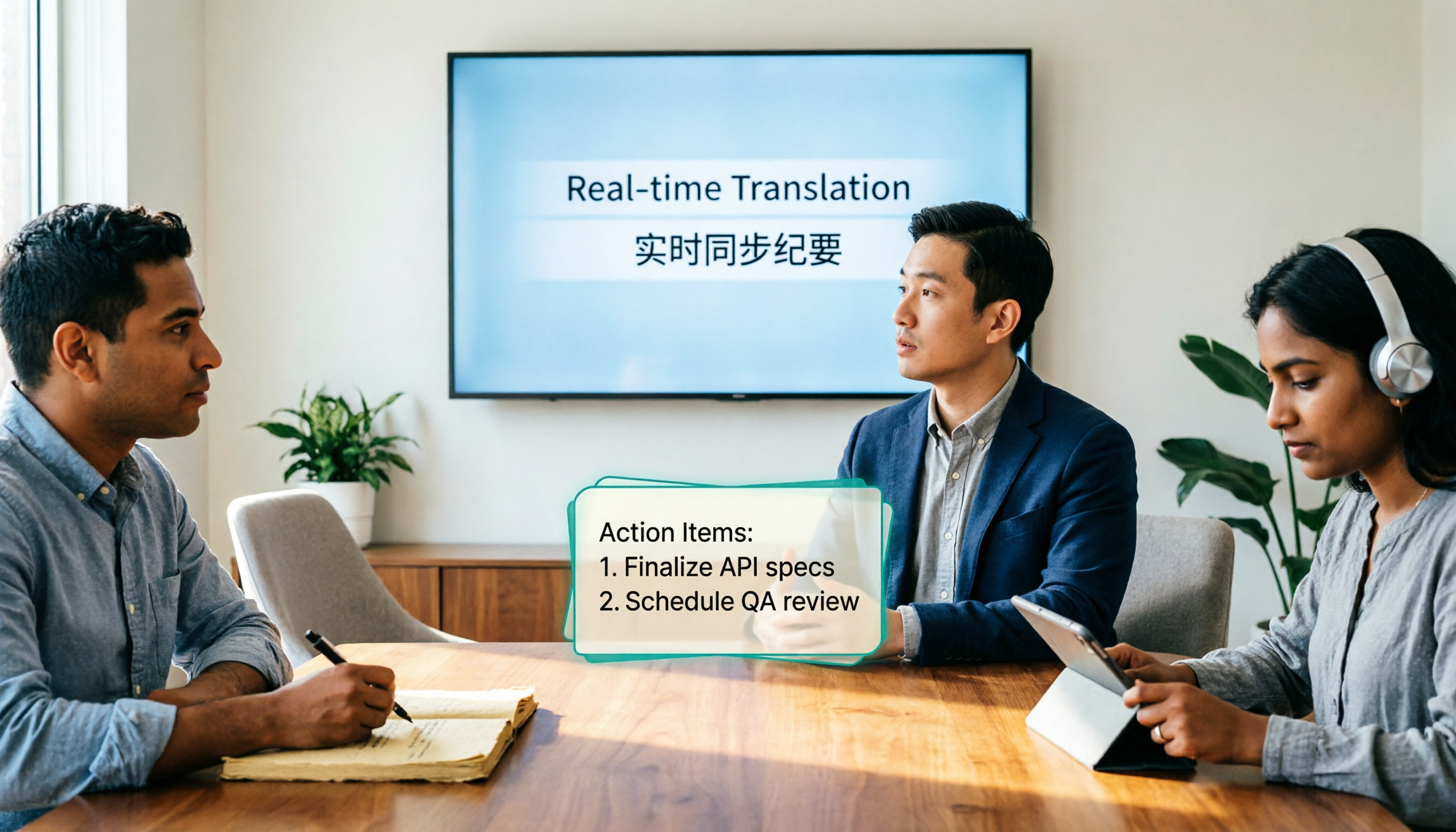
Tinrecは中国語、繁体字中国語、多言語会議に対応し、リアルタイム翻訳機能も備えています。中英混在の会議が多い場合、Tinrecを使えば原文、翻訳文、またはバイリンガル表示を即座に確認でき、辞書を引く手間を省けます。
メリットまとめ
- 会議ボット不要:デスクトップ版がシステム音声を直接取得するため、追加の参加者を招待する必要がありません
- 文字起こしだけではない:要約、TODO、チャプターを自動生成し、AIへの質問も可能
- クロスプラットフォーム対応:iOS、Android、Web版で利用可能
- チーム版は機能が充実:メンバー管理、シート割り当て、使用量分析、監査ログを完備
録音の整理を手作業から解放
音声・動画をアップロードするだけで、文字起こし、要約、タスクを自動作成
制限
無料版には使用量の制限があり、ヘビーユーザーは有料版を検討する必要があります。ただし、週に2〜3回会議をするほとんどのビジネスパーソンにとって、無料版で効果を体験するには十分です。
こんな人におすすめ
会議が多く、議事録の作成が必要、または会議内容をチームのナレッジとして蓄積したい場合、Tinrecは現時点で最適な選択肢です。特にGoogle Meet無料版を利用している場合、Tinrecは議事録作成や録音文字起こしの欠点を完璧に補完します。
Tinrec以外の選択肢
Otter.ai
英語会議の第一候補で、無料版は月300分の使用枠があり、かなり generous です。ただし、広東語には対応しておらず、中国語のパフォーマンスもTinrecに劣ります。主に英語の内容を録音する場合、Otter.aiは検討に値します。しかし、中国語の議事録作成やAI対話検索が必要なら、Tinrecの方が明らかに適しています。
Notta
Tinrecと似た位置づけで、マルチデバイスでの文字起こし、議事録作成、翻訳機能をカバーしています。ただし、Notta無料版は月120分、1回あたり3分の制限があります。これに対し、Tinrecのボット不要のオンライン会議録音やチームスペース機能はより実用的です。チームコラボレーションが必要な場合、Tinrecチーム版のメンバー管理や監査ログはNottaにはない機能です。
Granola
ボット不要のAI会議メモツールで、ユーザーのメモとAIによる強化を重視しています。ただし、Granolaは事前に録音された音声ファイルのアップロードに対応しておらず、会議音声も保存されません。Tinrecはファイルのインポートと音声の保存に対応し、リアルタイム翻訳や多様なエクスポート方法も提供します。過去の録音を処理したり、音声ファイルを保存したい場合は、Tinrecが適しています。
失敗しないための注意点:議事録ツール選びで陥りがちな4つの罠
罠1:Google Meet無料版にすべての機能があると思い込む
多くの人が、Google Meet無料版で録画ができれば議事録も取れると思っています。実際には、無料版には録画機能、文字起こし機能、AI要約機能はありません。会議を録画しても、自分で聞き返して文字に起こす必要があります。Tinrecを併用し、会議中に文字起こしを生成し、終了時に要約を取得することをおすすめします。
罠2:価格だけで判断し、実際のニーズを無視する
Google Meet無料版は無料ですが、毎回の会議で自分で議事録を整理するなら、節約したお金は時間で支払っていることになります。残業時間のコストを計算すれば、月額数千円のツールの方がお得な場合もあります。
罠3:クロスプラットフォーム対応を軽視する
今日はパソコンで会議に参加し、明日はスマホで記録を確認したい、という場合、ツールがクロスプラットフォームに対応していないと不便です。ツールを選ぶ前に、自分が使うすべてのデバイスで利用できるか確認しましょう。
罠4:ツールを購入してもAI機能を使いこなせない
多くの人が録音文字起こし機能だけを使い、AI対話機能をまったく利用していません。実は、TinrecのAI対話検索こそが最も時間を節約できる機能です。録音後に「会議の結論は?」と質問すれば、30分の文字起こしを手動で確認するよりはるかに速いです。
まとめ:あなたはどう選ぶべきか?
結論を一言で言うと、Google Meet無料版は会議を開催するためのツール、Tinrecは会議内容を整理するためのツールです。両者は競合関係ではなく、補完関係にあります。
- Google Meet無料版で会議を開催し、議事録が必要 → Tinrec(ボット不要の録音、会議中に文字起こしを生成)
- 中国語または広東語の会議文字起こしが必要 → Tinrec(中国語に最適、多言語・リアルタイム翻訳に対応)
- 録音後にAIで要点を検索したい → Tinrec(AI対話検索機能を搭載)
- チームコラボレーションとナレッジ蓄積が必要 → Tinrecチーム版(メンバー管理、シート割り当て、監査ログ完備)
- 英語のみの録音で、予算ゼロ → Otter.ai(唯一の例外、無料版は月300分)
まずはTinrec無料版をダウンロードしてお試しください。毎月の基本枠で、2〜3回の会議で効果を体験できます。使い心地が良ければアップグレードを検討すればよく、最初から有料版を購入する必要はありません。
参考情報
すべての録音を、次の行動につながる成果へ
ログインで文字起こし60分無料。クレジットカードは不要です
おすすめ記事
こちらの記事もおすすめです
2026年おすすめリアルタイム翻訳ツール4選を実測比較:翻訳後に使える議事録が残るのはどれ?
リアルタイム翻訳ツールが解決するのは「その場で理解できる」ことですが、本当のコストは会議後にあります。この記事では予算と利用シーンから、Tinrec、Transync AI、Vurbo.ai、Nottaの4ツールをリアルタイム翻訳、バイリンガル文字起こし、会議後のAI質問応答、チーム管理の違いで比較し、選定の4つのポイント、よくある失敗3つ、シーン別の選び方を整理します。会議でなぜこのツールを選んだのかを明確に説明できるようになります。

リアルタイム翻訳ツールはどれがいい?2026年実測4製品、無料会議翻訳の最適解はこれ
無料のリアルタイム翻訳ツールの選び方を、Web閲覧・即時通訳・多言語会議の3つのニーズから解説。Tinrec、Google翻訳、没入型翻訳、Transync AIを実測し、無料枠・制限・適用シーンを整理。Tinrecが会議録音を文字起こし・要約・ToDo・チーム共有データに変換する仕組みも説明する。

2026年Tinrec vs Notta:リアルタイム翻訳AIを5つの軸で比較、中国語会議に強いのはどっち?
リアルタイム翻訳AIは対応言語数だけでなく、会議の収音方法、バイリンガル字幕、会議後の整理、AI質問応答、チームデータの帰属で評価すべきです。本記事ではTinrecとNottaを5つの軸で比較し、それぞれが適する中国語会議のシーンを説明します。

2026年版 無料同時通訳ツール4選を実測比較:無料枠と会議後の整理、どちらが実用的か?
無料の同時通訳ツールはどう選ぶべきか。本記事ではTinrec、JotMe、翻訳鷗(Transgull)、Felo翻訳の4つの無料お試し可能なリアルタイム翻訳ツールを、無料枠の計算方法、翻訳の表示形式、録音と文字起こしの保存、会議後の整理、チーム連携の5つの観点から比較。失敗しないための注意点と選び方のアドバイスも掲載し、本当に時間を節約できるツールを見つける手助けをする。

2026年おすすめ会議文字起こしツール3選比較:Tinrecで文字起こしをアクションリストに変える
会議の録音を文字起こしするのは難しくありませんが、難しいのは会議後の整理です。本記事では会議の文字起こしニーズから出発し、Tinrec、Notta、Good Tape、雅婷逐字稿を比較します。文字起こし、オンライン会議の録画、要約とToDo、AI質問応答、チームコラボレーションまで、あなたに合った会議記録ツールを見つけるお手伝いをします。

【2026年最新】オンライン同時通訳の教科書:Tinrecのリアルタイム翻訳+バイリンガル文字起こしで従来の翻訳アプリを代替
オンライン同時通訳はリアルタイム翻訳の精度だけでなく、会議後のデータ活用可否が重要です。本記事ではよくある誤解から始め、Tinrecがデスクトップ版のボット不要録音、リアルタイム文字起こしとバイリンガル翻訳、さらに要約・ToDo・AI Q&A・チームスペースを組み合わせ、多言語会議を検索可能で共同作業可能な記録に変える方法を解説します。

2026年リアルタイム音声翻訳の使い方:録音からバイリンガル文字起こしまでの5ステップ
多言語会議、受付対応、国際電話など、リアルタイム音声翻訳が解決すべき課題は「その場で理解する」ことだけではなく、会議後にデータを残せるかどうかです。本記事では、リアルタイム音声翻訳ツールを選ぶ際の5つのポイントを解説し、Tinrec、Transync AI、Vurbo.ai、JotMeの違いを実際に比較します。さらに、よくある4つの失敗例を整理し、本当に使いやすいツールを選ぶためのヒントを提供します。

【チュートリアル】2026年Tinrec文字起こし生成:ボット不要の録音+AI要約・ToDoを一度に完結
文字起こし生成は音声ファイルをツールに入れるだけでは終わりません。本記事では4つのよくある誤解から入り、Tinrecと雅婷逐字稿を会議の収集、中国語認識、会議後の整理、AI質問応答、エクスポート、チームガバナンスの各観点で比較し、どのワークフローが本当に時間を節約できるかを判断できるようにします。

2026年版 文字起こし整理ツール3選を実測比較:会議録音を本当に使えるデータに変えられるのはどれ?
文字起こしツールの本当の違いは変換速度ではなく、変換後にそのまま使えるかどうかにあります。本記事では「欲しいのは文字か、それとも結果か」という判断軸から、選定の4つのポイントを整理し、Tinrec、Notta、Otter.ai、Granolaの会議録音、文字起こし整理、AI質問応答、エクスポート、チーム連携における違いを実測比較します。失敗を避けるための注意点とシーン別の選び方も紹介します。