

録音を Tinrec に任せて、数分で文字起こしと要約を作成
音声・動画のアップロード、多言語文字起こし、AI 議事録、タスク抽出に対応
まず知りたい疑問に回答:Google Meetの通話は自動録音されますか?
いいえ。Google Meetはデフォルトでは自動録音・録画を行いません。Googleの公式説明は明確です:会議中に参加者が自ら録音を開始しない限り、Googleは会議の動画、音声、チャット内容を保存しません。
つまり、会議に参加してカメラをオンにして話すだけで、誰も録音ボタンを押さなければ、会議終了後に再生可能なファイルは残りません。
ただし、ここで注意すべき点が2つあります:
- 誰かが録音を開始すると、参加者に通知が表示されますが、通知は「同意を得た」ことを意味しません。主催者が録画を開始すると、録画中であることが画面に表示され、会議に留まり続けることは通常、記録を受け入れたと見なされます。
- 「Googleが保存しない」とは、録音操作がない限りGoogleがこっそり保存しないという意味です。誰かが録音を開始すると、ファイルは主催者のGoogle Driveに保存され、消えることはありません。
したがって、より正確な答えは:Google Meetの通話は自動録音されませんが、録音権限を持つ人はいつでも録音を開始でき、録音された内容はクラウドドライブに保存されます。
事前に理解すべき3つの重要な判断ポイント
Google Meetを録音する方法を選ぶ前に、以下の3つを確認することで、試行錯誤の時間を大幅に節約できます。
1. 録音権限はありますか?
Google Meetの内蔵録画は誰でも利用できるわけではありません。一般的に、会議の主催者、同じ組織内の共同主催者、または主催者から許可された参加者のみが録音を開始できます。個人のGmailで他の人が主催する会議に参加する場合、通常は主催者に録音を依頼するか、他のツールを使用する必要があります。
2. Googleアカウントのプランはどれですか?
内蔵録画はGoogle Workspaceの有料版に限定されており、無料の個人Gmailアカウントには内蔵録画機能がありません。これが最も多くの人がつまずくポイントです:会議は開催できるが、録画ボタンが表示されない。
3. 必要なのは「保存」ですか、それとも「利用可能なデータに整理」ですか?
内蔵録画はMP4ファイルを提供しますが、自動で要点を抽出したり、TODOリストを作成したり、文字起こしを生成したりはしません。録音後に2時間かけて聞き直してメモを取る必要があるなら、問題は「どう録音するか」ではなく、「録音後にどう活用するか」です。
方法1:Google Meet内蔵録画——最も直接的だが、プラン制限あり
対象者
Google Workspace有料版を利用しており、会議の主催者または共同主催者であるユーザー。
録音方法
会議中に「アクティビティ」→「録画」→「録画を開始」をクリックします。終了後、システムがファイルを処理し、MP4を主催者のGoogle Driveの「Meet Recordings」フォルダに保存し、主催者にリンクを送信します。
メリット
- 追加ツールのインストール不要
- 現在の発表者とプレゼンテーション画面が録画に含まれる
- ファイルが直接Google Driveに保存され、共有が簡単
制限
- 無料のGmailアカウントでは利用不可
- 主催者でない場合、主催者の許可が必要
- 動画ファイルのみで、文字起こし、要約、TODOリストはなし
- 録画中に録画通知が表示され、参加者は録画されていることを認識
内蔵録画は「たまに会議の記録を残したい」人に適しています。毎週会議があり、会議後に要点を整理する必要がある場合、MP4だけでは後続の作業が重くなります。
方法2:サードパーティの会議ボット——自動参加するが、邪魔に感じることがある
対象者
内蔵録画権限がない、または自動文字起こしや議事録生成を希望するチーム。
動作方法
これらのツールは通常、ボットアカウントとしてGoogle Meetに参加し、会議開始後に自動で録音・文字起こしを行い、終了後に文字起こしと要約を提供します。
注意点
- ボットは参加者として会議に表示され、参加者から見える
- 「主催者の許可が必要」設定の会議では、ボットが参加できない場合がある
- 一部のプランでは文字起こしの分数やストレージ容量に制限がある
これらのツールは自動化の度合いが高いのが利点ですが、会議中にボットのアイコンが表示されるのが気になる場合や、外部アカウントの参加を許可しないセキュリティポリシーの会議では、問題が生じることがあります。
方法3:ボット不要の録音——会議に参加せず、デバイスの音声を直接取得
対象者
ボットを会議に参加させたくないが、文字起こし、要約、TODOリスト、会議後の整理が必要な人。
録音の整理を手作業から解放
音声・動画をアップロードするだけで、文字起こし、要約、タスクを自動作成
動作方法
これらのツールはデスクトップ版でコンピュータのシステム音声を直接取得し、Google Meetに追加のアカウントで参加する必要はありません。ユーザーは会議開始前に録音ツールを起動し、ローカルで音声を処理してリアルタイムで文字に変換します。
メリット
- 会議中に追加のボット参加者が表示されない
- Google Meet、Zoom、Teamsなどのオンライン会議に対応
- リアルタイムで文字起こしを生成し、会議後に聞き直す必要なし
- 通常、要約、章立て、TODOリストを自動で整理
制限
- ユーザーが手動で録音を開始する必要があり、すべての会議に自動参加するわけではない
- 録音品質はコンピュータの音声設定に影響される
例えばTinrecは、中国語および多言語の会議内容に対応し、録音後に「前回の会議で誰が予算について言及しましたか?」など、会議の要点を直接質問できます。システムは内容に基づいて回答し、単なるキーワード検索結果ではありません。このようなツールは「録音する」ことを「録音後にすぐ活用できる」ことへと拡張し、毎週会議があり、会議後に議事録を提出する必要がある人にとって、整理時間を大幅に節約します。
方法4:スマートフォンやPCでのサイド録音——最終手段、常用は推奨しない
スマートフォンでPCのスピーカーに向けて録音したり、PCの画面録画機能でサイド録音する人もいます。確かに内容を残すことはできますが、以下の明らかな問題があります:
- 音質は環境の影響を大きく受け、再生時にノイズが多い
- 文字起こしは生成されず、事後の整理に時間がかかる
- 画面共有がある会議では、スマートフォンの録音は音声のみで、プレゼンテーション全体は見えない
- 一部の地域や企業ポリシーでは、無断のサイド録音はコンプライアンス上のリスクを伴う可能性がある
サイド録音は緊急時の一時的な手段に適しており、定常的なワークフローには推奨しません。
注意点:Google Meet録音で最もよくある4つの間違い
間違い1:録画権限があると思っていたが、会議に入ってから録画できないことに気づく
多くの人は会議前にアカウントプランや主催者の身分を確認せず、会議が始まってから録画ボタンが見つからないことに気づきます。会議前に確認しましょう:あなたは主催者ですか?Workspace有料版を使用していますか?どちらでもない場合は、事前にサードパーティの方法を準備する必要があります。
間違い2:動画ファイルだけを取得し、会議後の整理に会議時間以上かかる
録画は終点ではありません。2時間の会議を録画した後、自分で聞き直して文字起こしをし、要点をまとめる必要があるなら、その録画の実質的な価値は低いです。ツールを選ぶ際は、「保存」が必要なのか「利用可能な会議データ」が必要なのかを明確にしましょう。
間違い3:録音通知の意味を軽視する
Google Meetの内蔵録画は参加者に通知しますが、サードパーティのサイド録音は通知しない場合があります。どの方法を使用する場合でも、正式な会議では録音前に参加者に告知し、会社のポリシーと現地の法規に適合しているか確認する必要があります。
間違い4:文字起こしの分数だけを見て、会議後の整理能力を見落とす
多くのツールは「毎月数百分数の文字起こし」を謳っていますが、録音後に手動で要点を整理する必要があるなら、分数が多くてもファイルが溜まるだけです。本当に時間を節約できるのは、要約、TODOリスト、AI質疑応答、エクスポート機能であり、これらが会議を作業成果に変える鍵です。
まとめ:どの方法を選ぶべきか?
最初の質問に戻ると:Google Meetの通話は自動録音されますか?答えは「いいえ」ですが、適切なツールを選べば、会議の記録は運任せではありません。
- たまに動画の記録を残したいだけで、Workspace有料版を利用している → Google Meet内蔵録画を使用
- 自動文字起こしが必要で、会議中にボットが表示されても気にしない → サードパーティの会議ボット
- ボットを追加したくないが、文字起こし、要約、TODOリスト、会議後の整理が必要 → ボット不要の録音ツール(例:Tinrec)
- 緊急時の一時的な手段で、他に選択肢がない → サイド録音(常用は非推奨)
毎週オンライン会議があり、会議後に議事録やTODOリストを作成する必要があるなら、まずボット不要の録音方法を試すことをお勧めします。Google Meetの音声を直接取得し、追加の参加者を増やさず、会議内容を継続して作業できるデータに変換します。まずアカウントの権限と会議頻度を確認し、その後でより完全なプランへのアップグレードを検討しましょう。
参考情報
- Record Meeting for Google Meet™ - Google Workspace Marketplace
- How to Record Google Meet Calls (for Free)? | Grain
- r/privacy on Reddit: Paranoid about google meet possibly storing my video calls and even my facial data without my knowledge
- How to Record a Google Meet: A Complete Guide | Otter.ai
- Record a video meeting - Computer - Google Meet Help
すべての録音を、次の行動につながる成果へ
ログインで文字起こし60分無料。クレジットカードは不要です
おすすめ記事
こちらの記事もおすすめです
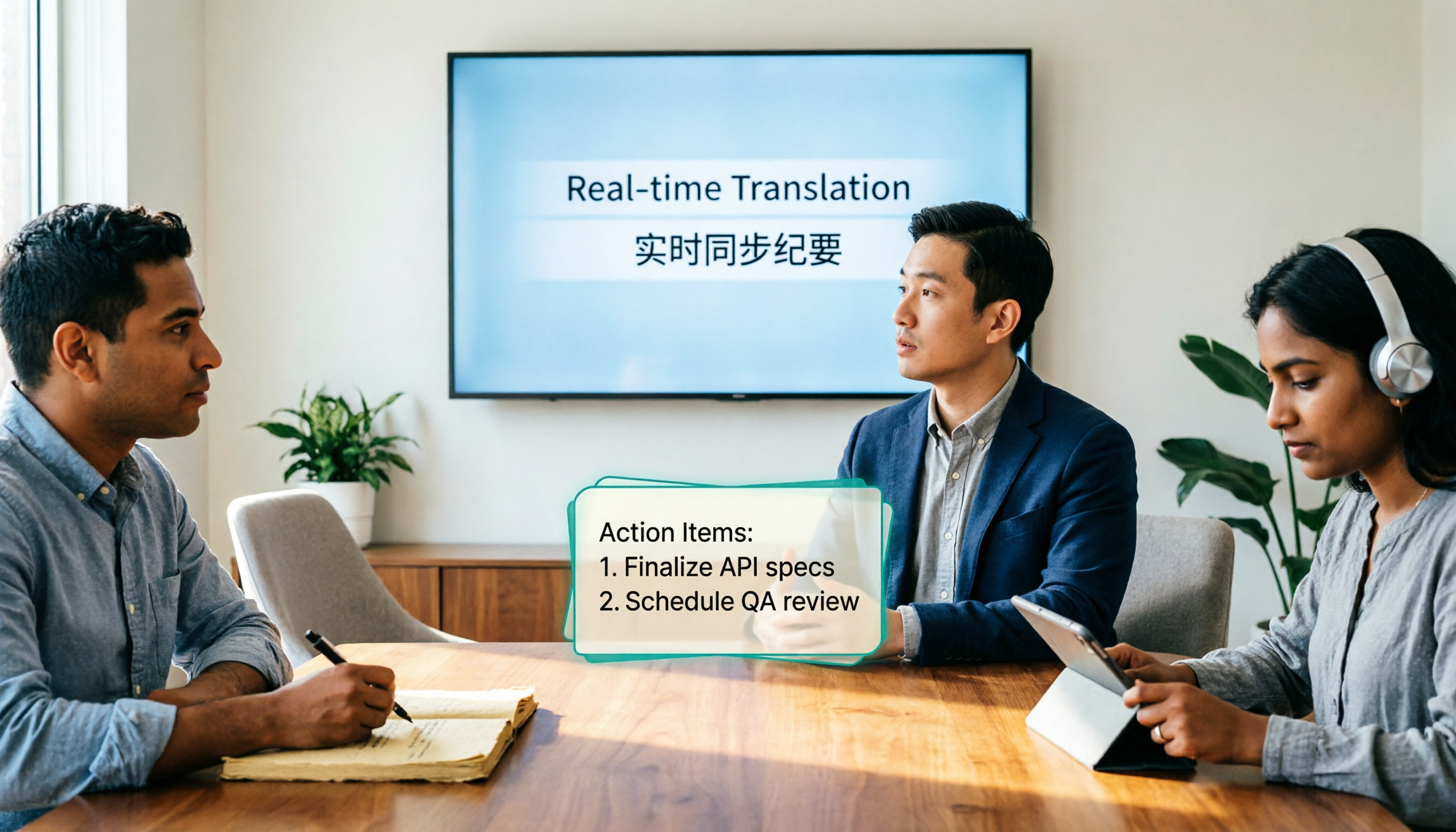
2026年おすすめリアルタイム翻訳ツール4選を実測比較:翻訳後に使える議事録が残るのはどれ?
リアルタイム翻訳ツールが解決するのは「その場で理解できる」ことですが、本当のコストは会議後にあります。この記事では予算と利用シーンから、Tinrec、Transync AI、Vurbo.ai、Nottaの4ツールをリアルタイム翻訳、バイリンガル文字起こし、会議後のAI質問応答、チーム管理の違いで比較し、選定の4つのポイント、よくある失敗3つ、シーン別の選び方を整理します。会議でなぜこのツールを選んだのかを明確に説明できるようになります。

リアルタイム翻訳ツールはどれがいい?2026年実測4製品、無料会議翻訳の最適解はこれ
無料のリアルタイム翻訳ツールの選び方を、Web閲覧・即時通訳・多言語会議の3つのニーズから解説。Tinrec、Google翻訳、没入型翻訳、Transync AIを実測し、無料枠・制限・適用シーンを整理。Tinrecが会議録音を文字起こし・要約・ToDo・チーム共有データに変換する仕組みも説明する。
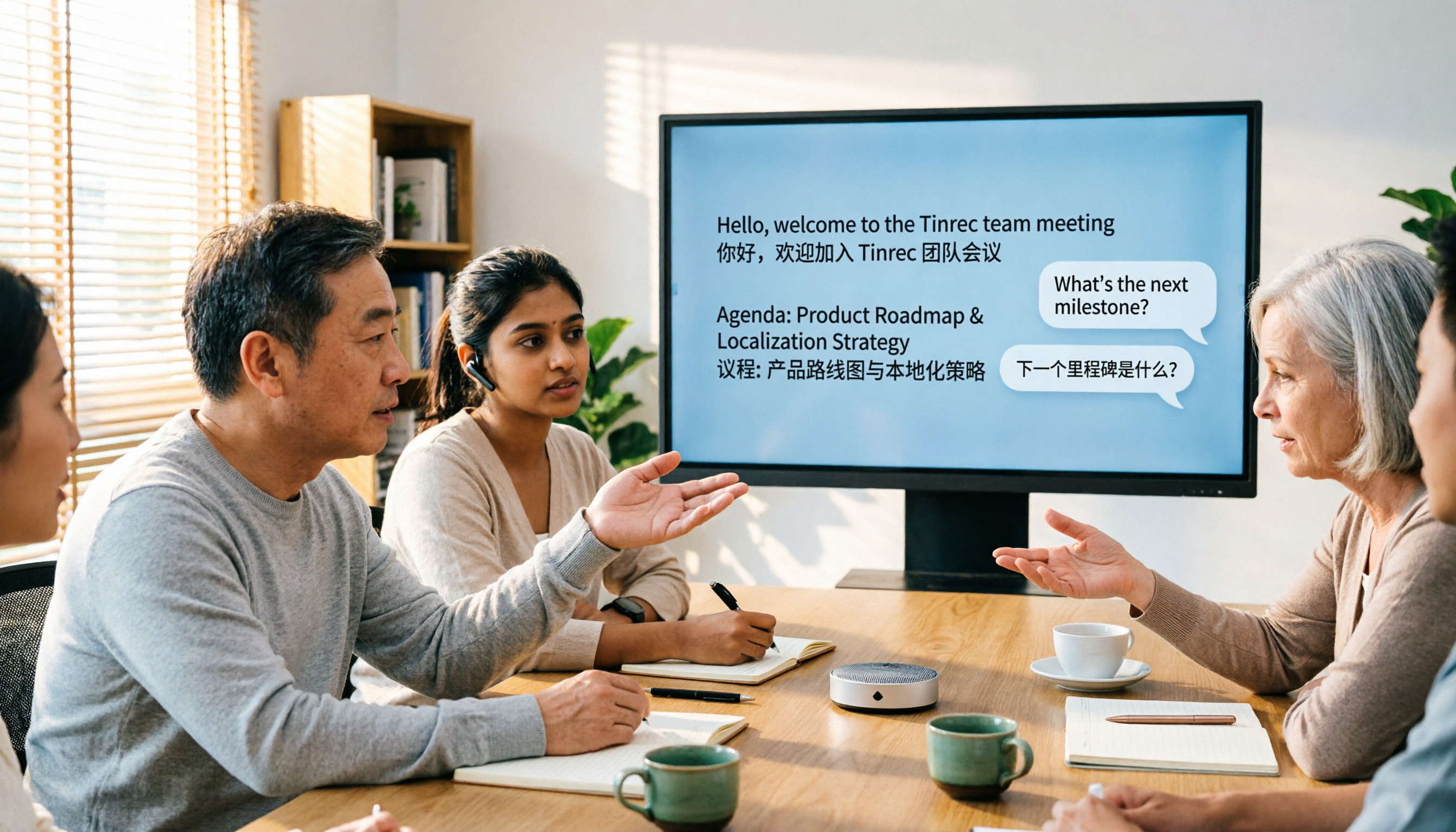
2026年Tinrec vs Notta:リアルタイム翻訳AIを5つの軸で比較、中国語会議に強いのはどっち?
リアルタイム翻訳AIは対応言語数だけでなく、会議の収音方法、バイリンガル字幕、会議後の整理、AI質問応答、チームデータの帰属で評価すべきです。本記事ではTinrecとNottaを5つの軸で比較し、それぞれが適する中国語会議のシーンを説明します。

2026年版 無料同時通訳ツール4選を実測比較:無料枠と会議後の整理、どちらが実用的か?
無料の同時通訳ツールはどう選ぶべきか。本記事ではTinrec、JotMe、翻訳鷗(Transgull)、Felo翻訳の4つの無料お試し可能なリアルタイム翻訳ツールを、無料枠の計算方法、翻訳の表示形式、録音と文字起こしの保存、会議後の整理、チーム連携の5つの観点から比較。失敗しないための注意点と選び方のアドバイスも掲載し、本当に時間を節約できるツールを見つける手助けをする。

2026年おすすめ会議文字起こしツール3選比較:Tinrecで文字起こしをアクションリストに変える
会議の録音を文字起こしするのは難しくありませんが、難しいのは会議後の整理です。本記事では会議の文字起こしニーズから出発し、Tinrec、Notta、Good Tape、雅婷逐字稿を比較します。文字起こし、オンライン会議の録画、要約とToDo、AI質問応答、チームコラボレーションまで、あなたに合った会議記録ツールを見つけるお手伝いをします。

【2026年最新】オンライン同時通訳の教科書:Tinrecのリアルタイム翻訳+バイリンガル文字起こしで従来の翻訳アプリを代替
オンライン同時通訳はリアルタイム翻訳の精度だけでなく、会議後のデータ活用可否が重要です。本記事ではよくある誤解から始め、Tinrecがデスクトップ版のボット不要録音、リアルタイム文字起こしとバイリンガル翻訳、さらに要約・ToDo・AI Q&A・チームスペースを組み合わせ、多言語会議を検索可能で共同作業可能な記録に変える方法を解説します。

2026年リアルタイム音声翻訳の使い方:録音からバイリンガル文字起こしまでの5ステップ
多言語会議、受付対応、国際電話など、リアルタイム音声翻訳が解決すべき課題は「その場で理解する」ことだけではなく、会議後にデータを残せるかどうかです。本記事では、リアルタイム音声翻訳ツールを選ぶ際の5つのポイントを解説し、Tinrec、Transync AI、Vurbo.ai、JotMeの違いを実際に比較します。さらに、よくある4つの失敗例を整理し、本当に使いやすいツールを選ぶためのヒントを提供します。

【チュートリアル】2026年Tinrec文字起こし生成:ボット不要の録音+AI要約・ToDoを一度に完結
文字起こし生成は音声ファイルをツールに入れるだけでは終わりません。本記事では4つのよくある誤解から入り、Tinrecと雅婷逐字稿を会議の収集、中国語認識、会議後の整理、AI質問応答、エクスポート、チームガバナンスの各観点で比較し、どのワークフローが本当に時間を節約できるかを判断できるようにします。

2026年版 文字起こし整理ツール3選を実測比較:会議録音を本当に使えるデータに変えられるのはどれ?
文字起こしツールの本当の違いは変換速度ではなく、変換後にそのまま使えるかどうかにあります。本記事では「欲しいのは文字か、それとも結果か」という判断軸から、選定の4つのポイントを整理し、Tinrec、Notta、Otter.ai、Granolaの会議録音、文字起こし整理、AI質問応答、エクスポート、チーム連携における違いを実測比較します。失敗を避けるための注意点とシーン別の選び方も紹介します。