

録音を Tinrec に任せて、数分で文字起こしと要約を作成
音声・動画のアップロード、多言語文字起こし、AI 議事録、タスク抽出に対応
会議、研究、顧客インタビューで一番面倒なのは、話すことではなく、後で録音を聞き返しながら文字起こしをすることです。1時間の録音を文字起こしするのに、3時間かかることも珍しくなく、何度も一時停止、巻き戻し、ウィンドウの切り替えが必要です。必要なのはボイスレコーダーではなく、録音を直接編集可能なテキストに変換してくれるツールです。本記事では、複数のインタビュー文字起こしソフトを実際にテストし、残業時間を節約するお手伝いをします。
文字起こしソフトを選ぶ前に、この3つのポイントを理解しよう
1つ目:広東語認識能力。 香港人が会議やインタビューで、最初から最後まで純粋な標準語を使うことはほとんどありません。市場には中国語対応を謳うツールが多くありますが、実際に広東語の録音を試すと、「佢話」が「西瓜」に、「唔該」が「唔乖」になってしまうことが少なくありません。ソフトを選ぶ前に、広東語や繁体字中国語のアクセントに対応したツールを必ず探し、できれば自分の録音ファイルで試してみてください。
2つ目:文字起こし後に何ができるか。 文字起こしは最初のステップに過ぎません。必要なのは、その後すぐに要点を見つけたり、要約を生成したり、タスクを抽出したりできることであって、30ページのテキストファイルをCtrl+Fで探すことではありません。AI整理機能こそが、本当に時間を節約する鍵です。
3つ目:クロスプラットフォームとコラボレーションのニーズ。 今日はiPhoneで録音し、会社ではWindowsで整理し、明日は同僚と共有してフォローアップするかもしれません。ソフトが単一プラットフォームしかサポートしていない、またはチーム共有機能がない場合、長期的には非常に不便です。
Tinrec(秒听录音)——インタビュー文字起こしのオールインワンソリューション
Tinrecは、個人とチーム向けのAI議事録ツールで、録音の文字起こしだけでなく、インタビュー内容を要約、タスク、検索可能なデータベースに整理することもできます。iOS、Android、Web版に対応しており、どこで録音しても、いつでも整理できます。
実際の体験: インタビュー中にTinrecを開くと、録音しながら文字起こしが表示されるため、録音が終わるのを待つ必要はありません。インタビュー終了後、AIが自動で要約と要点を生成し、インタビュー対象者が言及したアクション項目を抽出することもできます。最も実用的なのはAI質疑応答機能です。「インタビュー対象者は予算についてどう思っていますか?」と直接質問すると、キーワード検索ではなく、意味理解に基づいて直接答えを返してくれます。この機能は、同価格帯の競合製品ではほとんど見られません。
中国語と多言語のパフォーマンス: Tinrecは中国語、繁体字中国語、多言語の会議文字起こしに対応し、リアルタイム翻訳機能もあり、原文、翻訳文、またはバイリンガル表示で確認できます。中国語と英語が混在するインタビューが多いユーザーにとって、これは大きな利点です。チーム版ではカスタムキーワードもサポートしており、業界の専門用語を追加して認識精度を向上させることができます。
チームコラボレーション: 研究や市場調査でチーム全員でインタビューを行う場合、Tinrecのチームスペースでは、すべてのインタビュー録音、文字起こし、要約を一元管理できます。メンバーは履歴データを検索・再利用でき、管理者はシートの割り当て、使用量の確認、監査ログの閲覧が可能です。同僚が退職しても、インタビューデータが消えることはなく、引き継ぎもスムーズです。
制限: 無料版には月間使用量の制限があり、ヘビーユーザーはアップグレードが必要です。また、AI文字起こしは手動整理の時間を大幅に削減できますが、強いアクセント、背景ノイズ、複数人の同時発言がある場合は、重要な内容を録音と照合して確認することをお勧めします。
こんな人におすすめ: 広東語や中英混合のインタビューを処理する必要がある方、録音後にAIで要点を探したい方、チームとインタビューデータを共有する必要がある方にとって、Tinrecは現在市場で非常に包括的な選択肢です。
録音の整理を手作業から解放
音声・動画をアップロードするだけで、文字起こし、要約、タスクを自動作成
その他のインタビュー文字起こしツールの選択肢
雅婷逐字稿: 台湾で開発されたAI音声文字起こしサービスで、台湾のアクセントに特化し、国語、台湾語、中英混合に対応しています。精度は良好ですが、インターフェースと機能は主に個人の録音整理に焦点を当てており、チームコラボレーションやAI質疑応答機能はありません。たまに個人インタビューを行うだけなら、試してみる価値があります。
oTranscribe: オープンソースの無料の文字起こしツールで、インストール不要でブラウザですぐに使えるのが特徴です。プレーヤーとテキストエディタを同じページに統合し、ショートカットキーで一時停止、巻き戻し、タイムスタンプ挿入ができ、完了後はMarkdownまたはプレーンテキストでエクスポートできます。ただし、音声自動文字起こし機能はなく、手動で文字起こしをする必要がありますが、操作プロセスが簡素化されています。
速可打謄稿機: 台湾の無料の文字起こしソフトで、テキストエディタ、タイムライン注釈、自動保存、ショートカットキーによる再生制御をサポートしています。最新版では音声認識機能が追加されましたが、主な設計は依然として手動の文字起こし補助です。Tinrecと比較すると、AI要約、質疑応答、チームコラボレーション機能はなく、従来の手動文字起こしプロセスを好むユーザーに適しています。
Notta: 多言語文字起こしツールで、50以上の言語に対応し、録音を文字起こしして要約を生成できます。機能はTinrecと重複する部分が多いですが、Tinrecのロボットなしのデスクトップ録画とチームスペース管理は、オンライン会議やチームコラボレーションを処理する必要があるユーザーに適しています。
失敗しないためのガイド:インタビュー文字起こしソフト選びで最もやりがちな3つの間違い
間違い1:公式発表の精度だけを見る。 多くのツールが精度98%を謳っていますが、その数字は通常、静かな録音スタジオ環境で測定されたものです。実際のインタビューには環境ノイズ、インタビュー対象者のアクセントや口調の変化があり、精度は明らかに低下します。自分の録音ファイルで無料トライアルを試して、実際のパフォーマンスを確認することをお勧めします。
間違い2:文字起こし後の整理機能を無視する。 ソフトを単なる「録音文字起こし」ツールとしてしか使わなければ、その価値を無駄にしています。AI要約、タスク抽出、質疑応答機能こそが、最も時間を節約してくれる部分です。録音後に「このインタビューの要点は何ですか?」と直接質問する方が、30分の文字起こしを手動で確認するよりはるかに効率的です。
間違い3:チーム共有のニーズを考慮しない。 一人でインタビューをするのと、チーム全員でインタビューをするのとでは、ニーズがまったく異なります。同僚と録音、文字起こし、分析結果を共有する必要がある場合は、必ずチームスペース機能があるツールを選びましょう。そうしないと、ファイルが各人のコンピュータに散らばり、すぐに混乱してしまいます。
まとめ:どのツールを選ぶべきか?
広東語のインタビューを処理でき、要約とタスクを自動生成し、AI質疑応答をサポートし、チームとデータを共有できるツールが必要なら、Tinrecが最も包括的な選択肢です。
- 広東語や中英混合の文字起こしが必要 → Tinrec(多言語対応、中国語のパフォーマンスが良好)
- 録音後にAIで要点を探したい → Tinrec(AI質疑応答機能は同価格帯では珍しい)
- チームでインタビューや研究を行う → Tinrec(チームスペース、シート管理、使用量分析)
- たまに手動で文字起こしをし、ソフトをインストールしたくない → oTranscribe(無料、ブラウザですぐ使える)
- 主に英語のコンテンツを処理し、予算が限られている → 他の英語文字起こしツールを検討
まずはTinrecの無料版を試し、自分のインタビュー録音で効果をテストして、使いやすいと感じたらアップグレードを検討してください。ツール選びで最も重要なのは、自分に合っているかどうかであり、他人の意見に流されないことです。
参考情報
すべての録音を、次の行動につながる成果へ
ログインで文字起こし60分無料。クレジットカードは不要です
おすすめ記事
こちらの記事もおすすめです
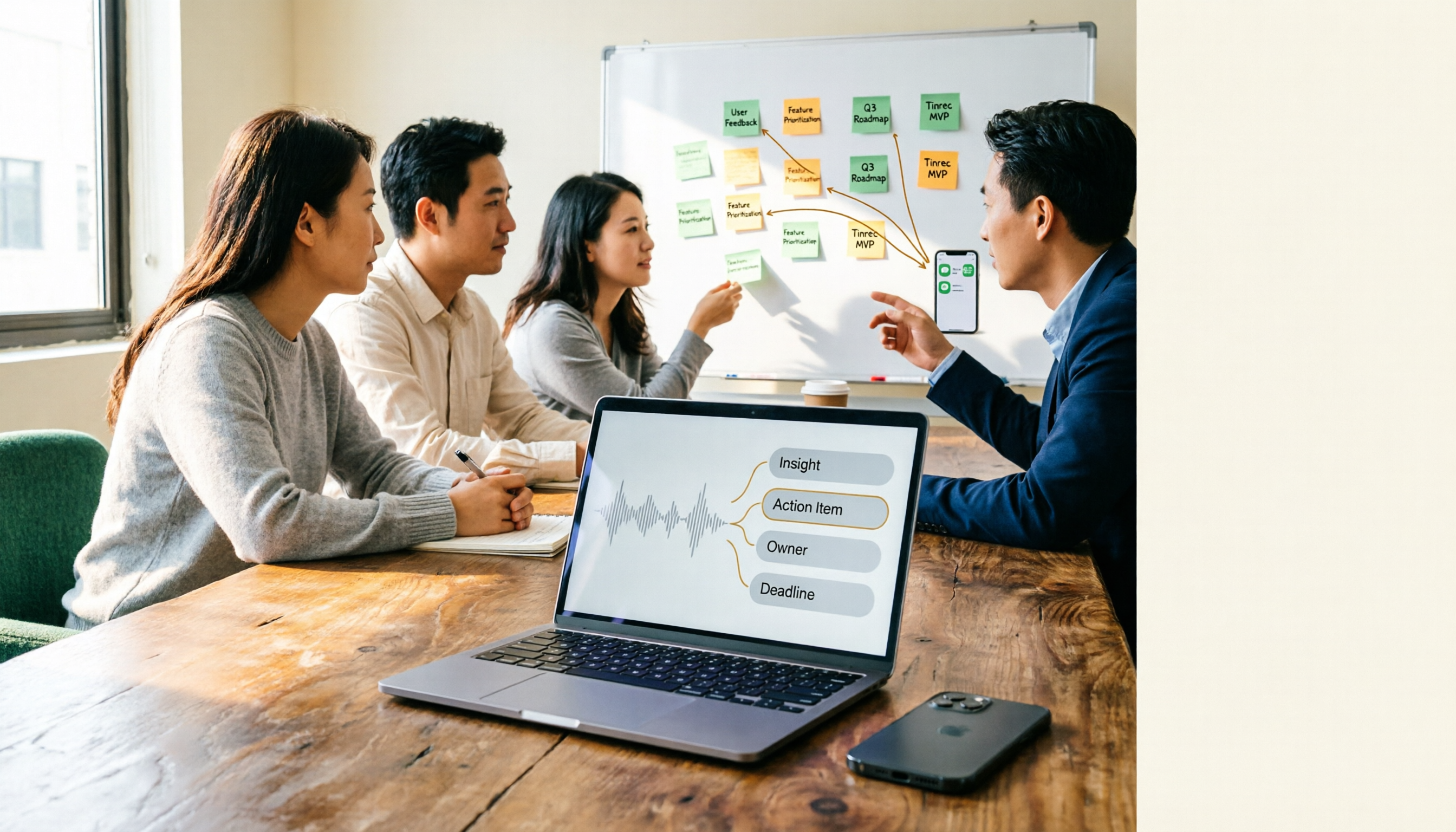
2026年AI議事録ツール2選実測比較:TinrecとNotta、中国語チームにはどちらが適しているか?
「notta reviews」を検索する人が本当に知りたいのは、精度の高さではなく、会議の流れを支えられるかどうかです。本記事では、会議の収集、会後の成果物、無料枠、チームガバナンスの4つの観点からNottaとTinrecを項目ごとに比較し、どちらがあなたの働き方に近いかを判断できるよう支援します。

2026年版 オンライン音声変換ツール5選の実測比較:変換はスタートに過ぎず、文字起こしまでが本質
多くの人が online audio converter を検索するとき、本当に解決したいのは形式ではなく「この録音をもう何度も聞き直さなければならない」という課題です。本記事では音声変換とAI文字起こしの違いを整理し、Tinrec(秒聴録音)を例に、ボット不要の会議録音、文字起こし、要約、ToDo、AI質問応答、チームスペースの仕組みを解説します。あわせて選定時の5つのポイントとよくある質問をまとめました。

2026年AI議事録ツール3選実測比較:NottaとTinrec、中国語会議に強いのはどれ?
NottaはAI議事録ツールを探す際に最初に候補となることが多いですが、無料枠やチーム管理にはそれぞれトレードオフがあります。この記事では実際の会議シーンから、Notta、Otter.ai、TurboScribe、Tinrecを比較し、選定基準や注意点、適したユーザーを整理。本当に時間を節約できるツール選びをサポートします。
2026年おすすめ音声文字起こしアプリ3選比較:RedditのNotta評価は信頼できる?
「notta review reddit」で検索する人は、有料版を買うべきか迷っていることが多いです。この記事では、Reddit上のNottaに対する実際の評価と議論点を整理し、音声文字起こしアプリを選ぶ際の4つのポイントを解説します。さらに、Tinrec、Notta、Otter.ai、PLAUD Noteの違いや制限、適したユーザーを実際に比較します。
2026年Nottaボーカルリムーバーの使い方?4ステップ解説と代替ツール
Notta Online Vocal Removerは無料のボーカル除去ツールとして多くの人が最初に検索するサービスです。この記事では実際の操作手順、対応フォーマットと長さ制限を整理し、ページの状態に関する懸念を正直に説明した上で、ボーカル分離後に内容を文字起こしやToDoに変換する完全な方法を補足します。

2026年3つの会議文字起こしツール実測比較:Notta Mod APKのリスクと合法的な代替手段
多くの人がNotta Mod APKの最新版を検索するのは、無料枠の制限を回避したいからです。本記事では、クラック版がバージョンの混乱、アップデート、アカウントデータにもたらすリスクを実務的な観点から説明し、Tinrec、Notta、Otter.ai、TurboScribeの会議記録、要約・ToDo、AI質問応答、チームコラボレーションの違いを実測比較して、本当に時間を節約できるソリューションを選ぶお手伝いをします。

2026年AI議事録ツール4選の有料版を実測比較:Nottaを購入する前に確認すべきポイント
多くの人が「notta purchase」と検索してすぐにカード決済してしまうが、1回の録音時間の上限、アプリ内課金とWeb版の価格差、文字起こし後に本当に使えるかどうかを見落としている。本記事ではNottaの購入チャネルとプランの違いを整理し、Tinrec、Otter.ai、PLAUDの有料版の価値を実測比較して、支払い前にありがちな誤解を避ける方法を紹介する。

2026年NottaとTinrecの実測比較:3つの選定ミスを避け、より時短できる議事録方法を見つける
「notta」を検索する人の半分はその意味を調べ、半分は音声文字起こしツール「Notta」を探しています。この記事では、最もよくある3つの選定ミスから入り、NottaとTinrecの会議収集方法、会議後の整理、チームデータの蓄積における違いを実測比較し、どちらのワークフローが自分の会議スタイルに合うか判断できるようにします。

2026年おすすめオンライン文字起こしツール4選比較:Notta以外で中国語会議録はどう選ぶ?
Nottaのオンラインツールは登録不要でアップロードするだけで文字起こしできますが、無料版は1回3分までです。この記事では「たまの文字起こし」「毎週の会議」「チームでの資料蓄積」という3つのニーズから、Notta、Tinrec、Otter.ai、TurboScribeの無料枠、会議の収集方法、会議後の成果物を比較し、最適なツール選びを支援します。