
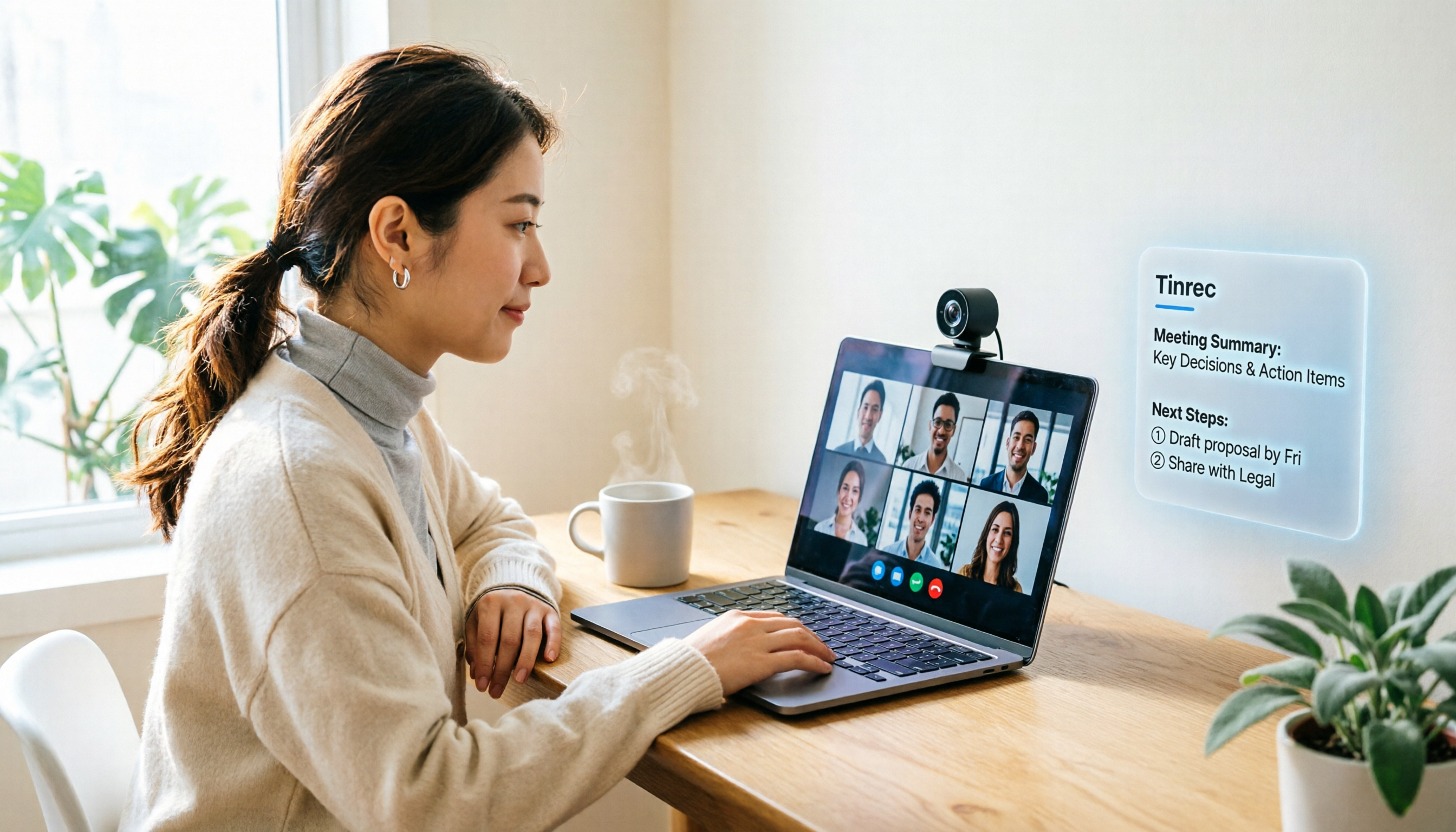
録音を Tinrec に任せて、数分で文字起こしと要約を作成
音声・動画のアップロード、多言語文字起こし、AI 議事録、タスク抽出に対応
あなたは計算したことがありますか?毎週、Google Meetでの会議に少なくとも5時間を費やし、さらに2時間を録画の見直しや要点の書き起こし、会議の結論整理に使っている——実際に仕事をする時間が、こうした雑務に奪われているのです。
多くの人は、より高解像度のカメラに交換すればすべての問題が解決すると思っています。しかし実際には、ビデオ会議の悩みは画質だけではなく、画面がクリアになった後も、会議の内容がしっかり記録されないことが多いのです。
そこで、この記事では単に仕様表を並べるだけではありません。一般のビジネスパーソンの使用シーンに基づき、まずGoogle Meetカメラの選び方を説明し、次にTinrecがどのように会議記録と会議後の整理を補完するかを説明します。これにより、会議がはっきり見えるだけでなく、記憶に残り、検索可能になることを目指します。
Google Meetカメラは何ができるのか?
シナリオ1:在宅勤務で、よりプロフェッショナルに見せる
多くの人がノートPCの内蔵カメラで会議に参加していますが、画面が暗く、角度が低いため、相手にはあごや天井しか見えないことがよくあります。モニター上部にクリップで取り付けられる外付けカメラに交換すると、最も直接的な利点は視線の角度が自然になり、映像も安定することです。
シナリオ2:小会議室で、全員がフレームに収まるようにする
会議室で3、4人が同時に1台のノートPCに向かっている場合、内蔵カメラでは画角が足りず、端の人が切れてしまうことがあります。広角のモデルを選ぶことで、より多くの人が同時にフレームに収まり、カメラの前にぎゅうぎゅう詰めになる状況を減らせます。
シナリオ3:会議後、議論の要点を素早く見つける
画面がどれだけクリアでも、会議の記録が残っていなければ、後で録画を見返したり、記憶を頼りに内容を補完したりする必要があります。Tinrecを例にとると、デスクトップアプリでGoogle Meetのシステム音声を直接録音でき、会議にボットを招待する必要はありません。同時に、文字起こし、要約、TODOリストがリアルタイムで生成され、画面の外にある会議内容も完全に記録されます。
Google Meetカメラの主要機能とは?
1. プラグアンドプレイで、ドライバーのインストール不要
ほとんどの外付けカメラはUSB接続後、Google Meetが直接デバイスを認識します。購入時には、追加のドライバーが不要なモデルを優先的に検討し、会議前の設定トラブルを減らしましょう。
2. マイクとノイズキャンセリング性能
ビデオ会議では、音声が画質よりも重要なことがよくあります。カメラ内蔵マイクの収音性能が不十分だと、相手の声がこもって聞こえたり、エコーが発生したりすることがあります。一部のモデルはノイズキャンセリング機能を強調しており、騒がしい環境での使用に適しています。
3. 解像度と低照度性能
1080pはビデオ会議の基本要件です。4Kを盲目的に追い求めるよりも、一般的な室内光で肌の色が自然か、映像がクリアかを確認する方が現実的です。多くの場合、解像度不足よりも、光量不足によるノイズの方が見た目に影響します。
4. 会議ツールとの互換性
Google MeetはUSBカメラとの互換性が通常高いですが、UVC標準をサポートするモデルを選ぶことをお勧めします。これにより、将来Zoom、Microsoft Teams、Webexに切り替えても、そのまま使用できます。
5. 会議内容の継続処理能力
カメラは映像を担当するだけですが、会議で本当に重要なのは結論とTODOです。Tinrecの価値は、Google Meetの会議音声を録音できるだけでなく、AI要約、チャプター、TODO抽出を使用して、画面の外にある内容を仕事に使えるデータに整理できる点にあります。
実際の使用シーン
シーン1:個人のリモートワーク
モニター上部に軽量な外付けカメラを設置し、視線の角度をほぼ水平に近づけることができます。会議中は、Tinrecデスクトップ版でGoogle Meetのシステム音声を録音します。会議が終わると、文字起こしと要約がすでに生成されており、記憶を頼りに会議記録を補完する必要はありません。
シーン2:少人数チームの会議室
会議室に対面の同僚とリモートの同僚が同時にいる場合、広角カメラで全員をフレームに収めるだけでなく、会議室のPCでTinrecを起動することもできます。リモートの音声と対面の議論の両方が記録され、会議後に文字起こしから各人の発言の要点を見つけられます。
録音の整理を手作業から解放
音声・動画をアップロードするだけで、文字起こし、要約、タスクを自動作成
シーン3:顧客インタビューや要件ヒアリング
このような会議では、顧客が言及した詳細を聞き逃すことが最も心配です。Google Meetでインタビューを行い、同時にTinrecで録音・文字起こしをします。後で「予算」や「スケジュール」など、顧客が言及したキーワードを検索して、当時の議論のセクションを素早く見つけられます。
Google Meetカメラを選ぶ際、この5点に注意
1. 自分の会議スタイルを確認し、ハイエンドモデルを買うか決める
個人のビデオ会議だけなら、エントリーからミドルクラスのUSBカメラで通常十分です。大規模な会議室では、PTZや強力なズーム機能を持つモデルを検討する必要があります。使わない仕様のためにお金をかけすぎないようにしましょう。
2. まずPCのUSBインターフェースと電源供給を確認する
一部のハイエンドカメラは大きな電源供給を必要とし、USBハブ経由だと不安定になることがあります。購入前に、自分のPCや会議室のホストが直接電源を供給できるか確認し、会議中に映像が突然途切れるのを防ぎましょう。
3. 画質よりも収音性能に注目する
画面が少し暗くても環境光で補えますが、マイクの収音が悪いとコミュニケーション効率に直接影響します。予算が限られている場合は、内蔵マイクの性能が安定しているモデルを優先するか、外付けマイクを別途組み合わせることを検討しましょう。
4. 内蔵スピーカーが本当に必要か確認する
一部のビデオ会議機器にはスピーカーが統合されていますが、すでに外付けオーディオ機器を持っている場合、この機能は不要かもしれません。予算を画質と収音に集中させる方が、通常は現実的です。
5. 会議内容の整理ツールを忘れない
カメラは「はっきり見える」ことを解決しますが、会議の価値は内容が記録されるかどうかにあります。TinrecはGoogle Meetのシステム音声を録音し、リアルタイムで文字起こしと要約を生成し、会議後もAI Q&Aやエクスポート機能で要点を整理できます。これにより、会議中に手動でメモを取る必要がなくなります。
よくある質問
Google Meetがカメラを見つけられない場合は?
まずUSBケーブルを抜き差しし、ブラウザがGoogle Meetにカメラ権限を許可しているか確認します。それでも見つからない場合は、OSのプライバシー設定でカメラ権限がオフになっていないか確認してください。
外付けカメラにドライバーのインストールは必要ですか?
UVC標準に準拠したUSBカメラのほとんどは、ドライバーのインストールが不要で、接続後すぐにGoogle Meetで使用できます。購入前に、ドライバーレスまたはプラグアンドプレイと記載されているか確認しましょう。
スマートフォンをGoogle Meetカメラとして使えますか?
可能ですが、スマートフォンのレンズの角度や安定性は、専用の外付けカメラには通常及びません。一時的な使用ならスマートフォンで対応できますが、長期的なリモートワークには専用カメラの方が安定します。
TinrecはGoogle Meetの会議内容を記録できますか?
できます。Tinrecデスクトップ版はPCのシステム音声を直接収集できるため、Google Meetにボットを招待する必要はありません。ユーザーが録音を開始すると、文字起こし、要約、TODOがリアルタイムで生成されます。
会議録音ツールを使用する際の注意点は?
録音と文字起こしの前には、現地の法律を遵守し、必要に応じて参加者の同意を得る必要があります。Tinrecの文字起こしと要約は整理の補助に適していますが、重要な決定は元の録音と文字起こしに戻って確認することをお勧めします。
まとめ
Google Meetカメラを選ぶ際、本当に重要なのは最高解像度を追い求めることではなく、安定して自分がはっきり見え、自然に聞こえるかどうかを確認することです。
しかし、より注目すべきは、画面がクリアであることは会議のほんの一部に過ぎないということです。会議の内容が記録・整理されなければ、会議後も録画を見返したり、要点を補完したりする時間が必要になります。
毎週定期的なGoogle Meet会議があるなら、Tinrecを会議後の整理ツールとして試してみてください。録音、文字起こし、要約、TODOが一度に完了し、すべての会議を検索可能で追跡可能なデータに変えられます。
参考情報
すべての録音を、次の行動につながる成果へ
ログインで文字起こし60分無料。クレジットカードは不要です
おすすめ記事
こちらの記事もおすすめです

【2026年最新】オンライン同時通訳の教科書:Tinrecのリアルタイム翻訳+バイリンガル文字起こしで従来の翻訳アプリを代替
オンライン同時通訳はリアルタイム翻訳の精度だけでなく、会議後のデータ活用可否が重要です。本記事ではよくある誤解から始め、Tinrecがデスクトップ版のボット不要録音、リアルタイム文字起こしとバイリンガル翻訳、さらに要約・ToDo・AI Q&A・チームスペースを組み合わせ、多言語会議を検索可能で共同作業可能な記録に変える方法を解説します。

2026年リアルタイム音声翻訳の使い方:録音からバイリンガル文字起こしまでの5ステップ
多言語会議、受付対応、国際電話など、リアルタイム音声翻訳が解決すべき課題は「その場で理解する」ことだけではなく、会議後にデータを残せるかどうかです。本記事では、リアルタイム音声翻訳ツールを選ぶ際の5つのポイントを解説し、Tinrec、Transync AI、Vurbo.ai、JotMeの違いを実際に比較します。さらに、よくある4つの失敗例を整理し、本当に使いやすいツールを選ぶためのヒントを提供します。

【チュートリアル】2026年Tinrec文字起こし生成:ボット不要の録音+AI要約・ToDoを一度に完結
文字起こし生成は音声ファイルをツールに入れるだけでは終わりません。本記事では4つのよくある誤解から入り、Tinrecと雅婷逐字稿を会議の収集、中国語認識、会議後の整理、AI質問応答、エクスポート、チームガバナンスの各観点で比較し、どのワークフローが本当に時間を節約できるかを判断できるようにします。

2026年版 文字起こし整理ツール3選を実測比較:会議録音を本当に使えるデータに変えられるのはどれ?
文字起こしツールの本当の違いは変換速度ではなく、変換後にそのまま使えるかどうかにあります。本記事では「欲しいのは文字か、それとも結果か」という判断軸から、選定の4つのポイントを整理し、Tinrec、Notta、Otter.ai、Granolaの会議録音、文字起こし整理、AI質問応答、エクスポート、チーム連携における違いを実測比較します。失敗を避けるための注意点とシーン別の選び方も紹介します。

【2026年最新】音声文字起こしツール比較:ロボットなしで会議を録音+AI質問で要点を探す方法
音声文字起こしツールの選び方を、会議の収録方法・会議後の成果物・音声ファイルの保存・中国語対応・チーム管理の5つのポイントから解説。Tinrec、Granola、Notta、TurboScribeの違いを実際に検証し、あなたの会議と予算に合うツールを判断するためのガイドです。

2026年版 同時通訳アプリ3選の実測比較:遅延・バイリンガル文字起こし・会議後の整理、本当に使えるのはどれ?
同時通訳アプリの価値は、イヤホンから聞こえるリアルタイム翻訳だけではありません。本記事では、多言語会議の実際の課題から出発し、リアルタイム文字起こし、バイリンガル対訳、要約とToDo、チームでの蓄積という4つのポイントを分解し、Tinrecの実測経験をもとに、選定時に注意すべき5つの詳細を説明します。

2026年版 リアルタイム翻訳アプリ4選比較:旅行会話から会議議事録まで一目でわかる
リアルタイム翻訳アプリは対応言語数だけでは選べません。本記事では旅行会話、多言語会議、会議後の整理、チーム連携の4つの観点からTinrec、Google翻訳、Microsoft翻訳、VoiceTraを横断比較し、自分に合った選択肢を見つける手助けをします。

2026年音声翻訳アプリ2選を実測比較:リアルタイム翻訳の先に、会議全体を活用できるデータに変えられるのはどちらか?
多くの人は音声翻訳アプリをダウンロードするとき「一言話して、一言翻訳する」ことだけを想像しますが、実際に時間がかかるのは会議やインタビューの後の振り返りです。この記事ではTinrec(秒聴録音)とGoogle翻訳という2つの代表的なツールを、文字起こし、オンライン会議の録音、会後の整理、バイリンガル対照、チームコラボレーションの5つの観点から項目ごとに比較し、どちらがあなたの実際のワークフローに合うかを判断する手助けをします。

2026年 オンラインリアルタイム翻訳5シチュエーション実測比較:会議、授業、動画視聴でバイリンガル字幕が最も必要なのはどれ?
オンラインリアルタイム翻訳はテキストを翻訳ボックスに貼り付けるだけではありません。この記事では、国際会議、オンライン講座、外国語動画、顧客インタビュー、チームコラボレーションの5つのシチュエーションに分け、Tinrec秒聴録音を使った実測で原文・訳文・バイリンガル対照の違いを比較。さらに6つの選定チェックポイントとよくある質問を整理し、安さだけでなく適切なツールを選ぶための助けとなる情報を提供します。