

録音を Tinrec に任せて、数分で文字起こしと要約を作成
音声・動画のアップロード、多言語文字起こし、AI 議事録、タスク抽出に対応
試験前にノートを開いて、課題を3つも忘れていたことに気づいた
前学期、専門のプロジェクト授業を履修していました。教授は毎週新しい課題を出し、グループディスカッションの時間もよく急に変更になりました。自分は覚えているつもりでしたが、中間試験の前夜にノートを開いて、課題を3つも忘れていたことに気づいたのです。
あの絶望感は、もう二度と味わいたくありません。
その後、真剣にTodoアプリを研究し始めました。適当にダウンロードして使うのではなく、実際に一学期かけて、主要なアプリをスマホにインストールして順番に試しました。この記事は、私が失敗を経験した後の実践的なレビューで、私と同じように雑務に追われる学生に向けて書いています。
Todoアプリを選ぶ前に、この4つのポイントを理解しよう
第一:デバイス間の同期がしっかりしているか
学生の利用シーンは断片的です。授業中はスマホでメモ、寮に戻ったらパソコンで整理、通学中はタブレットで確認。アプリがデバイス間で同期できなければ、すぐに使うのをやめてしまいます。私の基準は、スマホでメモしたら、パソコンですぐに確認できることです。
第二:リマインダー機能が十分に直接的か
Todoアプリの最も重要な機能は「リマインダー」です。しかし、リマインダーが弱いアプリもあり、通知が表示されてもスワイプで消えてしまいます。良いリマインダーは、適切な時間に、適切なデバイスで確認でき、繰り返しリマインダーも設定できる必要があります。そうしないと、毎週の定例グループミーティングを逃してしまいます。
第三:大きなタスクを小さなステップに分解できるか
学生のTodoは「レポートを書く」という単純なものではなく、「資料を探す、文献を読む、アウトラインを書く、プレゼンを作る」といった複数ステップのタスクです。アプリが単一の項目しか記録できない場合、別途ノートで分解する必要があり、手間が増えます。
第四:無料版の容量が十分か
これは学生にとって最も重要です。予算が限られているので、毎月節約できるお金は節約したいです。無料版に制限が多いアプリもあれば、無料版で日常の授業やグループディスカッションに十分対応できるアプリもあります。以下で一つずつ詳しく説明します。
私が最もよく使う組み合わせ:Google TasksとGoogleカレンダー
まず結論から言うと、すでにGoogleカレンダーを使っているなら、Google Tasksが最も簡単な選択肢で、無料版で十分に使えます。
私の使い方はこうです。授業中に教授が突然来週の提案書提出を発表したら、スマホを取り出して、Google Tasksに「提案書の初稿を提出」とメモし、締め切りを設定します。Googleカレンダーと統合されているので、カレンダーを開けばこのTodoを確認でき、アプリを切り替える必要すらありません。
私が最も気に入っている機能は「サブタスク」です。期末プロジェクトのような大きなタスクは、「文献を探す」「論文を3本読む」「研究動機を書く」「スライドを作る」という4つのサブタスクに分解し、一つ完了するごとにチェックを入れます。進捗がはっきり見えます。
もう一つの細かい点:最も重要なタスクにスターを付けてマークできます。私は毎朝Google Tasksを開いて、まずスター付きタスクを確認し、それから他の雑務を処理します。そうすることで、小さなことで埋もれずに済みます。
無料版に時間制限が一切ないのは、本当にありがたいです。学生にとって、Google Tasksはゼロコストで高いリターンが得られる選択肢で、すでに3人のクラスメートに勧めています。
Google Tasks以外にも、試す価値のあるアプリ
Appleリマインダー
iPhoneを使っている学生なら、Apple標準の「リマインダー」も十分に使えます。Siriとの統合が優れており、「Hey Siri、明日の午後3時に課題を提出するようリマインドして」と話すだけで、タイピングの手間が省けます。iCloud同期により、iPhone、iPad、Macで確認できます。
ただし、明確な制限があります。AndroidスマホやWindowsパソコンを使っている場合は利用できません。対照的に、Google Tasksはスマホ、タブレット、パソコンで共通して使えるため、クロスプラットフォームの点ではGoogleの勝ちです。
録音の整理を手作業から解放
音声・動画をアップロードするだけで、文字起こし、要約、タスクを自動作成
Microsoft To Do
Microsoft To Doはインターフェースがすっきりしており、Outlookとの統合も良好です。学校がMicrosoft 365環境を採用しているなら、このアプリを検討しても良いでしょう。
しかし、実際に試してみると、「今日の予定」機能はコンセプトは良いものの、毎日Todoを整理し直すのは学生にとってはやや余計だと感じました。学生のタスクは複数日にわたるプロジェクトが多く、毎日並べ替えるとリズムが崩れます。この点、Google Tasksのリスト形式の管理はより直感的で、開けばすべてのTodoを確認でき、整理の手間が省けます。
ポモドーロタイマーアプリ
「時間を区切ってタスクを完了させる」必要があるなら、ポモドーロタイマー系アプリを試してみてください。25分の集中と5分の休憩のリズムでタスクを進めるのが核で、先延ばしがひどい学生には効果的です。
ただし、これは純粋なTodoツールではなく、どちらかというと時間管理の補助ツールです。私はGoogle Tasksと併用しています。TodoリストはGoogle Tasksで管理し、集中が必要なときにポモドーロタイマーを起動します。ポモドーロタイマーだけをインストールすると、タスクリストが散らかりやすくなります。これがGoogle Tasksとの最大の違いです。
失敗を避けるためのガイド:Todoアプリ選びで最も陥りやすい3つの間違い
間違い1:機能が多ければ多いほど良い
私も最初はこの間違いを犯しました。機能が豊富なアプリをいくつかダウンロードしましたが、カテゴリやタグ、優先度の設定だけで30分もかかり、実際にTodoを記録する時間はほとんどありませんでした。学生にとっては、シンプルで開いてすぐに記録できることが、機能の豊富さよりも重要です。
間違い2:デバイス間の同期ニーズを無視する
私のルームメイトは以前、スマホ版しかないTodoアプリを使っていました。寮に戻ってパソコンでレポートを整理するたびに、スマホを取り出して照合する必要があり、非常に面倒でした。私のようにスマホ、パソコン、タブレットを使うなら、クロスプラットフォーム同期ができるものを必ず選びましょう。
間違い3:Todoリストを詰め込みすぎる
これは私自身の痛い教訓です。ある時期、やりたいことをすべてTodoリストに詰め込んだ結果、毎日20件以上の未完了項目を目にしてストレスがたまり、最終的にすべてを放棄してしまいました。その後、毎日最も重要な3〜5件だけをリストアップするように変えたところ、完了率が大幅に上がりました。Google Tasksのスター機能は、重要なタスクに集中するための優れたツールです。
まとめ:学生はどのアプリを選ぶべきか?
私と同じように、予算が限られていて、デバイス間同期が必要で、シンプルで使いやすいTodoアプリを探している学生には、率直なアドバイスがあります:
- 無料で、クロスプラットフォーム対応、Googleカレンダーと統合 → Google Tasks(最優先、無料版で十分)
- iPhoneのみを使用し、音声で素早くTodoを記録したい → Appleリマインダー(Siri統合が便利)
- 学校がMicrosoft 365を使用し、Outlookと連携したい → Microsoft To Do
- 先延ばしがひどく、ポモドーロタイマーで集中したい → ポモドーロタイマーアプリ(ただし、Todoリストアプリとの併用を推奨)
私の日常の組み合わせは、Google Tasksでタスク管理、ポモドーロタイマーで集中管理です。どちらも無料で、合わせて完全な学生用Todoシステムになります。
焦ってたくさんのアプリをダウンロードする前に、まずGoogle Tasksの無料版を試してみてください。1週間使って使いやすいと感じたら、他のツールを追加するか検討しましょう。ツールは時間を節約するためのものであり、負担を増やすものではありません。
参考情報
すべての録音を、次の行動につながる成果へ
ログインで文字起こし60分無料。クレジットカードは不要です
おすすめ記事
こちらの記事もおすすめです

2026年おすすめ動画字幕自動生成ツール4選を徹底比較:中国語認識と会議後の整理、最も時短になるのはどれ?
自動字幕ツールは数多くありますが、ニーズは大きく2つに分かれます。字幕を映像に焼き込むのか、動画の内容を検索・質問可能なデータにするのか。この記事では、選定基準、実際の比較の違い、失敗しないためのポイントを整理し、Tinrec、CapCut、VEED、FlexClipそれぞれの位置づけと制限を解説。あなたに合ったツール選びを一度で解決します。
2026年おすすめ字幕生成ソフト4選を徹底比較:無料から有料まで、字幕作成の効率はどこが違う?
素材の取り込み、タイムライン処理、チーム連携の3つの観点から、Tinrec、雅婷逐字稿、Adobe Express、pyTranscriberの4つの字幕生成ソフトを比較し、字幕作成でよくある3つのミスと実際の選び方をまとめました。

2026年Tinrec vs CapCut:5つの視点で比較、議事録作成と字幕生成はどちらが優れている?
同じ1時間の会議録音を、CapCutで字幕生成するのか、それともTinrecで文字起こしと議事録に整理するのか。本記事では中国語認識、会議後の整理、AI質問応答、エクスポートワークフロー、チームコラボレーションの5つの視点から実測比較し、最適な字幕生成アプリ選びを支援します。
2026年3つの会議リアルタイム翻訳ソリューション実測比較:Tinrec、Otter.ai、プラットフォーム内蔵字幕、多言語会議はどれを選ぶべきか?
多言語会議では、プラットフォーム内蔵の字幕を使うべきか、専用のリアルタイム翻訳ツールを導入すべきか?本記事ではTinrec(秒聴録音)とOtter.aiを項目ごとに比較し、会議音声の取り込み方法、中国語および中英混在の翻訳、バイリンガル表示、会議後のデータ保持、価格と利用枠の計算方法までを整理し、どのソリューションが自分の会議シーンに適しているかを判断する手助けをします。
【2026年】リアルタイム翻訳イヤホンの選び方4つのポイント+多言語会議の整理術
「翻訳イヤホンを買っても聞き取れない」というよくある誤解から始め、リアルタイム翻訳イヤホンの動作上の制限、購入時の4つの重要なポイントを解説。さらに、Tinrecが多言語会議の文字起こし・要約・ToDo整理をどう補完するかを紹介します。
2026年おすすめリアルタイム翻訳ツール4選を実測比較:翻訳後に使える議事録が残るのはどれ?
リアルタイム翻訳ツールが解決するのは「その場で理解できる」ことですが、本当のコストは会議後にあります。この記事では予算と利用シーンから、Tinrec、Transync AI、Vurbo.ai、Nottaの4ツールをリアルタイム翻訳、バイリンガル文字起こし、会議後のAI質問応答、チーム管理の違いで比較し、選定の4つのポイント、よくある失敗3つ、シーン別の選び方を整理します。会議でなぜこのツールを選んだのかを明確に説明できるようになります。

リアルタイム翻訳ツールはどれがいい?2026年実測4製品、無料会議翻訳の最適解はこれ
無料のリアルタイム翻訳ツールの選び方を、Web閲覧・即時通訳・多言語会議の3つのニーズから解説。Tinrec、Google翻訳、没入型翻訳、Transync AIを実測し、無料枠・制限・適用シーンを整理。Tinrecが会議録音を文字起こし・要約・ToDo・チーム共有データに変換する仕組みも説明する。
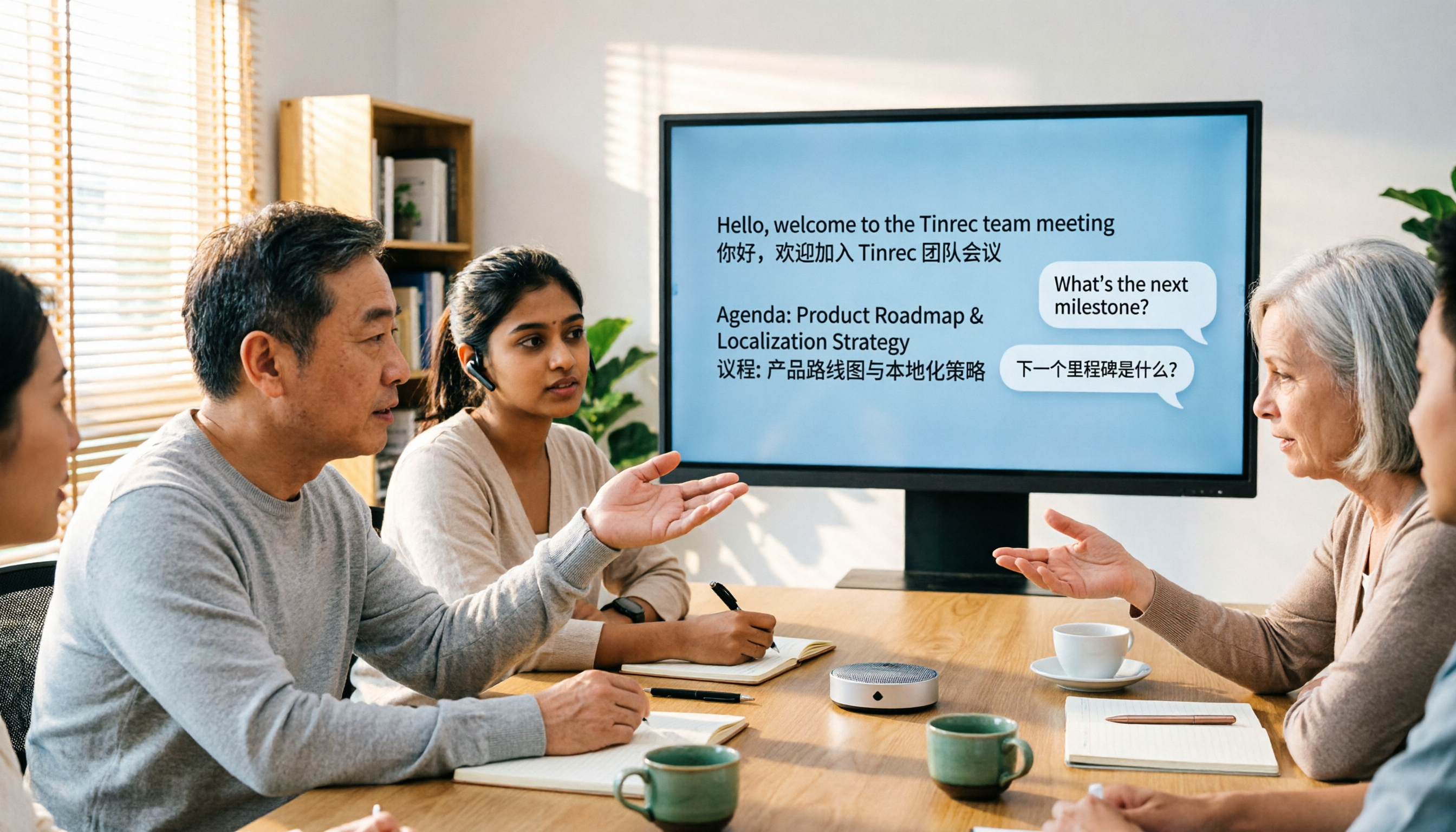
2026年Tinrec vs Notta:リアルタイム翻訳AIを5つの軸で比較、中国語会議に強いのはどっち?
リアルタイム翻訳AIは対応言語数だけでなく、会議の収音方法、バイリンガル字幕、会議後の整理、AI質問応答、チームデータの帰属で評価すべきです。本記事ではTinrecとNottaを5つの軸で比較し、それぞれが適する中国語会議のシーンを説明します。

2026年版 無料同時通訳ツール4選を実測比較:無料枠と会議後の整理、どちらが実用的か?
無料の同時通訳ツールはどう選ぶべきか。本記事ではTinrec、JotMe、翻訳鷗(Transgull)、Felo翻訳の4つの無料お試し可能なリアルタイム翻訳ツールを、無料枠の計算方法、翻訳の表示形式、録音と文字起こしの保存、会議後の整理、チーム連携の5つの観点から比較。失敗しないための注意点と選び方のアドバイスも掲載し、本当に時間を節約できるツールを見つける手助けをする。