
録音を Tinrec に任せて、数分で文字起こしと要約を作成
音声・動画のアップロード、多言語文字起こし、AI 議事録、タスク抽出に対応
Google Meetハードウェアライセンスを理解する必要がある理由
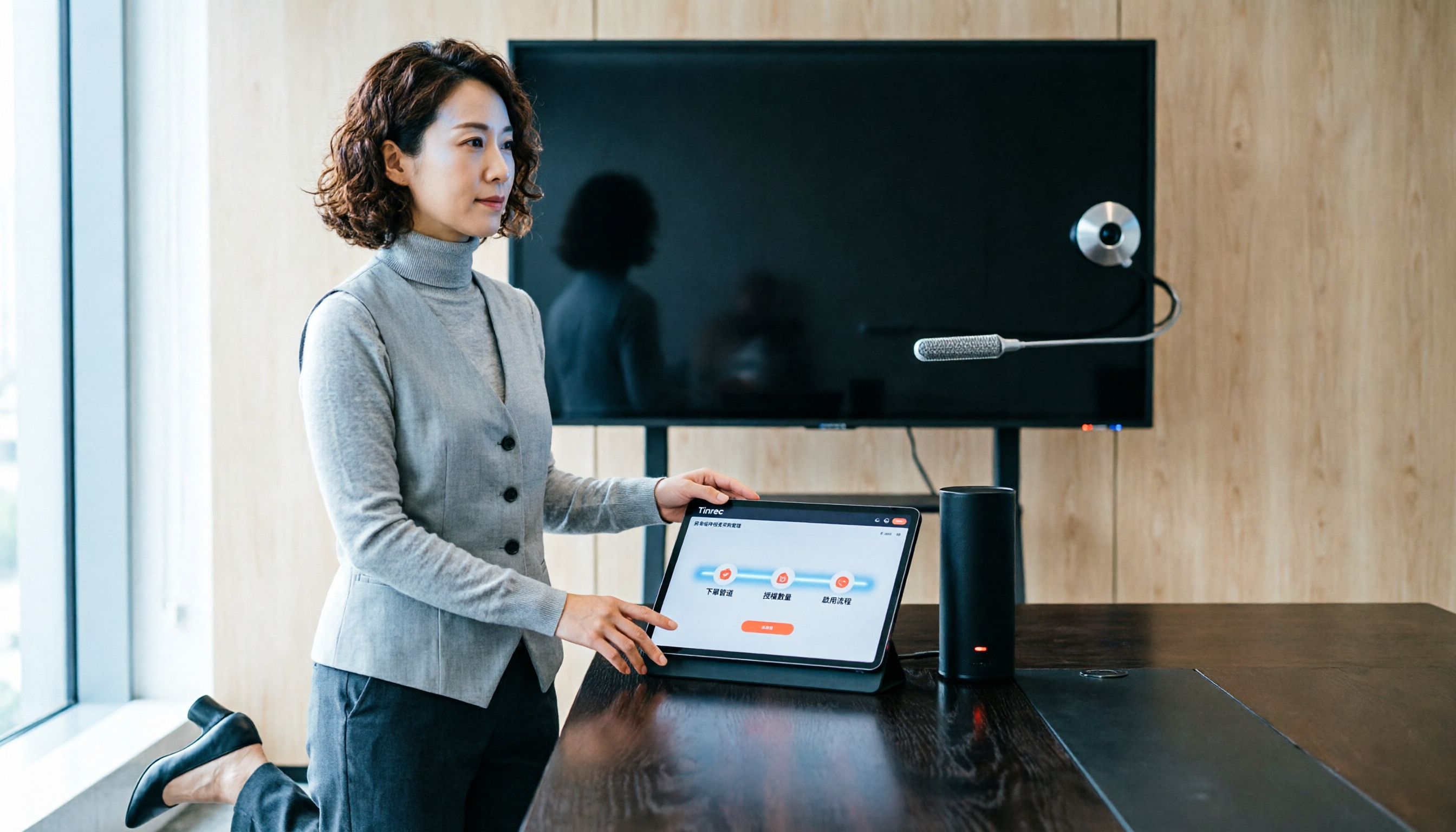
多くの中小企業は会議室設備を調達する際、まずハードウェアを選び、仕様を確認しますが、重要な点を見落としがちです。それは、Google Meetハードウェアデバイスはそれぞれ独立したMeetハードウェアライセンスが必要であり、ライセンスがないとデバイスがGoogle Workspaceと連携できず、Adminコンソールから管理もできないということです。
さらに一般的な落とし穴として、Googleの管理画面で20ライセンスを一度に購入できると思い込んでいるケースがありますが、実際には10ライセンスを超えると販売代理店経由での購入が必要になります。この記事では、3つの主要な購入方法、数量制限、有効化の流れを整理し、注文前にすべてを把握できるようにします。
方法1|Google Adminコンソールから直接購入——少数量の調達に最適
Meetハードウェアライセンスが10ライセンス以内で、かつGoogle Workspaceサブスクリプションを販売代理店経由で管理していない場合は、Google Adminコンソールから直接注文できます。
操作手順は以下の通りです:
- Google Adminコンソールにログインします。
- 「メニュー」→「お支払い」→「購入またはアップグレード」に移動します。
- 「デバイスとブラウザ」をクリックします。
- 「Google Meet ハードウェア」セクションで「開始」をクリックします。
このフローには請求管理権限が必要です。管理者でない場合、購入オプションは表示されません。
こんな組織に最適: 少数量のライセンスのみが必要で、Google WorkspaceサブスクリプションをGoogleから直接購入している組織。
方法2|Google Workspace販売代理店経由での購入——10ライセンス以上や自動更新が必要な場合に最適
必要なライセンス数が10を超える場合、または既存のGoogle Workspaceサブスクリプションを販売代理店から購入している場合、Googleは販売代理店経由での注文を推奨しています。
販売代理店を利用するメリットは以下の通りです:
- 10ライセンス以上を一度に購入できます。
- ライセンスを既存のGoogle Workspaceサブスクリプションと一緒に管理できます。
- 自動更新が必要な場合、販売代理店が対応します。
こんな組織に最適: 10ライセンス以上が必要、既に販売代理店との取引がある、または請求を一元管理したいチーム。
方法3|ハードウェアとライセンスを別々に購入——柔軟性は高いが、スケジュール調整が必要
Googleは、A社の販売代理店からMeetハードウェアデバイスを購入し、B社の販売代理店からライセンスを購入することを許可しています。このオプションは、ハードウェアの選択肢が多い場合や、既存のハードウェアサプライヤーがライセンスを扱っていない場合に適しています。
実際に運用する際は、以下の2点に注意してください:
- ハードウェアが到着した後、販売代理店からライセンス有効化の案内が届き、組織に新しいライセンス数が追加されたことを確認してから、デバイスの有効化を開始する必要があります。
- 後日、ライセンスを既存のGoogle Workspace販売代理店に移行したい場合、Googleサポートで移行は可能ですが、別途手続きが必要です。
こんな組織に最適: ハードウェアとライセンスの供給元が異なる組織、または分割購入や移行の柔軟性を確保したいチーム。
録音の整理を手作業から解放
音声・動画をアップロードするだけで、文字起こし、要約、タスクを自動作成
方法4|Googleパートナーから年間ライセンスを直接購入——包括的な管理とサポートが必要な場合に最適
一部のGoogleパートナーは、Meetハードウェアライセンスの年間契約を提供しており、Cloudfreshのような販売代理店は、ライセンスとその後の管理をまとめて提供します。
このようなプランの一般的な内容は以下の通りです:
- ライセンスの有効期限を組織内の最初のライセンスの有効期限に合わせ、複数ライセンスの有効期限がずれるのを防ぎます。
- ハードウェアのパフォーマンスレポートとデバイスステータスの監視。
- 管理者コンソールによる診断とトラブルシューティング。
- 障害が発生したデバイスから新しいデバイスへのライセンス移行。
こんな組織に最適: ライセンス、デバイス管理、テクニカルサポートを単一のパートナーに任せたい組織。
これだけある購入方法、どう選ぶ?
- 10ライセンス以内で、WorkspaceをGoogleから直接購入している場合 → Adminコンソールから直接購入するのが最も迅速です。
- 10ライセンス以上が必要、または既にWorkspace販売代理店がある場合 → 販売代理店経由で注文し、数量制限や請求の分散を避けましょう。
- ハードウェアとライセンスの供給元が異なる場合 → 分割購入は可能ですが、ライセンス有効化の案内が届いてから有効化を開始してください。
- 長期的な管理とテクニカルサポートを希望する場合 → 年間ライセンスとデバイス管理サービスを提供するGoogleパートナーを探しましょう。
Google Meetハードウェアライセンスを購入する前に、知っておくべき4つのポイント
- 各デバイスにライセンスが必要:会議室の数だけでなく、実際に有効化するデバイスの数を計算してください。
- 10ライセンスが重要な閾値:10を超える場合、Googleは販売代理店経由を推奨しています。管理画面で分割注文を無理に行わないでください。
- 請求管理権限を事前に確認:管理画面に購入オプションが表示されない場合、権限が不足している可能性があります。スーパー管理者に権限をリクエストしてください。
- ライセンス有効化の案内が届いてから設定を開始:ハードウェアが到着してもすぐに使用できるわけではありません。ライセンス数が組織に追加されていることを確認してください。
まとめ
Google Meetハードウェアライセンスを購入する際の重要なポイントは、最も安い購入方法を見つけることではなく、必要なライセンス数、Workspaceサブスクリプションの購入元、その後の管理ニーズを事前に確認することです。10ライセンス以内であればAdminコンソールから直接購入でき、10ライセンスを超える場合や販売代理店との取引がある場合は、販売代理店経由の方がスムーズです。注文前にデバイス数と請求権限を確認すれば、最も一般的な問題を回避できます。
参考情報
すべての録音を、次の行動につながる成果へ
ログインで文字起こし60分無料。クレジットカードは不要です
おすすめ記事
こちらの記事もおすすめです

2026年おすすめ動画字幕自動生成ツール4選を徹底比較:中国語認識と会議後の整理、最も時短になるのはどれ?
自動字幕ツールは数多くありますが、ニーズは大きく2つに分かれます。字幕を映像に焼き込むのか、動画の内容を検索・質問可能なデータにするのか。この記事では、選定基準、実際の比較の違い、失敗しないためのポイントを整理し、Tinrec、CapCut、VEED、FlexClipそれぞれの位置づけと制限を解説。あなたに合ったツール選びを一度で解決します。
2026年おすすめ字幕生成ソフト4選を徹底比較:無料から有料まで、字幕作成の効率はどこが違う?
素材の取り込み、タイムライン処理、チーム連携の3つの観点から、Tinrec、雅婷逐字稿、Adobe Express、pyTranscriberの4つの字幕生成ソフトを比較し、字幕作成でよくある3つのミスと実際の選び方をまとめました。

2026年Tinrec vs CapCut:5つの視点で比較、議事録作成と字幕生成はどちらが優れている?
同じ1時間の会議録音を、CapCutで字幕生成するのか、それともTinrecで文字起こしと議事録に整理するのか。本記事では中国語認識、会議後の整理、AI質問応答、エクスポートワークフロー、チームコラボレーションの5つの視点から実測比較し、最適な字幕生成アプリ選びを支援します。
2026年3つの会議リアルタイム翻訳ソリューション実測比較:Tinrec、Otter.ai、プラットフォーム内蔵字幕、多言語会議はどれを選ぶべきか?
多言語会議では、プラットフォーム内蔵の字幕を使うべきか、専用のリアルタイム翻訳ツールを導入すべきか?本記事ではTinrec(秒聴録音)とOtter.aiを項目ごとに比較し、会議音声の取り込み方法、中国語および中英混在の翻訳、バイリンガル表示、会議後のデータ保持、価格と利用枠の計算方法までを整理し、どのソリューションが自分の会議シーンに適しているかを判断する手助けをします。
【2026年】リアルタイム翻訳イヤホンの選び方4つのポイント+多言語会議の整理術
「翻訳イヤホンを買っても聞き取れない」というよくある誤解から始め、リアルタイム翻訳イヤホンの動作上の制限、購入時の4つの重要なポイントを解説。さらに、Tinrecが多言語会議の文字起こし・要約・ToDo整理をどう補完するかを紹介します。
2026年おすすめリアルタイム翻訳ツール4選を実測比較:翻訳後に使える議事録が残るのはどれ?
リアルタイム翻訳ツールが解決するのは「その場で理解できる」ことですが、本当のコストは会議後にあります。この記事では予算と利用シーンから、Tinrec、Transync AI、Vurbo.ai、Nottaの4ツールをリアルタイム翻訳、バイリンガル文字起こし、会議後のAI質問応答、チーム管理の違いで比較し、選定の4つのポイント、よくある失敗3つ、シーン別の選び方を整理します。会議でなぜこのツールを選んだのかを明確に説明できるようになります。

リアルタイム翻訳ツールはどれがいい?2026年実測4製品、無料会議翻訳の最適解はこれ
無料のリアルタイム翻訳ツールの選び方を、Web閲覧・即時通訳・多言語会議の3つのニーズから解説。Tinrec、Google翻訳、没入型翻訳、Transync AIを実測し、無料枠・制限・適用シーンを整理。Tinrecが会議録音を文字起こし・要約・ToDo・チーム共有データに変換する仕組みも説明する。
2026年Tinrec vs Notta:リアルタイム翻訳AIを5つの軸で比較、中国語会議に強いのはどっち?
リアルタイム翻訳AIは対応言語数だけでなく、会議の収音方法、バイリンガル字幕、会議後の整理、AI質問応答、チームデータの帰属で評価すべきです。本記事ではTinrecとNottaを5つの軸で比較し、それぞれが適する中国語会議のシーンを説明します。

2026年版 無料同時通訳ツール4選を実測比較:無料枠と会議後の整理、どちらが実用的か?
無料の同時通訳ツールはどう選ぶべきか。本記事ではTinrec、JotMe、翻訳鷗(Transgull)、Felo翻訳の4つの無料お試し可能なリアルタイム翻訳ツールを、無料枠の計算方法、翻訳の表示形式、録音と文字起こしの保存、会議後の整理、チーム連携の5つの観点から比較。失敗しないための注意点と選び方のアドバイスも掲載し、本当に時間を節約できるツールを見つける手助けをする。