

録音を Tinrec に任せて、数分で文字起こしと要約を作成
音声・動画のアップロード、多言語文字起こし、AI 議事録、タスク抽出に対応
Google Meet 2026の使い方:初めてリンクを送られた人でも自分で参加・設定・議事録の引き継ぎまで
会議開始10分前、メッセージに meet.google.com のURL、または abc-defg-hij のようなコードが届く。何かをインストールすべきか、ログインすべきか、入った後どこを押せばいいのか、誰も教えてくれない。この記事は、そんな状況の人に向けたものです。Google Meetを初めて使う会社員、急にオンライン会議に招かれた参加者、あるいは新人に会議ツールの使い方を教える事務担当者。
読み終えれば、自分で参加と基本設定を完了できるようになり、参加方法の違いによって「会議を記録に残す」ことがどう変わるか、そして会議後に議論を引き継げる文字起こしとToDoに整理する方法もわかります。
始める前に:本当に必要な2つのもの
結論から言うと、本当に必要なのは2つだけです——有効な会議リンクまたは会議コードと、使用可能なマイクです。
カメラは必須ではありません。カメラがない、カメラをオンにしたくない場合でも、会議室に入り、他の人の話を聞き、マイクで発言し、画面共有を見ることができます。
さらに、事前に確認しておきたい3つのポイントがあります:
- ネットワークとブラウザ:Google Meetは本質的にWeb会議サービスであり、デスクトップとモバイルのブラウザから直接会議リンクを開けます。アプリは入口の一つに過ぎず、必須ではありません。
- ログイン状態:多くの会議はゲストとして参加できますが、会社や学校のアカウントを使っている場合は、先にログインしておくことをおすすめします。入室を拒否されたり、会議中の一部機能が使えなくなるのを避けられます。
- 環境:話ができ、背景があまり騒がしくない場所を選びましょう。この点は、後の「会議内容を記録に残せるか」に直結します。
ステップ1:会議リンクまたは会議コードで会議に参加する
招待を受け取ったら、入力方法は2つあり、どちらも同じ会議室に入ります:
| 入口の形式 | 見た目 | 使い方 |
|---|---|---|
| 完全な会議リンク | https://meet.google.com/xxx-xxxx-xxx | 直接クリックするか、ブラウザにURLを貼り付ける |
| 会議コード | abc-defg-hij | Google Meetのホームページを開き、「コードまたはリンクを入力」欄に貼り付ける |
操作手順:
1. リンクをクリックするか、Google Meetのホームページで会議コードを入力します。
2. ブラウザが最初に権限リクエストを表示し、マイクとカメラの使用を求めます。これは会議に参加する前に必ず許可する必要がある権限です。許可しないと聞こえず、話せません。
3. プレビュー画面に入ります。ここで自分の名前が正しく表示されているか確認できます。
4. 参加ボタンを押し、主催者が承認するのを待つか、そのまま会議室に入ります。
確認ポイント:画面が「他の参加者を待っています」や「参加をリクエストしました」のまま止まっている場合、通常は操作ミスではなく、主催者がまだ承認していないだけです。会議開始数分前にはよくあることなので、何度もクリックする必要はありません。
ステップ2:名前、マイク、カメラの設定を確認する
プレビュー画面に入ったら、まず3つのことを行います:
- 表示名の確認:これは他の人にあなたがどう見えるかです。本名や会社で慣れている呼び名を使い、長いアカウントコードが表示されないようにしましょう。
- マイクのテスト:一言話して、画面の音量インジケーターが動くか確認します。動かない場合は入力デバイスを変えるか、システムのマイク権限を確認します。
- カメラの状態を決める:カメラの初期動作はデバイスやアカウントによって異なります。不明な場合は、プレビュー画面で先にオフにし、入室後に必要に応じてオンにします。
確認ポイント:入室後に自分の声が届かない場合、まず画面下部のマイクアイコンがミュートになっていないか確認します。これが最も一般的な原因で、機器の故障ではありません。
ステップ3:会議中の基本操作:画面共有、チャット、字幕
会議中に最もよく使う3つの機能は、画面共有、チャット、字幕です。
- 画面共有:画面全体、単一ウィンドウ、またはブラウザのタブを共有できます。資料やプレゼン、システム操作を見せるときに使います。共有中、参加者には指定した画面が表示されます。
- チャット:リンクを貼ったり、補足説明をしたり、発言を中断しにくいときに質問するのに適しています。
- 字幕:発言をリアルタイムで文字にして画面に表示します。アクセントが強い場合や多言語の会議で特に役立ちます。
確認ポイント:これら3つの機能の可用性は、デバイス、ブラウザ、会議の設定によって異なり、すべての参加方法で同じではありません。ボタンが見つからない場合は、自分がどの方法で参加しているかを確認し、次のセクションの違いを参照してください。
ステップ4:会議中に誰が記録するか、参加者の同意を確認する
このステップは最も飛ばされがちですが、会議後に最も問題が起きやすい部分です。
会議が始まったら、チャットまたは口頭で2つのことを確認することをおすすめします:
1. この会議は誰が記録するか。誰も担当しないと、会議後に「みんな少しずつ覚えているが、誰も完全には説明できない」という状況になります。
2. 参加者が録音や文字起こしに同意しているか。録音と文字起こしは参加者の同意と現地の法律要件に関わるため、事前に告知し同意を得る必要があり、告知なしに他人の発言を記録すべきではありません。
録音の整理を手作業から解放
音声・動画をアップロードするだけで、文字起こし、要約、タスクを自動作成
確認ポイント:Google Meetの内蔵録画や文字起こしなどの機能は、通常Google Workspaceのプランや管理者設定に紐づいており、個人の無料アカウントでは一般的に利用できません。つまり、個人アカウントを使っている場合、この会議では最初から最後まで内蔵の文字起こしが生成されない可能性が高いです。これは会議後に気づくのではなく、会議開始前に確認すべきことです。
ステップ5:会議後に内容を文字起こしとToDoに整理する
会議が終わった後、上司に「何が決まって、誰が担当するのか」と聞かれても、手元には断片的な記憶しかない——これが多くの人にとって本当の断絶点です。
会議後の流れを分解すると、通常3つの成果物が必要です:
- 文字起こし:誰が何を言ったか、検索可能で見返せる。
- 議事録と決定事項:何が決まり、結論は何か。
- ToDoと担当者:どの項目を誰が担当し、いつまでに提出するか。
この会議に内蔵の録画や文字起こしがない場合、実務的には2つの補い方があります。一つは会議中に指定された人が別のツールで録音し、会議後に文字に変換する方法。もう一つは会議終了後すぐに覚えている結論を書き留め、記憶が鮮明なうちに補完する方法です。
確認ポイント:会議後の整理は「録音があればいい」というものではありません。録音が残すのは過程であり、文字起こしとToDoこそが引き継げる成果物です。引き継ぐ前に確認しましょう:この文字起こしを誰に渡すか、ToDoを誰が追跡するか、次回会議までに何を報告するか。
参加方法による記録の違い:ブラウザ、デスクトップアプリ、スマホ
同じ会議でも、入り方によって得られる機能は完全には同じではありません。これはGoogle Meetを初めて使う人が最も誤解しやすい点です。
| 参加方法 | 参加のハードル | よく使える機能 | 記録に関する制限 |
|---|---|---|---|
| デスクトップブラウザ | リンクをクリックするだけ、通常インストール不要 | 画面共有、チャット、字幕 | 内蔵録画と文字起こしはアカウントプランと管理者設定に依存 |
| デスクトップアプリ | 事前にインストールが必要 | ブラウザとほぼ同じ、一部設定の場所が異なる | 同様にプランと管理者設定の制限を受ける |
| スマホ | アプリまたはモバイルブラウザが利用可能 | 会議への参加、チャット、基本的な音声・映像 | 操作画面が簡素化され、一部の会議中機能はデスクトップと異なる |
重要なのはどれが一番良いかではなく、会議内容を記録に残す必要がある場合、参加方法が文字起こしを取得できるかどうかに直接影響するということです。スマホは急な参加に適していますが、記録担当に任命された場合は、デスクトップの方がスマホより確実です。
チーム版:会議記録を一人の手元だけに留めない
会議後の整理で最もよくある失敗は「録音できなかった」ではなく、整理したものが一人のパソコンにしか残らないことです。記録担当の同僚が休暇、退職、または送信を忘れると、会議全体の結論も消えてしまいます。
チームで毎週定例会議やプロジェクト会議がある場合は、会議資料を個人のデバイスにそれぞれ保存するのではなく、共有スペースに置くことを検討できます。Tinrecチーム版を例にすると、複数人で一つの個人アカウントを共有するのではなく、独立したチーム協業スペースを提供します。
ポイント1:会議資料をチームスペースに集約する。 会議終了後、文字起こし、要約、ToDoを個人のクラウドドライブやチャット履歴に散らばらせるのではなく、チームスペースに一括保存できます。新しく参加したメンバーは過去の会議資料を直接閲覧でき、誰かにファイルを要求する必要がありません。ここでの共有はチームレベルの可視範囲で、メンバーはチーム資料を閲覧、再生、読むことができます。録画、アップロード、編集、インポート・エクスポートなどの操作には、対応する席が必要です。
ポイント2:メンバーが変わっても、資料は人についていかない。 チームリソースはチームに帰属し、アップロードした個人には帰属しません。記録担当のメンバーが退出、削除、または席を失った場合、その担当するチームリソースを他の有効なメンバーに引き継ぐことができ、会議記録が人員異動で途切れることはありません。
注意点として、重要な約束、対外送信内容、重要な決定は、人が確認した上で確定することをおすすめします。AI整理は手動記録のコストを減らせますが、結論に対する人の判断を代替するものではありません。
チームで「会議記録がいつも特定の1〜2人で止まってしまう」という問題に取り組んでいるなら、まず一つの定例会議から始め、文字起こしとToDoを共有スペースに置き、引き継ぎの流れが本当にスムーズになるか観察してみてください。具体的なチームプランと席の配置は、正式な購入ページまたは公式問い合わせの結果に準じます。
引き継ぎ前の確認順序
最後に、この記事全体をそのまま実行できるチェックリストにまとめます:
1. 有効な会議リンクまたは会議コードがあることを確認する。
2. 参加前にマイク権限を許可し、音量インジケーターをテストする。
3. カメラの状態を決め、不明なら先にオフにする。
4. 会議中に誰が記録するか、参加者が録音や文字起こしに同意しているか確認する。
5. 会議後に文字起こし、議事録、ToDoの3つを生成する。
6. これらの成果物を誰に渡すか、誰が追跡するか、次回会議までに何を報告するか確認する。
利用範囲:Google Meetの録画、文字起こし、AI要約はプラン機能であり、個人の無料アカウントでは通常利用できず、すべてのアカウントで使えると仮定してはいけません。録音と文字起こしは参加者の同意と現地の法律要件に関わるため、事前に告知し同意を得る必要があります。参加方法によって機能に違いがあり、実際に利用可能な項目は、その時点のデバイス、ブラウザ、会議設定に準じます。
Tinrecは文字起こしを生成するだけではありません。要約、重要点、ToDoを整理した後、Agentが会議の文脈に基づいて、ToDoを行動計画、フォローアップ資料、レポート、表、または文書に加工するのを支援します。重要な約束と対外送信は、引き続き人が確認することをおすすめします。
Tinrecチーム版は、会議資料、ToDo、会議後の成果物を共有チームスペースに置き、メンバーが引き続きフォローアップし、文脈を検索し、長期的に蓄積できるようにします。本シナリオで選ばれた機能には「チームスペース、共有会議資料」が含まれます。
これらの会議記録を複数人で共同管理する必要がある場合は、さらにTinrecチーム版を使って一貫した協業フローを構築できます。
参考ソース
- Formación y ayuda sobre Google Meet - Centro de Aprendizaje de Google Workspace
- COMO USAR GOOGLE MEET PASO A PASO 2026 😱 TUTORIAL - YouTube
- Como Usar Google Meet | Google Meet Tutorial Español (2026)
- Iniciar o programar videollamadas de Google Meet - Ordenador - Ayuda de Google Meet
- How to Use Google Meet 2026: Complete Guide to Setup, Starting, Joining Meetings
すべての録音を、次の行動につながる成果へ
ログインで文字起こし60分無料。クレジットカードは不要です
おすすめ記事
こちらの記事もおすすめです
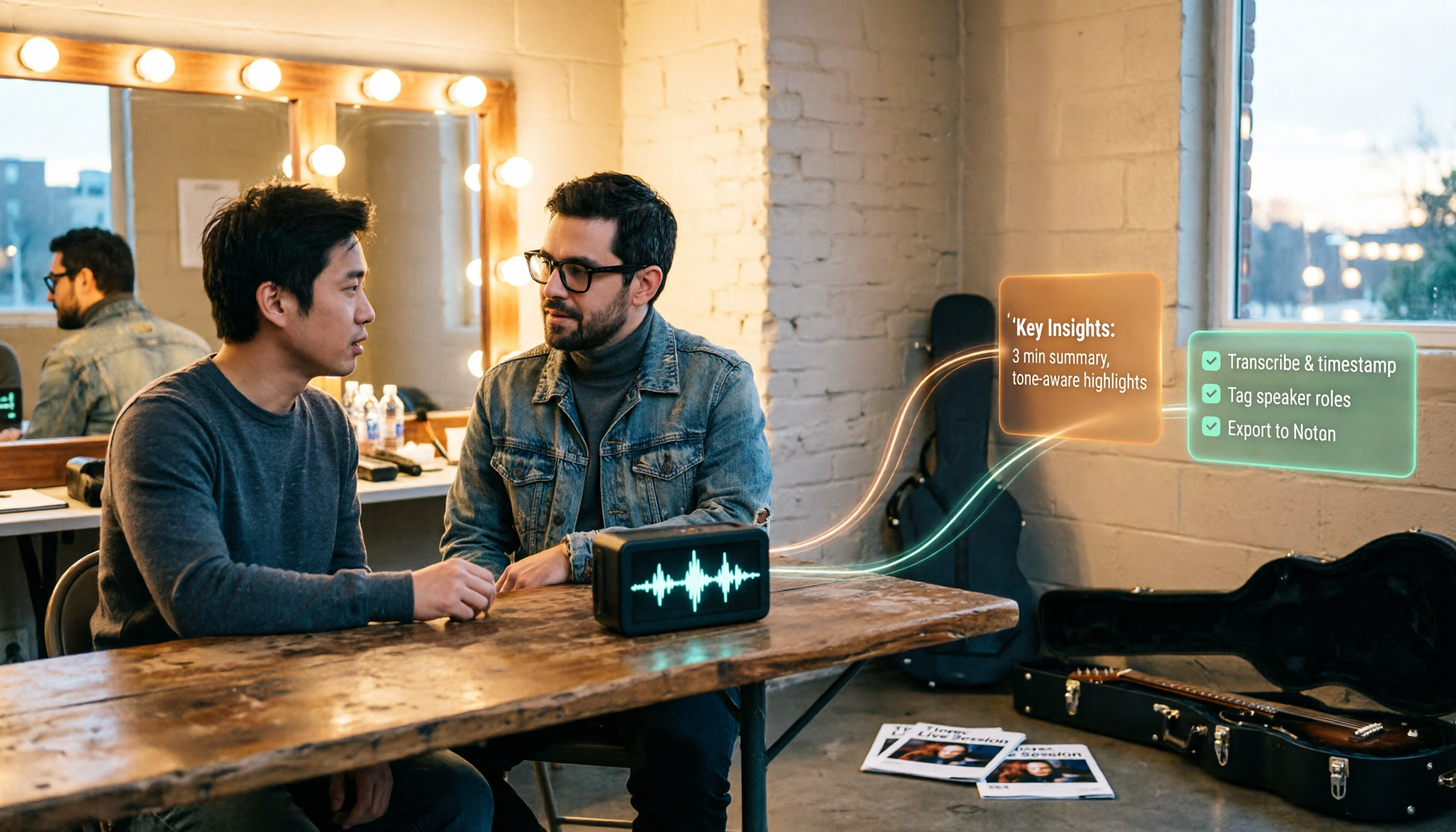
【チュートリアル】2026年Tinrec音声文字起こし:ライブ取材素材+AI要約とToDoを一括管理
Tape BのRed Rocks公演を例に、「録音しただけ」では「整理した」ことにならない理由を解説。Tinrec(秒聴録音)を例に、リアルタイム文字起こし、AI要約、ToDo抽出、チームスペースの活用法を分解し、プラン料金と選定時の5つの注意点を付録。

2026年Notta無料版は十分か?4ステップでアップグレードの要否を判断
Notta無料版は月120分・1回上限3分で、実際に十分なのか?この記事では4つのステップで明確に計算し、無料枠、会議の収集、会後の成果物、中国語体験、チームガバナンスの5つの観点からTinrec秒聴録音と比較し、無料版に留まるべきかツールを乗り換えるべきかを判断する手助けをします。

【2026年最新】AI字幕ツールの選び方:実測5つのポイントと失敗しない3つの注意点
「動画への字幕付け」と「会議の文字起こし」の2つのニーズから、2026年のAI字幕ツール選びの5つのポイントを整理。Tinrec(秒聴録音)の会議整理、AI質問応答、チーム連携の実力を実測し、CapCut、FlexClip、Taption、WayinVideoなどのツールの適した場面を比較。最後に失敗しないための注意点と選定のアドバイスを紹介します。

2026年音声文字起こしツール3選実測比較:Good TapeとTinrec、中国語会議に適するのはどちらか?
Good Tapeとは何か、使い勝手はどうか。本記事では実際の会議シーンから出発し、Good Tape、Tinrec(秒聴録音)、Otter.aiを実測比較します。中国語の文字起こし、ボットなしの会議録音、会議後の要約とToDo、チームコラボレーション、価格を比較し、どのツールが自分のワークフローに合うか判断できるよう支援します。

【2026年最新】Notta AIの料金体系を徹底解説:3つのプランと実際のコスト計算
Notta AIの料金はどのように計算されるのか?無料版の120分の制限、ProのUS$8.17が年払いの月換算である理由、Businessの1席あたりの費用とAI Creditsが予算に与える影響を項目ごとに分解。さらにTinrec、Otter.ai、TurboScribeのコスト構造と比較し、本当にコスパの良いプランの選び方を解説します。

2026年AI議事録ツール3選実測比較:Notta Proの月払い前に確認すべき3つのコスト
Notta Proは月払い約USD 13.99/月、年払い換算約USD 8.17/月で価格差は4割超。年払いから月払いへの変更はキャンセル後に再契約が必要です。本記事では課金サイクル、利用枠の計算方法、会議後のワークフロー、チームシートの4つの観点からTinrec、Notta、Otter.aiの3つのAI議事録ツールを実測比較し、月払いから年払いへの切り替え、追加機能購入、シート課金で陥りやすい落とし穴を整理します。

2026年AI議事録ツール4選を実測比較:Dcardで話題のMeeting Inkは使う価値あり?
Dcardで話題のMeeting Inkは本当に使う価値があるのか?この記事では同じ基準で4つのAI議事録ツールを比較し、言語認識、会議の録音方法から会議後の要約、チームの権限管理までを検証。Tinrecのボット不要の録音、AI対話による追加質問、チーム版のガバナンス機能も解説し、本当に時間を節約できるツール選びをサポートします。

2026年版 AI 議事録ツール4選の実測比較:Meeting InkとTinrecはどう選ぶ?
よくある3つの判断ミスから、AI議事録ツールの選び方を解説し、Meeting Ink、Notta、Otter.ai、Tinrec(秒聴録音)を比較します。会議音声の取得方法、会後の整理、中国語対応、チーム連携の違いを整理し、最後に利用シーン別の選定アドバイスを提供します。
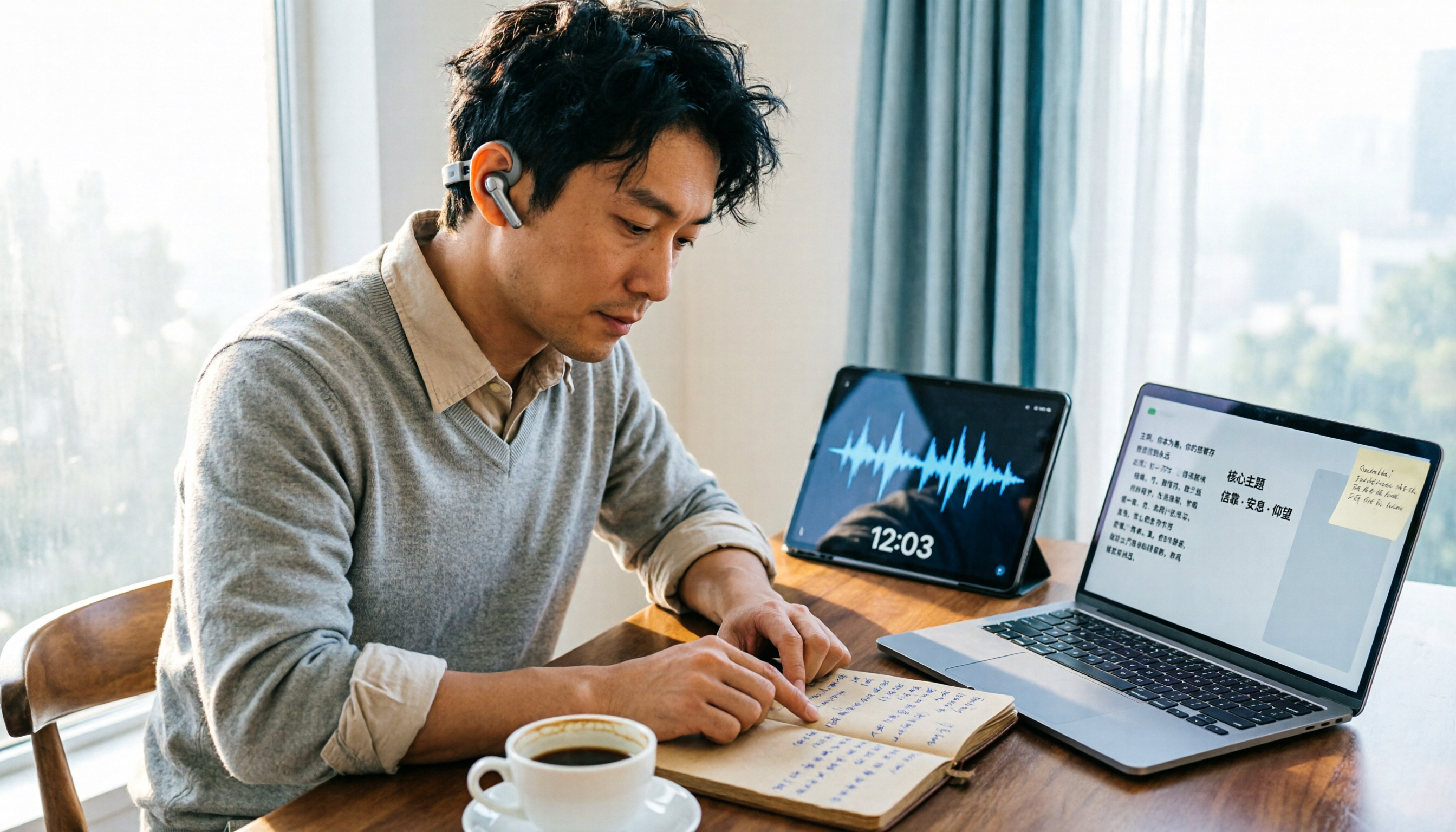
【2026年】礼拝音声ファイル整理術:Before Your Throne 文字起こし+AI要約の活用法
『Before Your Throne』はMattie Nottageが2024年にリリースした12分の礼拝EPです。この記事では、長い音声ファイルを整理する際の実際の課題から出発し、礼拝や説教の録音を引用可能な文字起こし、要約、ノートに変える方法を説明します。また、Tinrec、Otter.ai、TurboScribe、Granolaの違いと適した利用シーンを比較します。