
録音を Tinrec に任せて、数分で文字起こしと要約を作成
音声・動画のアップロード、多言語文字起こし、AI 議事録、タスク抽出に対応
Google Meetにホワイトボードはあるか:結論と前提
まずキーワードそのものに答えます。はい、Google Meetにはホワイトボード機能があり、会議中に他の参加者と一緒に図を描いたり、注釈を付けたり、共同編集したりできます。第三者のチュートリアルでも、Google Meetが独自のホワイトボードを提供し、フローチャートやワークフロー、その他の業務プロセスを描くのに使え、ペンツールでの描画、消しゴム、付箋、画像の挿入に対応していると直接書かれています。
ただし、「機能がある」ことと「あなたがこの会議で使える」ことは別問題です。ホワイトボードは会議進行中のコラボレーション機能であり、使えるかどうか、入口がどのように表示されるかは、アカウントプラン、デバイス、会議での役割によって影響を受けます。よくあるのは、要件レビュー会議が始まって10分後、フローチャートをみんなに見せようと思ったのに、会議インターフェースのどこを探してもホワイトボードが見つからないという状況です。
この記事は実際の引き継ぎ順序に沿って書きます。まずホワイトボードが何を解決するかを確認し、次に利用条件と複数人での共同作業方法を説明し、続いてより見落とされがちな問題、つまりホワイトボードに残るのは図であって結論ではない、会議後にどのようなテキスト資料を補えば引き継げるのかを扱います。
ホワイトボードが解決すること:口頭の議論を目に見える図にする
ホワイトボードが扱うのは「その瞬間、全員が同じ図を見ている」という点です。
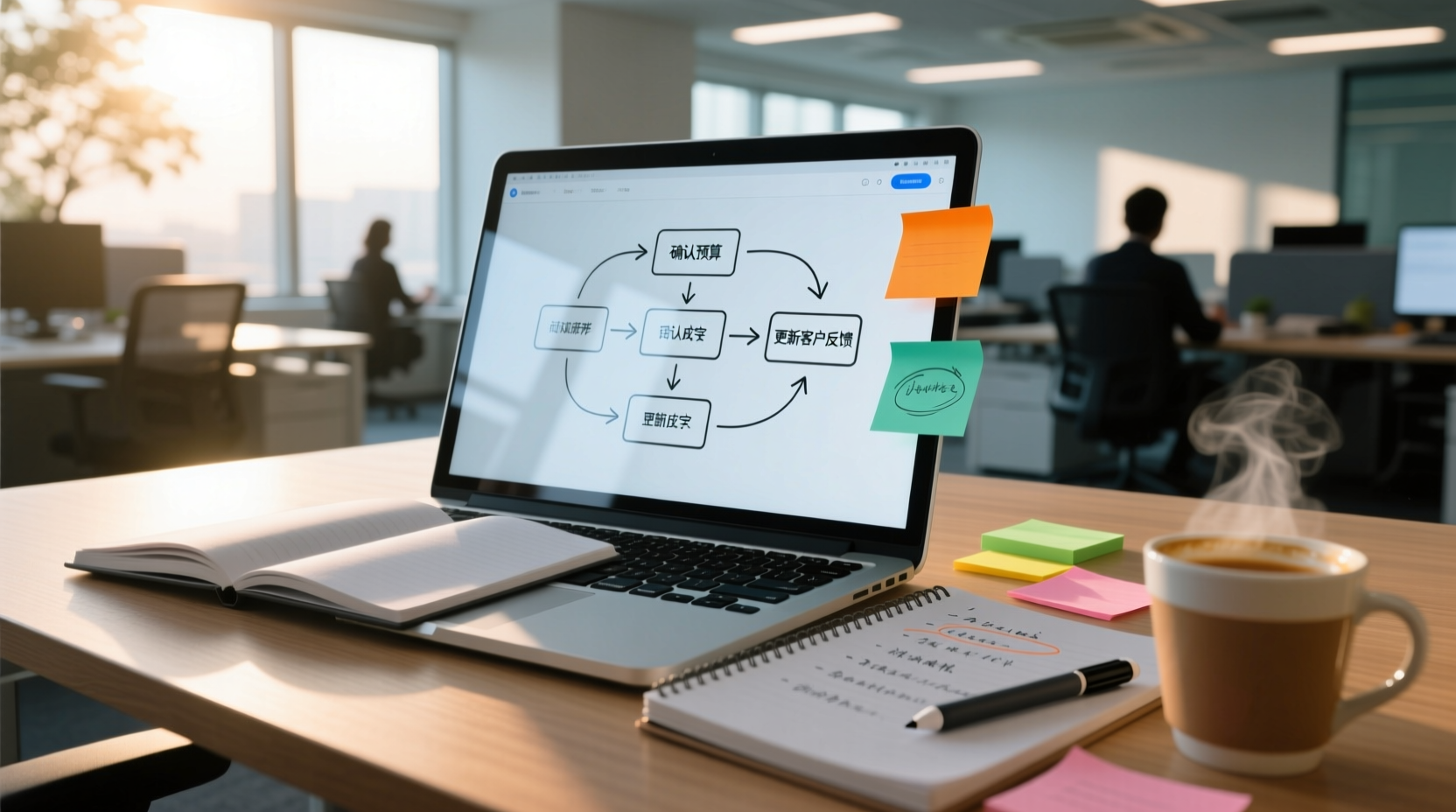
要件レビューやプロセス整理の会議では、口頭説明だけでは言っていることが食い違いがちです。Aはユーザーが送信ボタンを押した後のフローを言い、Bはバックエンド審査の部分を考えている。二人は同じフローの異なる部分を話しているのに、喧嘩していると誤解してしまいます。フローチャートを描くと、争点はすぐに「この線をつなぐべきかどうか」に収束します。
ホワイトボードの一般的な用途は次のとおりです:
- フローチャートや構成図を描き、議論に共通の参照点を持たせる。
- 付箋で議論すべき議題を並べ、分類や優先順位付けをしやすくする。
- 図上に直接バージョン、フィールド、インターフェース位置を注記する。
- 複数案について簡単な投票を行い、傾向を素早く把握する。
Google Workspace Marketplace上のホワイトボード拡張機能の説明によると、こうしたツールの売りは「Google Meetに組み込まれたリアルタイム共同ホワイトボード」であり、描画、付箋でのブレインストーミング、アイデアへの投票ができ、別タブを開いたりリンクを送ったりする必要はありません。
言い換えれば、ホワイトボードが解決するのは「議論の最中のすり合わせ」であり、「会議後に全員が同じ結論を覚えていること」ではありません。この二つは分けて扱う必要があります。
ホワイトボードを開く三つの前提:アカウントプラン、デバイス、会議での役割
ホワイトボードを押す前に、以下の三つを確認することをお勧めします。そうでなければ入口すら見つからない可能性が高いです。
前提一:アカウントプラン。 ホワイトボードは録画や文字起こしと同様に、通常は特定のプランや管理者設定に紐づいており、すべてのGoogleアカウントでデフォルトで有効になっているわけではありません。個人の無料アカウントとGoogle Workspaceの有料プランでは利用範囲が異なり、組織レベルでも管理者が開放するかどうかを決める場合があります。
前提二:デバイスとブラウザ。 ホワイトボードは会議進行中のインタラクティブなインターフェースであり、デスクトップとモバイルでは操作体験に大きな差があります。実務上、描きながら説明する必要がある進行役はコンピュータでの操作を推奨します。スマートフォンでは通常、閲覧と簡単な注釈に適しています。
前提三:会議での役割。 一部の会議コラボレーション機能は主催者が起動または許可する必要があります。一般参加者でホワイトボードの入口が見つからない場合、まず確認すべきは「Google Meetにホワイトボードがあるか」ではなく、「この会議は誰が、どの種類のアカウントで開いたか」です。
第三者のチュートリアルの説明によると、コンピュータでGoogle Meetを開き、会議に入った後、画面右下の「アクティビティ」メニューからホワイトボード関連のオプションを選択して入ることができます。実際の入口の名称と位置はGoogle製品の更新により調整される可能性があるため、公開前に公式説明を基準にすることをお勧めします。
複数人での同時編集時の協力方法とよくある制限
ホワイトボードの真の価値は複数人での同時編集にあります。Google Workspace Marketplace上の共同ホワイトボードの説明によると、すべての参加者が同じホワイトボード上で同時に共同作業でき、追加ソフトウェアのインストールは不要で、ホワイトボードはブラウザ内、Google Meet内で直接動作します。
実際に使用する際は、まず役割分担を決めておくことをお勧めします。そうでなければ次の三つの状況が起こりがちです:
- 同じ領域を取り合う。 二人が同じノードを変更し合い、図がかえって乱れます。よくある方法は先に区域を分けることです。一人がメインフローを描き、もう一人が例外分岐を描きます。
- 描いた後、誰が描いたか誰も覚えていない。 ホワイトボード上の図には発言記録がなく、後から見返しても「この線がある」ことしかわからず、「なぜこの線が必要か」はわかりません。
- バージョンを遡れない。 ホワイトボードはリアルタイムキャンバスであり、バージョン管理システムではありません。議論中に変更された旧バージョンは通常、自動的に保存されません。
したがって、ホワイトボードは「その瞬間のすり合わせ」に適しており、「唯一の記録源」としては適していません。この会議の結論を参加していない人に引き継ぐ必要がある場合、ホワイトボードだけでは不十分です。
ホワイトボードに残るのは図であり結論ではない:会議後の本当の断点はどこか
会議が終わり、ホワイトボードにはなかなか良いフローチャートが描かれています。それからどうする?
録音の整理を手作業から解放
音声・動画をアップロードするだけで、文字起こし、要約、タスクを自動作成
ここが最も問題が起きやすい部分です。ホワイトボードに残るのは図形とレイアウトであり、テキストの結論、ToDo、担当者を自動生成しません。図上の「ここに審査ノードを追加する」という線は、自動的に「誰がいつまでに完了するか」にはなりません。
会議後の本当の断点は通常三つあります:
1. 図にテキスト説明がない。 会議に参加していない同僚はフローチャートを見ても、各ノードがどのシステム、どのフィールドに対応するかわかりません。
2. 決定が書き留められていない。 会議中に口頭で合意した取捨選択、例えば「今回は自動審査をやらない」は、参加者の記憶にしか存在しません。
3. ToDoが人に対応していない。 図に三つの修正箇所が示されていても、誰がどれを担当し、いつまでに提出するかを誰も知りません。
言い換えれば、ホワイトボードが解決するのは「議論中に見えること」であり、会議後に補うべきは「引き継ぎ時に明確に説明できること」です。この二つの間には誰かが能動的に補う必要があり、通常は会議の進行役かプロジェクト責任者です。
ホワイトボード議論から文字起こしとToDoへ:描いた内容をテキストにする
補う順序は以下のとおりです。
ステップ1:会議の音声を残す。 ホワイトボード上の図は静的ですが、「なぜそう描いたか」の議論過程は音声にあります。この会議が要件の取捨選択やアーキテクチャ決定に関わる場合、参加者の同意を得た上で録音し、文字起こしにすることをお勧めします。後から振り返る根拠になります。
ステップ2:図をテキスト説明に変換する。 文字起こしとホワイトボードのスクリーンショットを一緒にし、各ノードに対応するシステム、フィールド、担当範囲を補います。このステップは現在も手作業での整理が必要で、ホワイトボードの内容が自動的にテキストやToDoに変換されることはありません。
ステップ3:議論を決定とToDoに収束させる。 文字起こしから「何が決まったか」と「誰が何をするか」を抽出し、人と時間に対応させます。
ステップ4:ToDoをさらに加工して納品可能な資料にする。 このステップが多くのチームが本当に詰まる部分です。ToDoはリストアップされたが、次のPRD、アクションプラン、フォローアップ資料はまだゼロから書く必要があります。
Tinrecを例にすると、そのAIアシスタント(Agent)がこのステップを引き継げます。会議議事録と文脈に基づき、ToDoをさらに加工してアクションプラン、フォローアップ資料、レポート、表、文書にするのを支援します。例えば要件レビュー会議後に、「審査ノードを追加」というToDoを、背景、範囲、受け入れ条件を備えたアクションプラン草案に整理します。
注意が必要なのは、重要な約束、対外送信、重要な決定は依然として人間が確認することをお勧めします。AIアシスタントが扱うのは草案と整理であり、チームの最終決定を代行するものではありません。
チーム版:ホワイトボード議論の結論を共有し継続的にフォローアップする
ホワイトボードでの議論内容が進行役の手元にだけ残っていると、会議に参加していない同僚は永遠に見ることができません。これはプロジェクトチームで最もよくある断点です。会議は終わったが、図は誰かの画面に、結論は誰かの頭の中にあります。
Tinrecチーム版が扱うのはまさにこの部分です。個人アカウントを複数人で共有するのではなく、独立したチームコラボレーションスペースです。
環節一:会議資料をチームスペースに入れる。 会議録音、文字起こし、要約、会議後に作成されたアクションプランを、個人のデバイスやチャット履歴に散らばらせるのではなく、チームスペースに一括保存できます。新しくプロジェクトに参加したメンバーは、過去の会議資料を直接確認でき、「前回のあの要件はどう決まったのか」を一人一人に聞く必要がありません。
環節二:メンバーが共有し継続的にフォローアップできるようにする。 チームスペース内の会議資料はメンバーが閲覧・再利用でき、ToDoや会議後の成果物も同じ資料に沿って進められます。部門横断的なプロセス整理会議では、これはホワイトボードに描いた図が、そのテキスト説明と後続のアクションとともに、共通の参照バージョンを持つことを意味します。
区別が必要なのは、チーム版は現在チームレベルの共有が中心であり、役割と席の管理を通じてガバナンスと利用資格を管理しており、細かいファイルレベルの権限制御ではないという点です。メンバーは席がなくてもチーム資料を閲覧、再生、読むことができます。席を取得すると、録音、アップロード、編集、エクスポートなどの操作を実行できます。
プロセス整理会議が毎週開かれ、毎回ホワイトボードの内容を異なる人に引き継ぐ必要がある場合、Tinrecチーム版のチームスペースと共有会議資料機能をさらに調べ、あなたたちの引き継ぎ方法に合うかどうかを確認できます。
利用境界と引き継ぎ前チェックリスト
最後に、間違いやすい境界を明確にします:
- ホワイトボード機能の利用条件と操作入口はGoogle製品の更新により変わる可能性があるため、公開前に公式説明を基準にすべきです。
- ホワイトボードの内容は自動的にテキストやToDoに変換されず、依然として手作業での整理が必要です。
- 会議の録音と文字起こしは参加者の同意に関わるため、開始前に確認することをお勧めします。
- 重要な決定と対外資料は依然として人間が確認する必要があり、未確認のAI出力を直接採用することはお勧めしません。
引き継ぎ前に、以下の順序で確認することをお勧めします:
1. この会議のホワイトボードのスクリーンショットまたはエクスポートファイルは誰が持っているか?
2. 図上の各ノードに対応するテキスト説明はあるか?
3. 会議中に何を決め、何を放棄したか、テキスト化されているか?
4. ToDoは人と時間に対応しているか?
5. 会議に参加していない同僚は、同じ資料を入手できるか?
6. 録音と文字起こしについて参加者の同意を得ているか?
この六項目を確認して初めて、ホワイトボードでの議論は「会議の中の一枚の図」から「チームが引き続き使える資料」に変わります。
参考ソース
- Whiteboard for Google Meet™ - Google Workspace Marketplace
- Google Meet Series One Boards--How to Add a Whiteboard App - Google Meet Community
- Collaborative Whiteboard - Google Workspace Marketplace
- How to use the whiteboard in Google Meet - TechRepublic
- How to Use a Jamboard or Whiteboard in Google Meet | Claap
すべての録音を、次の行動につながる成果へ
ログインで文字起こし60分無料。クレジットカードは不要です
おすすめ記事
こちらの記事もおすすめです
Google Meetで画面共有はできる?3つの共有方法・利用条件と会後の引き継ぎ
Google Meetは画面全体、単一ウィンドウ、ブラウザタブの共有に対応していますが、共有はその場の認識合わせに過ぎず、バージョンや決定事項、役割分担は残りません。本記事では3つの共有方法と利用条件を確認した上で、共有終了後に議論を文字起こし・議事録・ToDoに整理し、未参加者に引き継ぐ方法を説明します。
Google Meetで会議を録画できますか?録画の前提条件、録画ファイルの帰属、会議後の引き継ぎ確認手順
Google Meetには録画機能が内蔵されていますが、利用できるかどうかはアカウントプランと管理者設定によって決まります。本記事では、引き継ぎの順序に沿って録画の有効化条件、録画ファイルの帰属と保存ルールを整理し、録画ファイルを入手した後に引き継ぎのために何を補うべきかを説明します。
Google Meet の主催者は参加者をミュートできる?権限の前提と会議後の記録引き継ぎ手順
Google Meet の主催者と共同主催者は他の参加者をミュートできますが、この権限には前提があります。プランタイプ、主催者管理設定、役割の確認が必要です。本記事では、主催者の実際の操作順序に沿ってミュート権限の範囲、実行できる進行管理アクション、そして進行管理後に会議記録を誰がどのように補完するか、AI アシスタントとチーム版が会後のタスクとデータ共有をどう引き継ぐかを説明します。

Google Meet に文字起こし機能はある?議事録を受け取った後、引き継ぎ前に補うべき3つのこと
Google Meet には文字起こし機能が標準搭載されていますが、利用できるかどうかはアカウントプラン、管理者設定、誰かが手動で開始したかどうかによります。本記事ではまず確認可能な結論と3つの前提を提示し、その後、文字起こしを入手した後に引き継ぎまでに不足している内容、および AI アシスタントとチーム版がどのように文字起こしを引き継ぎ可能で共有可能な会議後資料へとつなげるかを説明します。

Google Meetにノイズキャンセリングはある?会議中の音声と会議後の記録を分けて考える
Google Meetにはノイズキャンセリング機能があり、会議中の背景ノイズを処理しますが、自動で文字起こしや議事録、ToDoを作成するわけではありません。本記事では、ノイズキャンセリングの機能範囲と有効化の前提条件を説明し、除去できる音とできない音を整理したうえで、会議後に不足する記録とその補い方を解説します。
Google Meetの費用はどう計算する?4層のコスト分解と上司への報告前チェックリスト
Google Meetは有料なのか無料なのか?本記事では「上司に費用を説明する」というタスクから出発し、コストをアカウントプラン、付加機能、会議室ハードウェアとライセンス、会議後の整理ツールの4層に分解し、各層で誰が誰に支払い、支払わないとどうなるかを説明します。報告前に確認すべき3つの事項とチェックリストも付属しています。
Google Meet 2026の使い方:初めてリンクを送られた人でも自分で参加・設定・議事録の引き継ぎまで
初めてGoogle Meetのリンクを受け取り、10分以内に自分で参加と基本設定を完了する必要がある职场新人や急遽参加する方向けの記事です。会議リンクと会議コードの違い、マイクとカメラの設定、画面共有と字幕の操作から、会議後に議論を引き継げる文字起こしとToDoに整理する方法まで、ブラウザ・デスクトップアプリ・スマホでの記録の違いも解説します。
Google Meet は録画できる?録画の前提条件、録画ファイルの帰属、引き継ぎ前に揃えるべき3つの資料
Google Meet の標準録画機能は Workspace プランの機能であり、個人の無料アカウントでは通常利用できません。本記事では引き継ぎ責任の観点から、録画の3つの前提条件、誰が開始するか、録画ファイルの帰属、保存と削除のルール、そして録画ファイルが議事録と等しくない理由を説明し、録音から文字起こし、議事メモ、ToDo への整理フローを補足します。
Google Meetにバーチャル背景はある?まずこの端末でボタンが押せるか確認し、会議後の記録引き継ぎを処理しよう
Google Meetにはバーチャル背景と背景ぼかしの機能がありますが、利用できるかどうかは端末、ブラウザ、アカウントの種類によって異なります。本記事ではまず確認可能な結論と前提を示し、次にPC版とスマートフォン版に分けて設定手順とボタンが見つからない場合の確認順序を説明し、最後にバーチャル背景ではできないこと——文字起こし、要約、ToDoは生成されず、会議後の記録は別途補完する必要があることを述べます。