
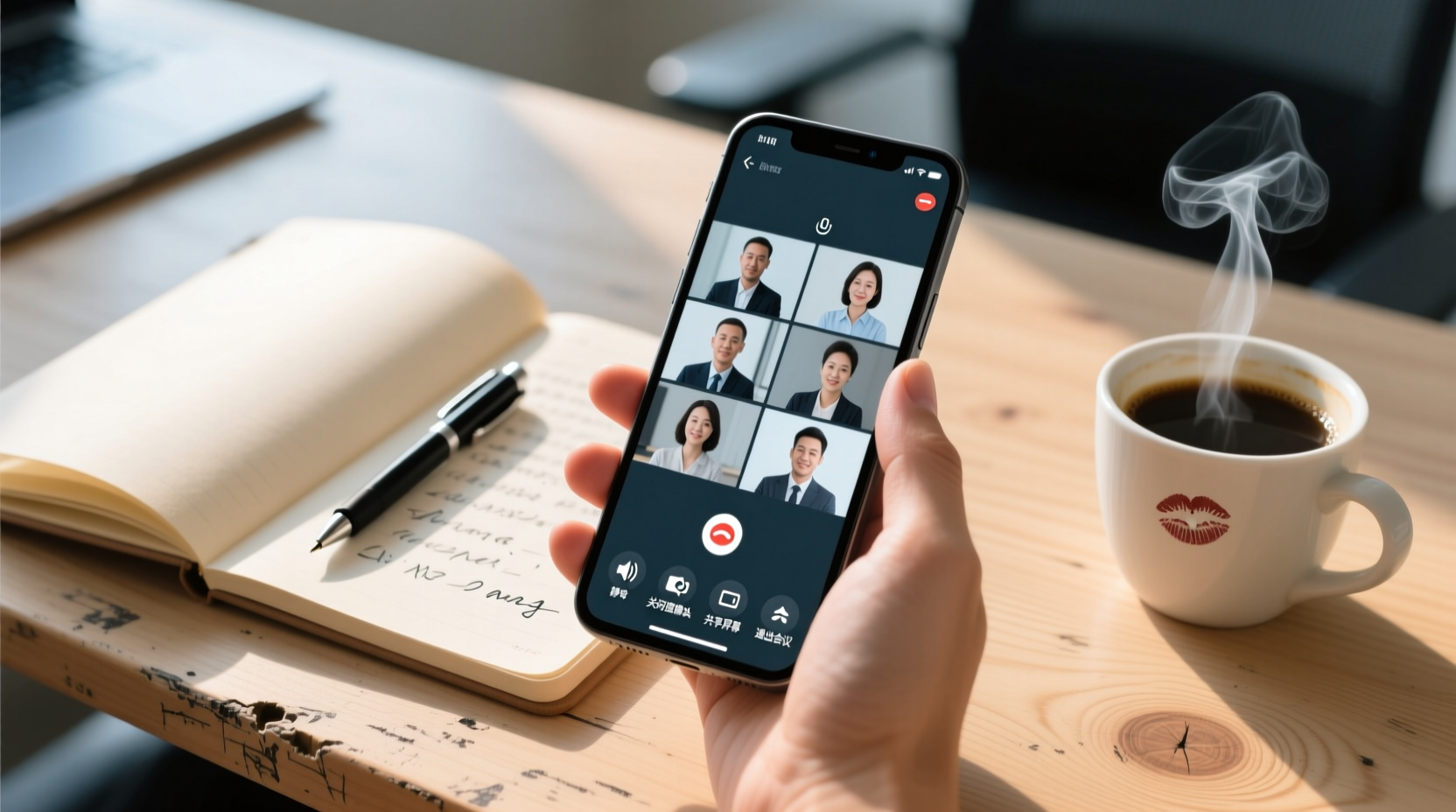
録音を Tinrec に任せて、数分で文字起こしと要約を作成
音声・動画のアップロード、多言語文字起こし、AI 議事録、タスク抽出に対応
Google Meet アプリとは何か:サービス・アプリ・ウェブ版をまず区別する
会議開始10分前、meet.google.com のURLや abc-defg-hij のような会議コードがメッセージで届き、「スマホから入ってください」と一言添えられる。こう指示された事務担当者、職場の新人、あるいは急にオンライン会議に招かれた参加者は、通常、次のことを同時に伝えられていない:アプリを先にインストールすべきか、インストール後にどの機能が使えるか、会議後の記録は誰が担当するか。
まず三つの層を分けておけば、「入れるかどうか」と「提出できるかどうか」を混同せずに済む:
- Google Meet サービス自体:オンライン会議であり、本質的にはウェブ会議サービス。同じ会議に、アプリから入ってもブラウザから入っても、同じ会議室に入る。
- スマホアプリ:Android と iOS 上のアプリケーションで、会議に入るための入口の一つであり、会議そのものではない。
- ウェブ版:モバイルブラウザで meet.google.com に接続するか会議リンクをタップすれば、同じ会議室に入れる。
PCMag のレビューによると、Google Meet のウェブインターフェースは直感的で不要な要素がなく、ログイン後すぐに会議をスケジュールしたり、まもなく始まる会議を確認したりできる。Android と iOS アプリも同様に動作し、簡潔な予定会議ビューを提供し、Google カレンダーから直接会議を作成・参加できる。この説明が示す重要な点は、アプリは入口の一つであり、別の製品ではないということだ。
したがって「google meet アプリ レビュー」という検索で本当に答えるべきは「このアプリは使いやすいか」ではなく、スマホで何ができて何ができないか、そしてできない部分をどう補うかである。
スマホでできる機能:会議参加、マイク、カメラ、画面共有
まず良い知らせから。参加者という役割にとって、スマホアプリの基本的な会議参加能力は十分だ:
- 会議に参加:会議リンク、会議コード、カレンダー招待から入室。
- マイクとカメラ:発言、カメラのオン・オフが可能。カメラをオフでも聞く・話す・画面共有を見ることはできる。
- 画面共有:スマホから自分の画面内容を共有できる。
- 字幕と背景効果:Capterra に集められたユーザーレビューによると、Google Meet は良好な音声・ビデオ品質、効果的な参加者管理、画面共有・字幕・背景効果などの実用的な機能を提供し、安定性も備えている。
「ただ会議に参加するだけ」の人にとって、これで十分だ。スマホの真の価値は、PCの前に座らなくても完全な会議参加ができることにある。
ただし、これらの機能の詳細はデバイスやアカウントの種類によって影響を受け、すべてのアカウント、すべての機種で同じとは限らない。
スマホでよくある機能差:録画、文字起こし、一部の会議中操作
差は通常、「会議中に何を残すか」という層で現れる。
録画と文字起こし:Google Workspace の公式説明によると、録画と文字起こしは Workspace プランの機能であり、利用可否はプランの種類と管理者設定に依存し、個人の無料アカウントでは通常利用できない。スマホ側では、アカウントプランが対応していても、入口や操作可能な範囲がデスクトップ版と異なる場合がある。
ホワイトボードと共同ノート:Forbes Advisor のレビューは、Google Meet が多くの機能で Zoom、RingCentral、Dialpad などの代替手段と同等だが、待機室、共同ノート、特にホワイトボードツールが欠けていると直接指摘している。Meet は以前 Jamboard と統合していたが現在はサポートされておらず、ユーザーは Miro などのサードパーティソフトウェアに切り替えるか、別途ホワイトボードアプリを開いて画面共有する必要がある。
安定性と接続:Gartner Peer Insights のレビューでは、Google Meet は信頼性が高く使いやすく、他の Google Workspace アプリとの統合も良好で会議とコラボレーションが直接的になる一方、時折の接続問題と高度な機能の限定が欠点として挙げられている。Google Play のユーザーレビューでも「アップデート後に発信できなくなったが着信は正常」といった個別の状況が見られる。これらはユーザーが報告した個別の経験であり、全員が遭遇するわけではないが、スマホ側で問題が起きたら、まずアカウント、デバイス、ネットワークのどれが原因か確認するよう注意を促している。
この差を一言でまとめると:スマホでは「会議に参加する」能力は得られるが、「会議を残す」能力は必ずしも得られない。
同僚は押せるのに自分は押せない理由:アカウントプランと管理者設定の違い
同じ会議で、同僚の画面には録画ボタンがあるのに自分にはない。これは通常、自分のスマホが劣っているからではなく、三つの前提が重なった結果だ:
1. アカウントプラン:個人の無料 Google アカウントと会社の Google Workspace アカウントでは、利用できる機能が異なる。録画や文字起こしといった能力は通常、特定のプランに紐づく。
2. 管理者設定:組織レベルで特定の機能を開放するかどうかを決められ、管理者はバックエンドでそれをオフにできる。
3. 会議中の役割:主催者、共同主催者、一般参加者では実行できる操作が異なる。
したがって「この会議は録画できるか」と聞かれたら、正しい問いは「Google Meet にこの機能があるか」ではなく、「この会議はどのアカウントで開かれ、管理者が開放しているか、誰が主催者か」である。
録音の整理を手作業から解放
音声・動画をアップロードするだけで、文字起こし、要約、タスクを自動作成
アプリ以外の選択肢:モバイルブラウザで会議に参加する
アプリをインストールしたくない、またはインストール後に一部のボタンが見つからない場合、モバイルブラウザが別の道だ。
Google Meet は本質的にウェブ会議サービスであり、モバイルブラウザで会議リンクに接続すれば同じ会議室に入れる。この方法の利点は追加インストールが不要で、ストレージを消費しないこと。代償として、一部の機能(画面共有、背景効果など)はモバイルブラウザでのサポート程度がアプリと異なる場合があり、実際に利用可能な範囲はブラウザとデバイスに影響される。
判断の順序としては、まずこの会議で自分が「参加」だけ必要なのか、「記録を残す」必要もあるのかを確認することを勧める。参加だけであればどちらの道でもよい。記録を残す必要があるなら、どちらの道でも直接解決できず、別途手配が必要だ。
スマホ参加後、会議内容をどう残すか:録音から文字起こし、ToDoまで
スマホ参加で最も見落とされがちなのは、会議が終わった後だ。
スマホアプリが果たすのは「会議に入る、聞く、話す、見る」ことだが、議論で何が決まったか、誰が何を担当するか、いつまでに提出するかは、会議に参加したからといって自動的に残るわけではない。この会議に録画も文字起こしもなければ、会議後に手元にあるのは記憶だけだ。
補完の方法は通常、次の連鎖になる:
1. 音声を残す:現地の法規制に適合し、参加者の同意を得た上で、別途録音する。
2. 文字にする:録音や音声ファイルを文字起こしにして、内容を検索・見返し可能にする。
3. 使える資料に整理する:文字起こしから要約、章立て、要点、ToDoを整理する。
Tinrec を例にすると、その位置づけは AI 会議記録とコラボレーションツールであり、リアルタイム録音の文字変換、音声・動画ファイルの文字起こしに対応し、要約、章立て、要点、ToDoを自動生成する。ユーザーは会議内容について AI と問答し、結果を一般的な形式やサードパーティツールにエクスポートできる。デスクトップ版はシステム音声をキャプチャしてオンライン会議を処理し、会議ボットの参加は不要だ。
注意すべきは、AI 整理は手動記録のコストを減らせるが、重要な約束、対外送信、重要な意思決定は依然として人手で確認し、文字起こしのタイムスタンプと録音の再生で照合することを勧める。
引き継ぎの順序:誰が記録し、何を提出し、何を確認するか
スマホ参加後は、会議が終わる前に引き継ぎを明確にしておくことを勧める。会議後に人を探すのではなく。
誰が記録するか:会議開始時に記録担当者を一人指定する。主催者が指定しない場合、参加者から「この会議の記録は誰がまとめますか」と積極的に聞いてよい。
何を提出するか:少なくとも三つを含める——文字起こしまたは録音、決議と結論、ToDoと担当者。文字起こしだけでは提出物として不十分だ。文字起こしが残すのは文字であり、分担ではないからだ。
何を確認するか:文字起こしを受け取ったら、三つを確認する——決議に漏れがないか、分担が人に紐づいているか、時間点が明確に書かれているか。
チームに定着した会議の蓄積方法があれば、この連鎖をさらに一歩進められる。Tinrec チーム版を例にすると、独立したチームスペースを提供し、会議資料はチームに帰属し、メンバーは過去の会議資料を共有・閲覧できる。メンバーが退出または削除された場合、その担当するチームリソースは他の有効なメンバーに引き継ぐことができ、資料は個人の離脱によって帰属を失わない。
実際の運用では、通常二つの場面になる:
場面一:会議後の成果物をチームスペースに入れる。 スマホ参加者が録音や文字起こしを整理した後、自分のスマホやチャット履歴に残すのではなく、チームスペースに入れる。そうすれば次に「前回のあの要件は誰が言ったか」を調べるとき、一人ずつ聞かずに検索できる。
場面二:ToDoとフォローを人に紐づける。 会議から整理したToDoを、担当者と時間点とともにチームスペースに入れ、メンバーが継続的にフォローできるようにする。説明が必要なのは、チーム版は現在チームレベルの共有可視であり、役割と席管理を通じてガバナンスと利用資格を管理するもので、ファイルレベルの細かい権限制御ではない。
チームで「会議後に誰も結論を覚えていない」ことがよくあるなら、Tinrec チーム版のチームスペースと共有会議資料の機能をさらに検討できる。具体的なプランは正式な購入ページまたは公式問い合わせの結果に準ずる。
利用境界:入手元の安全、参加者の同意、人手による確認
最後に三つの境界を説明する。これらは機能リストよりも見落とされやすい:
入手元の安全:アプリは公式アプリストアからのみ入手する。サードパーティサイトのインストールファイルは入手元と署名のリスクがあり、使用を勧めない。
参加者の同意:録音と文字起こしは他人の声や発言内容に関わるため、実施前に現地の法規制に適合することを確認し、必要に応じて参加者の同意を得る。
人手による確認:AI が生成した要約、ToDo、会議後資料は整理時間を節約できるが、重要な意思決定、対外約束、機密内容は依然として人が確認した上で使用すべきだ。
最初の問いに戻る:Google Meet アプリはスマホで十分か?ただ会議に参加するだけなら十分。会議記録を残すなら、アプリ自体はその層を担当せず、あなたとチームが別途手配する必要がある。
会議議事録をチームの次のアクションにつなげる
Tinrec は文字起こしだけを生成するのではない。要約、要点、ToDoを整理した後、Agent が会議の文脈に基づき、ToDoをアクションプラン、フォロー資料、レポート、表、文書に加工するのを支援できる。重要な約束と対外送信は依然として人による確認を勧める。
Tinrec チーム版は、会議資料、ToDo、会議後の成果物を共有チームスペースに置き、メンバーが継続的にフォローし、文脈を検索し、長期的に蓄積できるようにする。本シナリオで選ばれた機能は「チームスペース、共有会議資料」である。
これらの会議記録を複数人で共同管理する必要があるなら、Tinrec チーム版を使って一貫したコラボレーションフローを構築できる。
参考ソース
- Google Meet Review: The Ultimate Video Calling Choice for Workspace Users | PCMag
- Google Meet Reviews 2026. Verified Reviews, Pros & Cons | Capterra
- Google Meet Review: Features, Pros And Cons – Forbes Advisor
- Google Meet - Apps on Google Play
- Google Meet Reviews, Ratings & Features 2026 | Gartner Peer Insights
すべての録音を、次の行動につながる成果へ
ログインで文字起こし60分無料。クレジットカードは不要です
おすすめ記事
こちらの記事もおすすめです
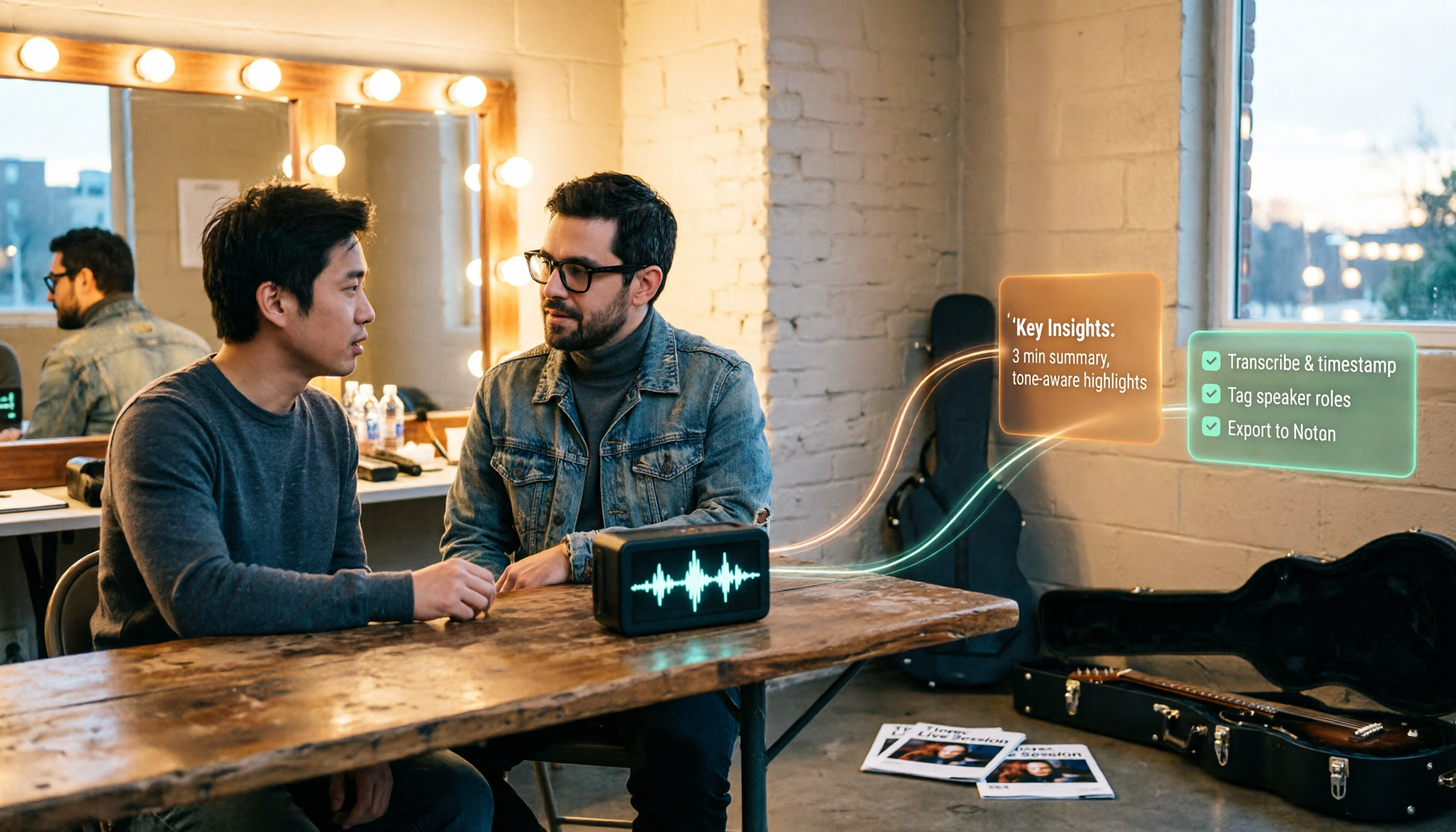
【チュートリアル】2026年Tinrec音声文字起こし:ライブ取材素材+AI要約とToDoを一括管理
Tape BのRed Rocks公演を例に、「録音しただけ」では「整理した」ことにならない理由を解説。Tinrec(秒聴録音)を例に、リアルタイム文字起こし、AI要約、ToDo抽出、チームスペースの活用法を分解し、プラン料金と選定時の5つの注意点を付録。

2026年Notta無料版は十分か?4ステップでアップグレードの要否を判断
Notta無料版は月120分・1回上限3分で、実際に十分なのか?この記事では4つのステップで明確に計算し、無料枠、会議の収集、会後の成果物、中国語体験、チームガバナンスの5つの観点からTinrec秒聴録音と比較し、無料版に留まるべきかツールを乗り換えるべきかを判断する手助けをします。

【2026年最新】AI字幕ツールの選び方:実測5つのポイントと失敗しない3つの注意点
「動画への字幕付け」と「会議の文字起こし」の2つのニーズから、2026年のAI字幕ツール選びの5つのポイントを整理。Tinrec(秒聴録音)の会議整理、AI質問応答、チーム連携の実力を実測し、CapCut、FlexClip、Taption、WayinVideoなどのツールの適した場面を比較。最後に失敗しないための注意点と選定のアドバイスを紹介します。

2026年音声文字起こしツール3選実測比較:Good TapeとTinrec、中国語会議に適するのはどちらか?
Good Tapeとは何か、使い勝手はどうか。本記事では実際の会議シーンから出発し、Good Tape、Tinrec(秒聴録音)、Otter.aiを実測比較します。中国語の文字起こし、ボットなしの会議録音、会議後の要約とToDo、チームコラボレーション、価格を比較し、どのツールが自分のワークフローに合うか判断できるよう支援します。

【2026年最新】Notta AIの料金体系を徹底解説:3つのプランと実際のコスト計算
Notta AIの料金はどのように計算されるのか?無料版の120分の制限、ProのUS$8.17が年払いの月換算である理由、Businessの1席あたりの費用とAI Creditsが予算に与える影響を項目ごとに分解。さらにTinrec、Otter.ai、TurboScribeのコスト構造と比較し、本当にコスパの良いプランの選び方を解説します。

2026年AI議事録ツール3選実測比較:Notta Proの月払い前に確認すべき3つのコスト
Notta Proは月払い約USD 13.99/月、年払い換算約USD 8.17/月で価格差は4割超。年払いから月払いへの変更はキャンセル後に再契約が必要です。本記事では課金サイクル、利用枠の計算方法、会議後のワークフロー、チームシートの4つの観点からTinrec、Notta、Otter.aiの3つのAI議事録ツールを実測比較し、月払いから年払いへの切り替え、追加機能購入、シート課金で陥りやすい落とし穴を整理します。

2026年AI議事録ツール4選を実測比較:Dcardで話題のMeeting Inkは使う価値あり?
Dcardで話題のMeeting Inkは本当に使う価値があるのか?この記事では同じ基準で4つのAI議事録ツールを比較し、言語認識、会議の録音方法から会議後の要約、チームの権限管理までを検証。Tinrecのボット不要の録音、AI対話による追加質問、チーム版のガバナンス機能も解説し、本当に時間を節約できるツール選びをサポートします。

2026年版 AI 議事録ツール4選の実測比較:Meeting InkとTinrecはどう選ぶ?
よくある3つの判断ミスから、AI議事録ツールの選び方を解説し、Meeting Ink、Notta、Otter.ai、Tinrec(秒聴録音)を比較します。会議音声の取得方法、会後の整理、中国語対応、チーム連携の違いを整理し、最後に利用シーン別の選定アドバイスを提供します。
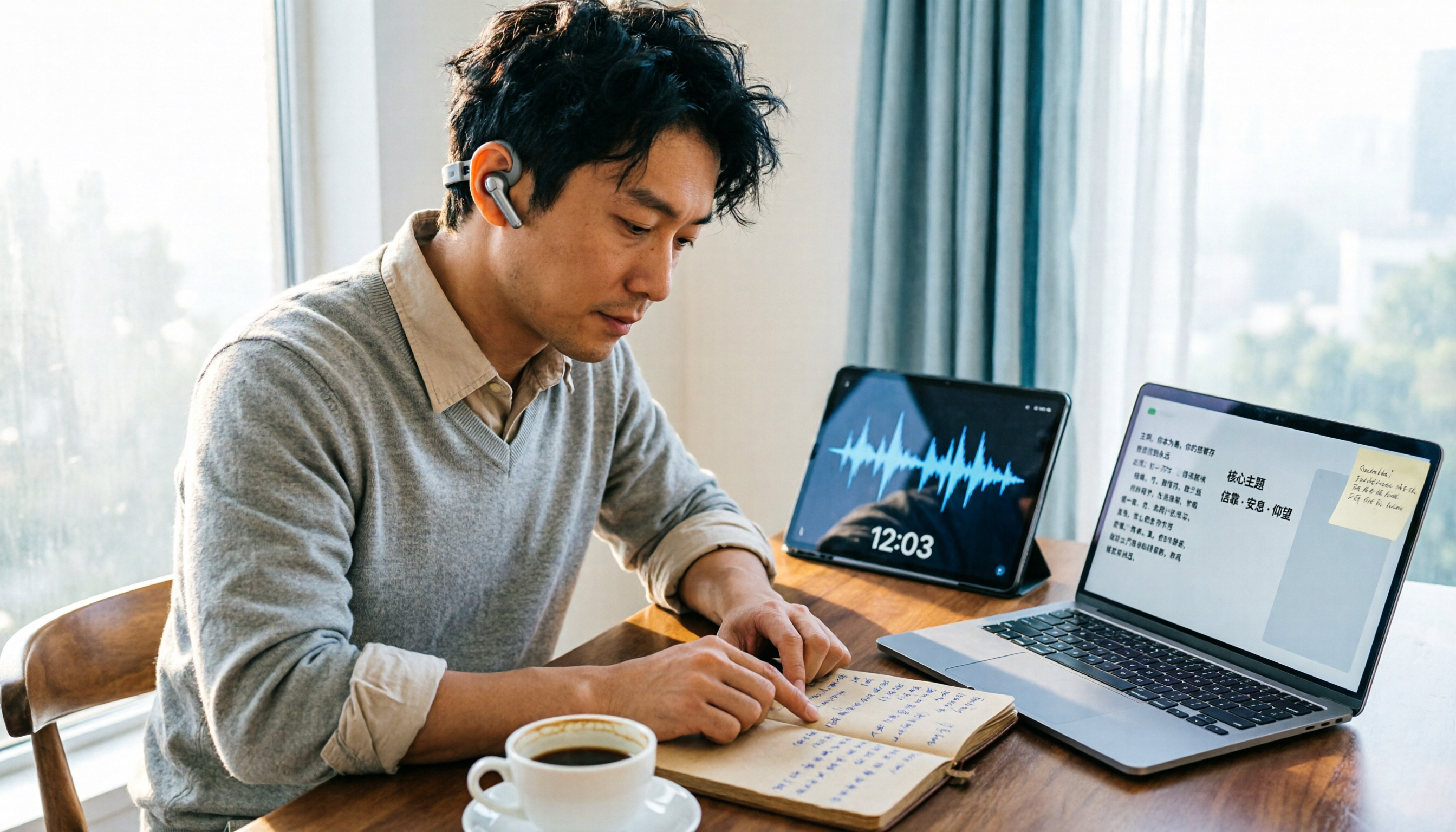
【2026年】礼拝音声ファイル整理術:Before Your Throne 文字起こし+AI要約の活用法
『Before Your Throne』はMattie Nottageが2024年にリリースした12分の礼拝EPです。この記事では、長い音声ファイルを整理する際の実際の課題から出発し、礼拝や説教の録音を引用可能な文字起こし、要約、ノートに変える方法を説明します。また、Tinrec、Otter.ai、TurboScribe、Granolaの違いと適した利用シーンを比較します。