

録音を Tinrec に任せて、数分で文字起こしと要約を作成
音声・動画のアップロード、多言語文字起こし、AI 議事録、タスク抽出に対応
「google meet best」は何を問うているのか:会議プラットフォームと議事録をまず分けて考える
毎週何件ものオンライン会議を進行していると、おそらくこんな場面に遭遇したことがあるでしょう。会議自体はスムーズに進み、画面も音声も共有資料も問題なかったのに、会議が終わった瞬間に本当の第二ラウンドが始まる——さっきの2時間の議論をもう一度聞き直し、文字起こしに整理し、決議を拾い出し、誰が何を担当するかをリストアップして、翌日の始業までに提出する。
これが「google meet best」という検索が最も誤解されやすい点です。多くの人は「最高の会議プラットフォーム」を探していると思っていますが、会議が開けるかどうかと、議事録を提出できるかどうかは、実は別の話です。
まず問題を2つの層に分けましょう。
- 会議プラットフォーム層:Google Meet 自体が安定して会議を開けるか、参加者が入れるか、画面共有がスムーズか。この層における Google Meet の性能は、ほとんどのチームにとって十分です。
- 会議後記録層:会議終了後、文字起こし・決議・ToDo を誰が整理し、どのツールで整理し、誰に渡すか。この層こそ、多くの中間管理職が本当に詰まる部分です。
PCMag のレビューによると、Google Meet は Google Workspace と深く統合され、AI を強化したビデオ会議プラットフォームと評されており、一般ユーザーと Workspace チームの両方に非常に適しています。Forbes Advisor のレビューも、Google Meet の無料プランは予算が限られたユーザーに最も魅力的で、有料プランは同種の競合製品よりややコスト効率が良いと指摘しています。これらの評価はすべて「プラットフォーム層」についてのものです。
したがって「google meet best」と問うとき、より正確な問いはこうです。Google Meet は議事録という点で十分に使えるのか?不十分なら、そのギャップをどう埋めるべきか?
Google Meet 内蔵の議事録機能:録画・文字起こし・要約それぞれの前提条件
Google Meet には確かに内蔵の議事録関連機能がありますが、これらの機能は同じスイッチではなく、それぞれ異なる前提条件があります。
録画:Google Workspace の公式説明によると、録画は Workspace プランの機能であり、利用できるかどうかはプランの種類と管理者設定に依存し、個人の無料アカウントでは通常利用できません。つまり、同僚から「この会議は録画された?」と聞かれたとき、最初に確認すべきは録画ボタンを押したかどうかではなく、この会議がどの種類のアカウントで開かれたかです。
文字起こし:Google Meet には内蔵の文字起こし機能があり、会議中の発言をテキストの文字起こしに変換し、会議終了後に会議主催者のクラウドドライブに保存します。ただしこの機能も同様にプランと管理者設定の影響を受け、しかもすべての会議で自動実行されるわけではなく、会議中の誰かが能動的に文字起こし開始を押す必要があります。
要約:Google Meet は会議要約関連の機能も提供していますが、これも同様に特定のプランと管理者設定に紐づいており、すべてのアカウント種類で利用できるわけではありません。
これら3つをまとめて見ると、実用的な結論が得られます。Google Meet の議事録機能は「前提条件付きで利用可能」であり、「デフォルトで使える」わけではありません。 チームがどのアカウントで会議を開くか、管理者が開放しているか、この会議で誰かが開始を押すのを覚えていたか、この3つの条件が重なって初めて、後で何かを得られるかどうかが決まります。
なぜ録画ボタンが押せても議事録を提出できないのか:会議後の本当のボトルネックはどこか
3つの前提条件がすべて満たされたとしても、録画ファイルや文字起こしを手に入れただけでは、議事録という作業はまだ完了していません。
ここでまず3種類の異なる成果物を切り分ける必要があります。多くの人がこれらを「議事録」という一つの言葉に混ぜてしまい、その結果、提出したものは誰にも使えないものになります。
| 成果物 | 答える問い | 誰が必要か |
|---|---|---|
| 文字起こし | そのとき誰が何を言ったか | 発言を確認したい、詳細を確認したい人 |
| 決議 | この会議で何が決まったか | 方向性を知り、重複議論を避けたい人 |
| ToDo | 誰が何を担当し、いつまでに提出するか | 次に進める必要がある人 |
録画と文字起こしが扱うのは第一の種類です。それらは会議の「プロセス」を残しますが、「だから何が決まり、誰が何をするのか」を自動的に教えてくれるわけではありません。
実務上のボトルネックは通常ここに現れます。会議終了時には皆心の中では分かっているものの、その場で決議と分担を書き留める人がいない。翌日に議事録を提出しようとすると、司会者は記憶を頼りに補うしかなく、補ったものと参加者の理解が完全には一致しない。
これが「録画ボタンが押せる」と「議事録を提出できる」の間に、まだ人手で処理すべき作業が挟まっている理由です。
議事録ソリューションを評価するときに見るべき4つの軸
チームのために会議後の整理を補う方法を探しているなら、価格や機能数から比較するのではなく、以下の4つの軸で順に確認することをお勧めします。
録音の整理を手作業から解放
音声・動画をアップロードするだけで、文字起こし、要約、タスクを自動作成
軸1:この会議はどのアカウントで開くか。 これが内蔵の録画と文字起こしを押せるかどうかを決めます。チームが個人の無料アカウントと Workspace アカウントを混在させていると、「同僚は押せるのに自分は押せない」という落差が生じます。
軸2:議事録の責任の所在を会議前に明確にしているか。 司会者が担当するのか、特定の同僚を指名するのか、それとも交代制か?会議前に決めていなければ、会議後は通常誰もやらないか、最も若手の人が暗黙のうちに引き受けることになります。
軸3:得られた成果物をそのまま引き継げるか。 文字起こし1部と「決議+分担+期限」のリスト1部では、引き継ぎコストが大きく異なります。評価時に問うべきは、この資料を会議に参加していない人にそのまま渡して理解できるかです。
軸4:記録をどこに置き、誰が取得できるか。 司会者の個人クラウドドライブに保存するのと、チーム共有スペースに保存するのでは、その後の検索と引き継ぎへの影響がまったく異なります。
これら4つの軸を一度にすべて解決する必要はありませんが、少なくとも自分がどの項目で詰まっているかは明確にすべきです。多くのチームが詰まるのは2番目と3番目——ツールが足りないのではなく、誰がいつ何を提出するかをプロセスで指定していないのです。
文字起こしから決議と ToDo へ:議論を引き継ぎ可能な資料に整理する
すでに文字起こしを手に入れたと仮定して、次に補うべきは3つのことです。
第一に、議論を決議に収束させる。 文字起こしには大量のやり取り、仮定、却下された案が含まれます。決議は最終的に決定した1条だけを残し、どのような前提で決まったかを注記します。
第二に、コミット事項を人と時間に対応させる。 「これはまた検討しましょう」は ToDo ではありません。「A が金曜日までに2つの案を提出する」が ToDo です。整理時には特に口頭の約束に注意してください。それらは文字起こしの中で最も埋もれやすいものです。
第三に、人手で確認が必要な部分を明示する。 対外的な約束、金額、契約条項、重要な意思決定に関わる内容は、原文と録音を照合することをお勧めします。自動整理の結果をそのまま採用しないでください。
この3ステップを終えて初めて、引き継ぎ可能な議事録が手元に残ります。
AI アシスタントが ToDo をさらに行動計画やフォロー資料に加工する方法
文字起こしと ToDo を整理した後、もう一層見落とされがちな作業があります。ToDo をそのまま使える会議後資料に加工することです。
Tinrec を例にすると、その位置づけは音声を文字に変換するだけでなく、会議録音を検索可能、要約可能、追加質問可能、エクスポート可能、さらに加工可能な資料に整理することです。会議後のこの段階に具体的に言及すると、Tinrec の AI アシスタント(つまり Agent)は、議事録と文脈に基づいて、ToDo を行動計画、フォロー資料、レポート、表、文書に加工するのを支援できます。
明確に架空の教学例と注記されたシナリオで説明します。部門横断の週次会議が終わり、ToDo に「来週、新しいプロセス提案を提出する」という項目があるとします。従来のやり方では、司会者がさらに時間をかけて提案の下書きを書きます。AI アシスタントを使う場合、この会議の議事録と ToDo を入力として、背景、確認事項、推奨ステップを含む行動計画の初稿を先に生成してもらい、担当者が修正してから対外的に送付できます。
ここでの境界は明確にしておく必要があります。AI アシスタントが処理するのは「既存の会議内容を使える初稿に加工する」ことであり、あなたの代わりに決定を下すことではありません。重要な約束、対外的な送付、重要な意思決定は、依然として人手で確認してから送信することをお勧めします。
ここまではすべて「この会議の記録をどう生み出すか」を扱ってきました。しかし毎週複数の会議を進行する人にとって、本当の問題は単一の会議の記録ではなく、それらの記録が各人のクラウドドライブやチャット履歴に散らばり、次に調べるときに見つからず、担当者が変わるとまたやり直しになることです。
また、メンバーが退出、削除、または席を失った場合、その担当するチームリソースを他の有効なメンバーに引き継ぐことができ、チームデータは個人の離脱によって帰属を失うことはありません。
引き継ぎ前の確認順序と利用境界
最後に、そのまま使える確認順序を紹介します。
会議前:この会議をどのアカウントで開くか、内蔵の録画と文字起こしを押せるか、誰が記録を担当するか、参加者が録音に同意しているかを確認します。
会議中:録画または文字起こしが開始されているかを確認します。されていなければ、少なくとも1人の同僚を指名して決議と ToDo をリアルタイムで記録してもらいます。
会議後:文字起こしを決議に収束させ、コミット事項を人と時間に対応させ、人手で確認が必要な内容を注記し、チーム共有の場所に置きます。
引き継ぎ前:資料を受け取った人がこの会議に参加していなくても理解できるかを確認します。対外的な約束と重要な意思決定に関わる部分は、原文を照合します。
利用境界も併せて説明します。Google Meet の録画と文字起こしは Workspace プランの機能であり、個人の無料アカウントでは通常利用できず、プランや管理者設定によっても可用性が影響を受けます。すべてのアカウント種類で利用できると仮定すべきではありません。録音と文字起こしに関わる場合は、現地の法律規定を遵守し、必要に応じて参加者の同意を得てください。AI 整理は手動記録と整理のコストを削減できますが、重要な情報は依然として文字起こしと録音を照合することをお勧めします。
最初の問いに戻ります。Google Meet は会議プラットフォームとして、ほとんどのチームにとって十分です。本当に時間をかけて決める必要があるのは、会議後の記録を誰が、どのような方法で、いつ提出するかです。
参考ソース
- Google Meet Review: The Ultimate Video Calling Choice for Workspace Users | PCMag
- Google Meet Review: Features, Pros And Cons – Forbes Advisor
- Google Meet: Online Web and Video Conferencing Calls | Google Workspace
- Google Meet Reviews & Ratings 2026 | Gartner Peer Insights
- Google Meet vs. Zoom: Which One to Choose in 2026
すべての録音を、次の行動につながる成果へ
ログインで文字起こし60分無料。クレジットカードは不要です
おすすめ記事
こちらの記事もおすすめです
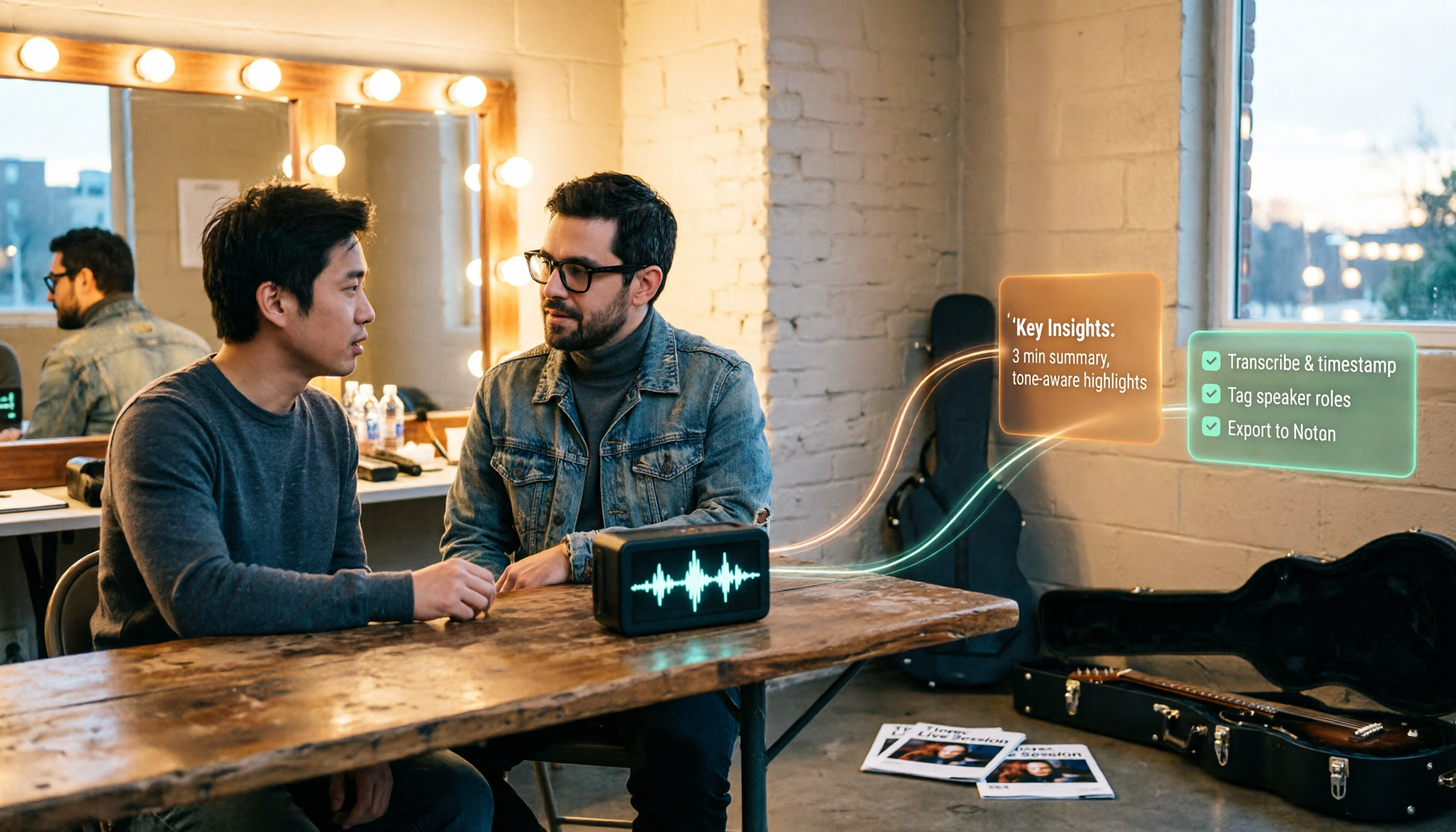
【チュートリアル】2026年Tinrec音声文字起こし:ライブ取材素材+AI要約とToDoを一括管理
Tape BのRed Rocks公演を例に、「録音しただけ」では「整理した」ことにならない理由を解説。Tinrec(秒聴録音)を例に、リアルタイム文字起こし、AI要約、ToDo抽出、チームスペースの活用法を分解し、プラン料金と選定時の5つの注意点を付録。

2026年Notta無料版は十分か?4ステップでアップグレードの要否を判断
Notta無料版は月120分・1回上限3分で、実際に十分なのか?この記事では4つのステップで明確に計算し、無料枠、会議の収集、会後の成果物、中国語体験、チームガバナンスの5つの観点からTinrec秒聴録音と比較し、無料版に留まるべきかツールを乗り換えるべきかを判断する手助けをします。

【2026年最新】AI字幕ツールの選び方:実測5つのポイントと失敗しない3つの注意点
「動画への字幕付け」と「会議の文字起こし」の2つのニーズから、2026年のAI字幕ツール選びの5つのポイントを整理。Tinrec(秒聴録音)の会議整理、AI質問応答、チーム連携の実力を実測し、CapCut、FlexClip、Taption、WayinVideoなどのツールの適した場面を比較。最後に失敗しないための注意点と選定のアドバイスを紹介します。

2026年音声文字起こしツール3選実測比較:Good TapeとTinrec、中国語会議に適するのはどちらか?
Good Tapeとは何か、使い勝手はどうか。本記事では実際の会議シーンから出発し、Good Tape、Tinrec(秒聴録音)、Otter.aiを実測比較します。中国語の文字起こし、ボットなしの会議録音、会議後の要約とToDo、チームコラボレーション、価格を比較し、どのツールが自分のワークフローに合うか判断できるよう支援します。

【2026年最新】Notta AIの料金体系を徹底解説:3つのプランと実際のコスト計算
Notta AIの料金はどのように計算されるのか?無料版の120分の制限、ProのUS$8.17が年払いの月換算である理由、Businessの1席あたりの費用とAI Creditsが予算に与える影響を項目ごとに分解。さらにTinrec、Otter.ai、TurboScribeのコスト構造と比較し、本当にコスパの良いプランの選び方を解説します。

2026年AI議事録ツール3選実測比較:Notta Proの月払い前に確認すべき3つのコスト
Notta Proは月払い約USD 13.99/月、年払い換算約USD 8.17/月で価格差は4割超。年払いから月払いへの変更はキャンセル後に再契約が必要です。本記事では課金サイクル、利用枠の計算方法、会議後のワークフロー、チームシートの4つの観点からTinrec、Notta、Otter.aiの3つのAI議事録ツールを実測比較し、月払いから年払いへの切り替え、追加機能購入、シート課金で陥りやすい落とし穴を整理します。

2026年AI議事録ツール4選を実測比較:Dcardで話題のMeeting Inkは使う価値あり?
Dcardで話題のMeeting Inkは本当に使う価値があるのか?この記事では同じ基準で4つのAI議事録ツールを比較し、言語認識、会議の録音方法から会議後の要約、チームの権限管理までを検証。Tinrecのボット不要の録音、AI対話による追加質問、チーム版のガバナンス機能も解説し、本当に時間を節約できるツール選びをサポートします。

2026年版 AI 議事録ツール4選の実測比較:Meeting InkとTinrecはどう選ぶ?
よくある3つの判断ミスから、AI議事録ツールの選び方を解説し、Meeting Ink、Notta、Otter.ai、Tinrec(秒聴録音)を比較します。会議音声の取得方法、会後の整理、中国語対応、チーム連携の違いを整理し、最後に利用シーン別の選定アドバイスを提供します。
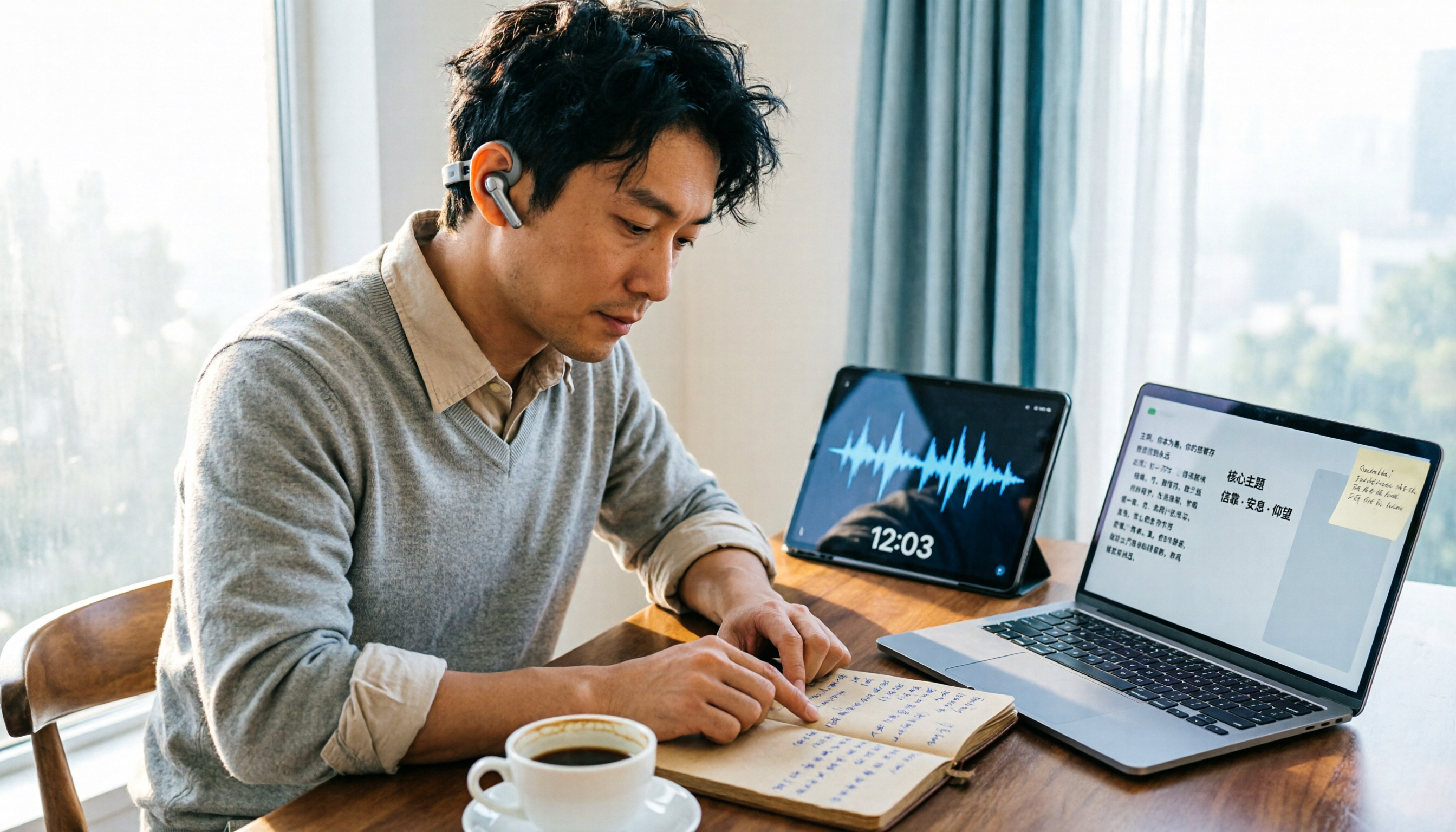
【2026年】礼拝音声ファイル整理術:Before Your Throne 文字起こし+AI要約の活用法
『Before Your Throne』はMattie Nottageが2024年にリリースした12分の礼拝EPです。この記事では、長い音声ファイルを整理する際の実際の課題から出発し、礼拝や説教の録音を引用可能な文字起こし、要約、ノートに変える方法を説明します。また、Tinrec、Otter.ai、TurboScribe、Granolaの違いと適した利用シーンを比較します。