

録音を Tinrec に任せて、数分で文字起こしと要約を作成
音声・動画のアップロード、多言語文字起こし、AI 議事録、タスク抽出に対応
なぜ「Google Meet対応」だけでは選定の根拠にならないのか
Windows PCでGoogle Meetの会議を終えても、会議が終わったからといって仕事が終わるわけではありません。本当に提出すべきなのは、決議事項、担当者、期限、そしてプロジェクト文書や上司への報告に使える記録です。ツールが音声を文字起こしするだけなら、会後の整理工数は消えず、「録音を聴く」から「長文を読む」に変わるだけです。
多くのツールの紹介ページには「Google Meet対応」と書かれていますが、この一言の裏にある実装は大きく異なります。会議室に会議ボットを参加させるもの、自分のPC上でシステム音声を取得するもの、実際には会後に録画ファイルを手動アップロードするだけのものもあります。毎週何件もPC版Google Meetを開く部門の担当者やプロジェクト調整担当者にとって、選定で問うべきは「録音できるか」ではなく、以下の4つの軸です。
軸1:会議音声をどう取り込むか——ボット参加かシステム音声取得か
これは最初に明確にすべき問題です。会議体験と会後フローの両方に影響するからです。
会議ボット参加:ツールが追加の参加者としてGoogle Meetの会議室に加わり、参加者リストにアカウントが1つ増えます。利点は自分で操作する必要がないこと、欠点は外部会議、顧客会議、面接などで相手に見知らぬアカウントが増えるのが見え、これを好まないチームもあることです。
デスクトップ版のシステム音声取得:ツールをWindows PCにインストールし、PCが再生する会議音声を直接取得します。追加アカウントを会議に参加させる必要はありません。Tinrecデスクトップ版を例にすると、この方式でZoom、Google Meet、Microsoft Teams、Webexなどのオンライン会議を処理でき、会議ボットを参加者として加える必要はありません。ユーザーが自らツールを起動して録音を開始する必要があり、すべてのカレンダー会議に自動参加するわけではありません。
会後の手動アップロード:会議中は処理せず、会後に録画ファイルをツールにアップロードして文字起こしします。この方法は会議を最も邪魔しませんが、整理時間が会後に押しやられ、しかもその場で録画していなければ何も残りません。
選定時に問うべきは、この会議に外部顧客や面接対象者がいるか、チームが参加者リストにアカウントが1つ増えることを受け入れられるかです。受け入れられないなら、システム音声取得か会後アップロードの方向に絞り込む必要があります。
軸2:会後の成果物はどこまで求めるか——文字起こし、要約、タスク、納品可能な文書か
これは会後の工数を決める核心的な軸です。同じ「会議記録ツール」でも、成果物のレベルは4段階に分かれます。
1. 文字起こしのみ:音声を文字に変換し、検索や見返しは楽になりますが、自分で読み切り、自分で要点を拾う必要があります。
2. 要約と章立てがある:長い会議が構造化された段落に分けられ、議論内容を素早く把握できますが、決議とアクション項目は依然として人手で選び出す必要があります。
3. フォロー可能なタスクがある:議論からアクション事項を抽出し、誰が何をするかを明確にし、そのままプロジェクト追跡に入れられます。
4. 納品可能な文書を生成できる:タスクの上にさらに、議事録、報告書、表、文書を生成し、そのまま報告やアーカイブのフローに入れられます。
Tinrecを例にすると、録音またはインポート後に文字起こし、AI要約、章立て、要点、タスクが形成されます。AIアシスタント(Agent)は会議の文脈に基づき、タスクをさらに行動計画、フォロー資料、報告書、表、議事録へと加工できます。重要な約束、対外送信、重要な意思決定は、送信前に人が確認することをおすすめします。
選定時に問うべきは、毎週会後の整理に使う時間は「聴く」ことに使っているか「書く」ことに使っているかです。課題が議事録作成や納品文書の整理なら、文字起こしで止まらず第3、第4レベルまで選ぶ必要があります。
軸3:中国語および中英混在会議の整理体験
PC版Google Meetの参加者は中国語と英語を混ぜて話すことが多く、製品用語、顧客名、社内コードが文中に混ざります。この軸は文字起こしが使えるかどうかに直結します。
問うべき問題は次のとおりです。
- 中国語会議の文の区切りや句読点は自然か、それとも大量の手修正が必要か。
- 中英混在時に、英語の固有名詞が無理に中国語に訳されたり綴りを間違えたりしないか。
- チームのホットワードやカスタム語彙があり、製品名、顧客コード、業界用語が正しく認識されるか。
- 言語をまたぐ会議で、原文、訳文、バイリンガル表示で確認できるか。
Tinrecは中国語、繁体字中国語、多言語の会議シーンに対応し、リアルタイム翻訳とバイリンガル表示をサポートし、チームのホットワードでよく使う用語を維持できます。実際の効果は録音品質、ノイズ、アクセント、複数人の重なった発言、専門用語の影響を受け、固定の正確率を約束することはおすすめしません。
選定時に問うべきは、自分のチームの実際の会議録音を1本使って試し、文字起こしに大きな修正が必要かを見ることです。これはどんな機能リストを見るよりも直接的です。
録音の整理を手作業から解放
音声・動画をアップロードするだけで、文字起こし、要約、タスクを自動作成
軸4:データを個人アカウントに置くかチームスペースに置くか
会議記録の価値はその瞬間だけでなく、3か月後に「当時なぜこう決めたのか」を誰かが調べるときにもあります。
個人アカウント:データは個人に紐づきます。個人利用、一時的なプロジェクト、機密性の高い単独記録に適しています。欠点は、メンバーが退職したりプロジェクトを変わったりすると、データが各人のアカウントに散らばりやすく、新メンバーが引き継ぐときに過去の文脈が見つからないことです。
チームスペース:会議データはチームに帰属し、集中保存と共有が行われます。新メンバーはチームの過去データを閲覧でき、会議内容は検索、追加質問、継続的な加工ができます。
選定時に問うべきは、この会議記録を半年後に誰が必要とするかです。答えが「自分だけではない」なら、データの帰属は加点要素ではなく必須条件です。
PC版Google Meetの会議フローにおけるチーム版の2つの実際の場面
以下では、プロジェクト調整のよくある状況を用いて、PC版Google MeetのフローにおけるTinrecチーム版の2つの場面を説明します。
場面1:会議データが個人PCからチームスペースに入る
従来の方法は、プロジェクト調整担当者が自分のPCでGoogle Meetを終え、録音と文字起こしが個人アカウントに残り、共有するには手動でエクスポートしてからグループに送るため、バージョンが散らばりやすいものでした。
使用方法:チームスペースでは、会議のAudio、Folder、TODOおよび関連する会議データが統一的に保存されます。チームメンバーはチームデータを閲覧、再生、読むことができ、席を取得したメンバーだけが録音、アップロード、編集、インポート・エクスポートなどのリソース使用操作を実行できます。
参加役割と成果物:プロジェクト調整担当者が録音と整理を担当し、チームメンバーはチームスペースで文字起こし、要約、タスクを閲覧し、その後のフォローに共通の根拠を持てます。
能力の境界:現在のチーム版はチームレベルの共有が中心で、すべての有効メンバーがチームデータを読めます。ファイル単位やメンバー単位の細かい権限制御ではありません。
場面2:メンバー変動時の会議データの引き継ぎ
従来の方法は、ある顧客やプロジェクトを担当する同僚が退職または異動すると、会議記録がその個人アカウントに残り、引き継ぐ人は一から聞き直すしかないものでした。
使用方法:チームリソースはチームに帰属します。メンバーが退出、削除、または席を失ったとき、その担当するチームリソースを他の有効メンバーに引き継ぐことができ、過去の会議データは個人の離脱によって帰属を失いません。
参加役割と成果物:管理者または所有者がリソースの引き継ぎを実行し、引き継ぐメンバーは過去の会議の文字起こし、要約、タスクを取得し、元のフォローの文脈を継続できます。
能力の境界:チーム版は役割、席、メンバー関係を区別します。役割は誰がチーム、メンバー、監査、チーム設定を管理できるかを決め、席はメンバーが録音、アップロード、編集、インポート・エクスポート、チームリソースの使用ができるかを決めます。有効だが席のないメンバーも、チームデータの閲覧、再生、読むことはできます。
チームが毎週PCで複数のGoogle Meetを開き、会議の結論をメンバーをまたいで継続的にフォローする必要があるなら、まずTinrecチーム版のチームスペースと共有会議データが既存の会後フローにどう対応するかを確認してみてください。
会議タイプ別の推奨
4つの軸を異なる会議タイプに当てはめると、絞り込む方向は変わります。
対外顧客会議や面接:会議ボット参加を優先的に除外し、デスクトップ版のシステム音声取得か会後アップロードを選びます。会後の成果物は少なくとも約束事項とタスクを抽出でき、次回のフォローに便利である必要があります。
社内プロジェクト週次会議や部門横断会議:重点はタスクと責任分担、そしてデータがチームスペースに入るかどうかです。毎週定例で会議があり、メンバーが交代するなら、チームスペースの履歴検索の価値は時間とともに大きくなります。
中英混在の製品または技術レビュー:まず中国語の文の区切りと英語用語の認識体験を確認し、必要に応じてチームのホットワードで製品名と技術用語を維持します。
単独の臨時会議や機密性の高い社内討論:個人アカウントで十分です。まず録音と文字起こしが現地の法規と組織のポリシーに合うか確認し、必要に応じて参加者の同意を得ます。
ファイル整理が中心の過去会議:重点は音声・動画ファイルのインポートと文字起こし後の整理能力で、リアルタイムの会議録音ではありません。
最終的に絞り込むと、通常は2〜3の選択肢だけが残ります。次に同じ実際の会議録音で試し、文字起こしをどれだけ修正するか、タスクを正確に拾えるか、納品文書をそのまま使えるかを見ます。これは機能リストの比較よりも実際の会後工数に近いです。
各ツールの機能、無料枠、価格は変動するため、公開前に公式ページを基準にしてください。プラットフォームの録音対応はGoogleとの公式提携を意味しません。録音と文字起こしは現地の法律を遵守し、必要に応じて参加者の同意を得るべきです。
参考ソース
- Download the Google Meet Progressive Web App on your computer - Google Meet Help
- GMeet - Meeting Scheduler and Backgrounds - Free download and install on Windows | Microsoft Store
- Download the Google Meet app - Computer - Google Meet Help
- Download and run Google Meet on PC & Mac (Emulator)
- How to Get Google Meet App on Your Desktop - Rambox
すべての録音を、次の行動につながる成果へ
ログインで文字起こし60分無料。クレジットカードは不要です
おすすめ記事
こちらの記事もおすすめです
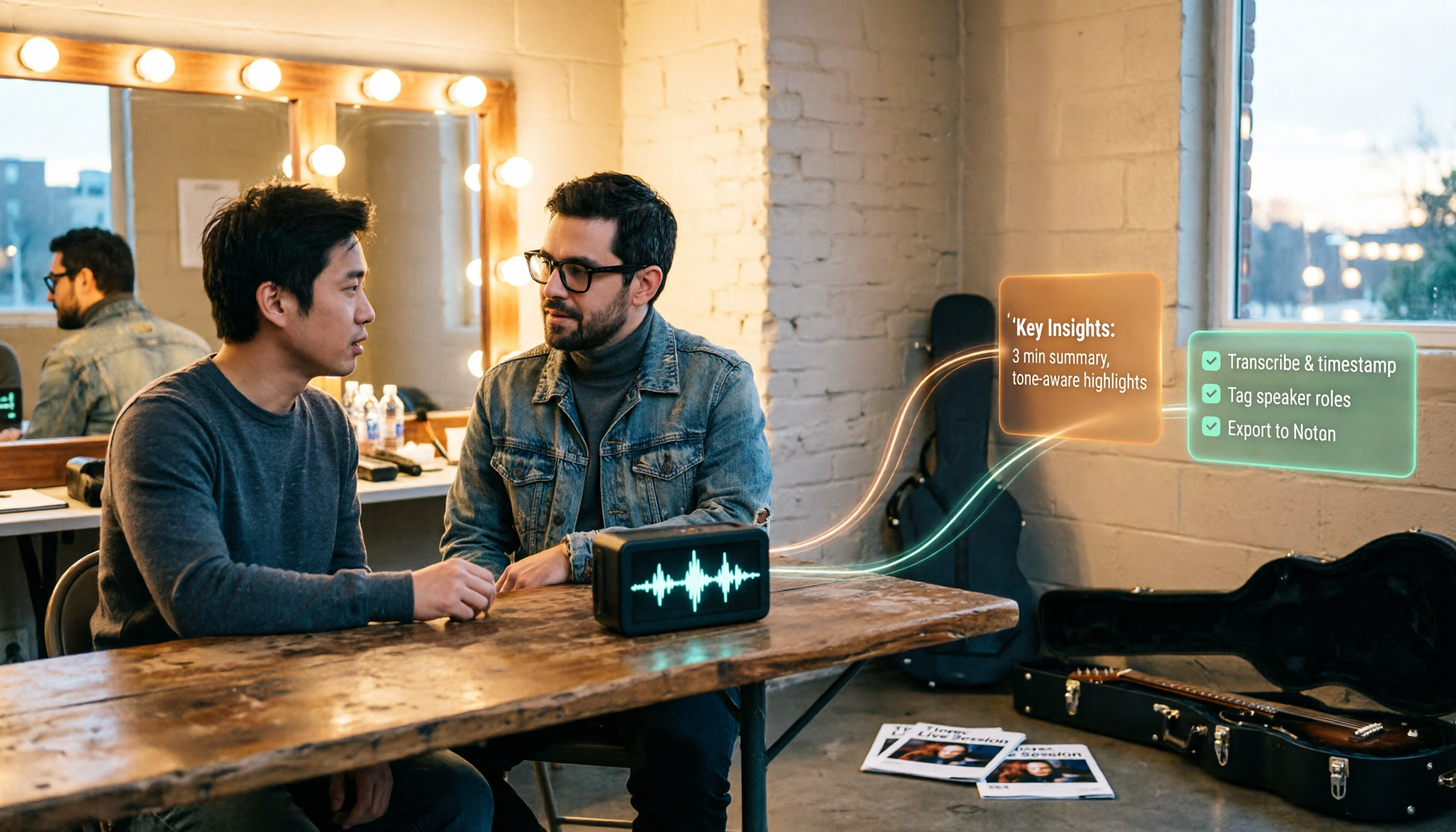
【チュートリアル】2026年Tinrec音声文字起こし:ライブ取材素材+AI要約とToDoを一括管理
Tape BのRed Rocks公演を例に、「録音しただけ」では「整理した」ことにならない理由を解説。Tinrec(秒聴録音)を例に、リアルタイム文字起こし、AI要約、ToDo抽出、チームスペースの活用法を分解し、プラン料金と選定時の5つの注意点を付録。

2026年Notta無料版は十分か?4ステップでアップグレードの要否を判断
Notta無料版は月120分・1回上限3分で、実際に十分なのか?この記事では4つのステップで明確に計算し、無料枠、会議の収集、会後の成果物、中国語体験、チームガバナンスの5つの観点からTinrec秒聴録音と比較し、無料版に留まるべきかツールを乗り換えるべきかを判断する手助けをします。

【2026年最新】AI字幕ツールの選び方:実測5つのポイントと失敗しない3つの注意点
「動画への字幕付け」と「会議の文字起こし」の2つのニーズから、2026年のAI字幕ツール選びの5つのポイントを整理。Tinrec(秒聴録音)の会議整理、AI質問応答、チーム連携の実力を実測し、CapCut、FlexClip、Taption、WayinVideoなどのツールの適した場面を比較。最後に失敗しないための注意点と選定のアドバイスを紹介します。

2026年音声文字起こしツール3選実測比較:Good TapeとTinrec、中国語会議に適するのはどちらか?
Good Tapeとは何か、使い勝手はどうか。本記事では実際の会議シーンから出発し、Good Tape、Tinrec(秒聴録音)、Otter.aiを実測比較します。中国語の文字起こし、ボットなしの会議録音、会議後の要約とToDo、チームコラボレーション、価格を比較し、どのツールが自分のワークフローに合うか判断できるよう支援します。

【2026年最新】Notta AIの料金体系を徹底解説:3つのプランと実際のコスト計算
Notta AIの料金はどのように計算されるのか?無料版の120分の制限、ProのUS$8.17が年払いの月換算である理由、Businessの1席あたりの費用とAI Creditsが予算に与える影響を項目ごとに分解。さらにTinrec、Otter.ai、TurboScribeのコスト構造と比較し、本当にコスパの良いプランの選び方を解説します。

2026年AI議事録ツール3選実測比較:Notta Proの月払い前に確認すべき3つのコスト
Notta Proは月払い約USD 13.99/月、年払い換算約USD 8.17/月で価格差は4割超。年払いから月払いへの変更はキャンセル後に再契約が必要です。本記事では課金サイクル、利用枠の計算方法、会議後のワークフロー、チームシートの4つの観点からTinrec、Notta、Otter.aiの3つのAI議事録ツールを実測比較し、月払いから年払いへの切り替え、追加機能購入、シート課金で陥りやすい落とし穴を整理します。

2026年AI議事録ツール4選を実測比較:Dcardで話題のMeeting Inkは使う価値あり?
Dcardで話題のMeeting Inkは本当に使う価値があるのか?この記事では同じ基準で4つのAI議事録ツールを比較し、言語認識、会議の録音方法から会議後の要約、チームの権限管理までを検証。Tinrecのボット不要の録音、AI対話による追加質問、チーム版のガバナンス機能も解説し、本当に時間を節約できるツール選びをサポートします。

2026年版 AI 議事録ツール4選の実測比較:Meeting InkとTinrecはどう選ぶ?
よくある3つの判断ミスから、AI議事録ツールの選び方を解説し、Meeting Ink、Notta、Otter.ai、Tinrec(秒聴録音)を比較します。会議音声の取得方法、会後の整理、中国語対応、チーム連携の違いを整理し、最後に利用シーン別の選定アドバイスを提供します。
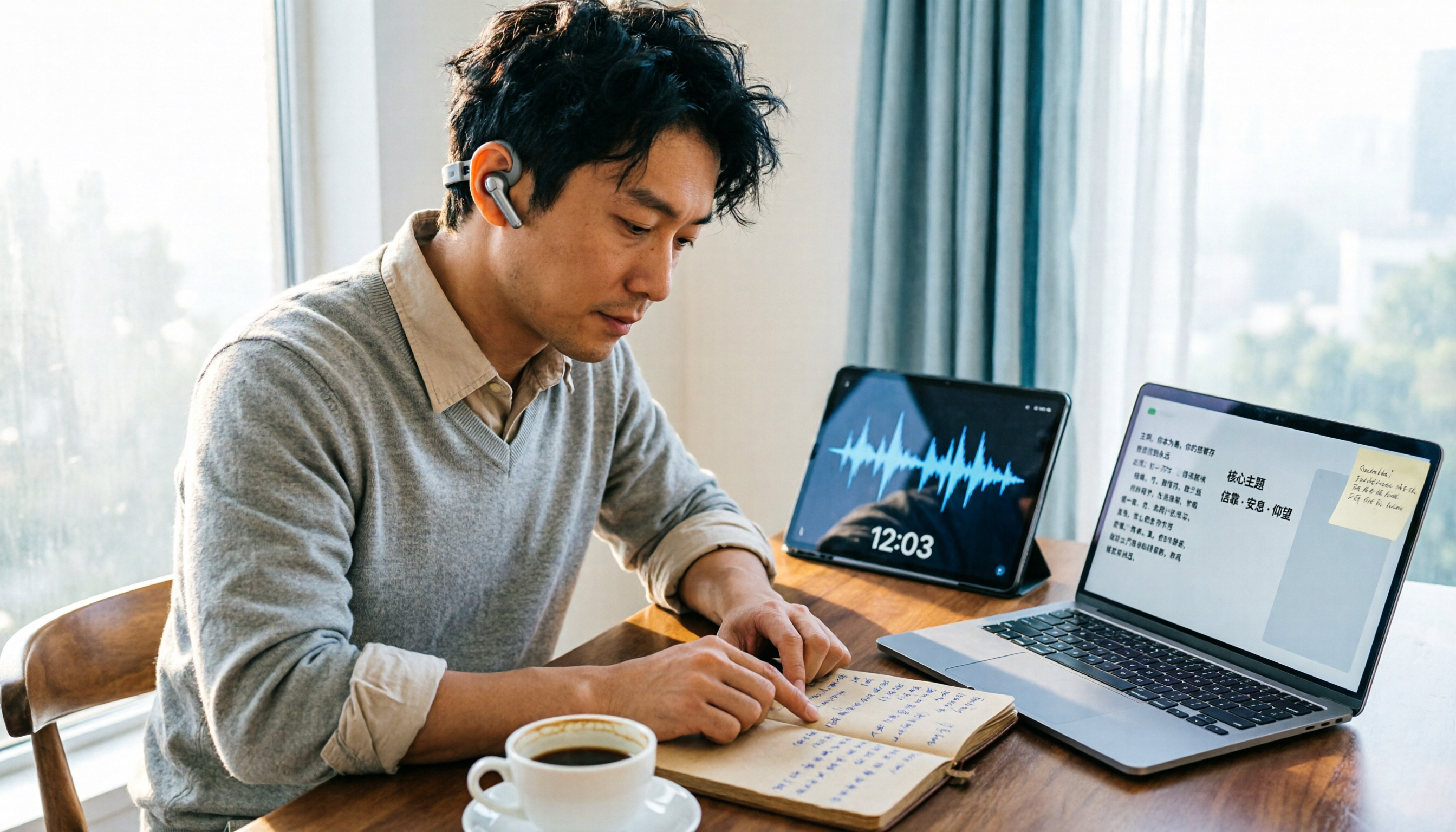
【2026年】礼拝音声ファイル整理術:Before Your Throne 文字起こし+AI要約の活用法
『Before Your Throne』はMattie Nottageが2024年にリリースした12分の礼拝EPです。この記事では、長い音声ファイルを整理する際の実際の課題から出発し、礼拝や説教の録音を引用可能な文字起こし、要約、ノートに変える方法を説明します。また、Tinrec、Otter.ai、TurboScribe、Granolaの違いと適した利用シーンを比較します。