

録音を Tinrec に任せて、数分で文字起こしと要約を作成
音声・動画のアップロード、多言語文字起こし、AI 議事録、タスク抽出に対応
Google Meetは自動録画される?まず結論から
いいえ。Google Meetの録画機能はデフォルトで自動的にオンになるわけではなく、権限を持つ会議の主催者または参加者が自ら録画開始を押すことで初めて会議が記録されます。
会議の手配と会後の整理を担当する行政、アシスタント、プロジェクト調整担当者にとって、これは「会議が終わってから誰も録画を押していないことに気づく」のが偶然ではなく、デフォルトの状態であることを意味します。本当に事前に引き継ぎを明確にすべきことは3つあります:
- この会議で誰が録画を押す権限を持っているか。
- 録画されたファイルはどこに保存され、誰がダウンロードできるか。
- そもそも録画されていなかった場合、どのような順序で文字起こし、決議、ToDoを補完し、次の担当者に引き継ぐか。
以下では、この3つについて責任者、操作の前提、確認ポイント、成果物を項目ごとに説明します。
誰が録画を押す権限を持つか:主催者、組織管理者、外部参加者の違い
録画権限は「会議に参加していれば録画できる」というものではなく、アカウントの種類、所属組織、プラン階層に関係します。
会議の主催者とホスト:通常、会議の主催者または録画権限を持つ参加者が自ら録画を開始する必要があり、システムが自動的に起動することはありません。会議を設定する際は、議題の中で「誰が録画を押す責任者か」を指定し、自動的に行われると仮定しないようにしましょう。
同じ組織のメンバー:録画できるかどうかは、組織の管理者がその組織に対してMeetの録画機能を有効にしているかによります。管理者は管理コンソールで、組織内の会議主催者と参加者に会議内容の録画とダウンロードを許可するかどうかを決定できます(出典:Turn Meet recording on or off for your organization)。
外部参加者:同じ組織に属さない人は、通常その組織の録画機能を利用できず、録画ファイルを取得できるとも限りません。会議に外部の顧客やパートナーがいる場合、録画と共有の方法を事前に確認する必要があります。
無料アカウントのユーザー:一般の無料Googleアカウントを使用している場合、録画ボタンすら表示されない可能性が高いです。無料アカウントでは「Meetを通じて直接会議を録画する公式な方法がない」というユーザーの報告があります(出典:r/RemoteJobs の議論)。
確認ポイント:会議前に主催者のアカウント種類、所属組織で録画が有効になっているか、外部参加者が許可リストに入っているかを確認します。
録画されたファイルはどこにある:保存場所、共有方法、保存期間
録画完了後、ファイルは自動的に全員のメールボックスに現れるわけではありません。
保存場所:Google Meetの録画ファイルは通常、主催者または録画者のGoogle Driveに保存されます。組織のGoogle Driveが無効になっている場合、会議資料を保存できません(出典:Google Workspace ヘルプ)。
共有方法:録画者は、ファイルを他の参加者に共有するかどうかを決定できます。共有方法は、リンク、クラウドドライブの共有、または直接ダウンロードして転送する場合があります。
チャット記録:会議が録画され、継続チャット機能がオフの場合、Meetはチャットの会話記録も保存し、チャット内容は録画全体の期間に記録されます(出典:Record a video meeting - Computer)。
保存期間:録画ファイルの保存期間は、組織のGoogle Workspace設定と管理者ポリシーによって異なり、統一された固定日数はありません。
確認ポイント:会議後に録画ファイルが生成されたか、保存場所、共有対象、組織に自動削除ポリシーがあるかを確認します。
録画機能の現実的な制限:プラン階層、通知と同意、ダウンロード権限
録画機能は、すべてのアカウント、すべての会議で使用できるわけではありません。
プラン階層:録画できるかどうかはGoogle Workspaceのプラン階層に関係します。一部の下位プランや個人の無料アカウントでは録画機能がサポートされていません。具体的なサポート範囲はGoogleの公式説明に準拠してください。
通知と同意:録画を開始すると、参加者は通常通知を受け取ります。録画前に、特に外部関係者や機密内容が含まれる場合は、参加者の同意を得る必要があるか確認してください。
ダウンロード権限:管理者は、組織のメンバーが録画ファイルをダウンロードできるかどうかを決定できます。録画できても、全員がダウンロードできるとは限りません。
録画の中断:録画者が会議を退出したり、ネットワークが切断された場合、録画が停止する可能性があります。
録音の整理を手作業から解放
音声・動画をアップロードするだけで、文字起こし、要約、タスクを自動作成
確認ポイント:会議前にプランが録画をサポートしているか、参加者への事前通知が必要か、誰にダウンロード権限があるかを確認します。
会議が録画されなかった場合:デスクトップ版のボット不要録画でどう補うか
会議が終わってから、誰も録画を押していなかったことに気づいた場合の補救順序は以下の通りです。
ステップ1:他にソースがないか確認する
まず、参加者が独自に録音したもの、会議のチャット記録、共同編集ドキュメント、議題の書面記録がないか確認します。これらは会議内容を再構築する基礎として使用できます。
ステップ2:デスクトップ版でシステム音声をキャプチャして補録する
会議がまだ進行中の場合、または次の会議のために引き継ぎ可能なプロセスを構築する必要がある場合は、Tinrecデスクトップ版を使用できます。これはコンピュータのシステム音声をキャプチャしてオンライン会議を記録するもので、会議ボットを招待する必要はありません。この方法は、コンピュータ上で再生されるZoom、Google Meet、Microsoft Teams、Webexなどの会議音声を処理するのに適しています。
操作の前提:
- コンピュータにTinrecデスクトップ版をインストールして起動する必要があります。
- システム音声とマイクの権限が有効になっていることを確認する必要があります。
- ユーザーが自ら録画を開始する必要があり、すべての会議に自動参加するわけではありません。
ステップ3:文字起こし、議事録、ToDoに整理する
録音完了後、Tinrecは内容を文字起こしに変換し、要約、章節、要点、ToDoを自動生成できます。ユーザーは会議内容についてAIと質疑応答でき、結果を一般的な形式やサードパーティツールにエクスポートすることもできます。
ステップ4:人手による確認
重要な決定、対外コミットメント、機密データは、文字起こしのタイムスタンプと録音の再生を組み合わせて人手で確認する必要があります。AI整理は手動記録のコストを削減できますが、人手による確認を完全に代替することは推奨されません。
録音から文字起こし、議事録、ToDoへ:会後の整理と確認ステップ
会議終了後の会後整理は、以下の順序で進めることができます。
ステップ1:録音ファイルが完全か確認する
録音が会議の開始から録音されているか、中断がないか、音質が明瞭かを確認します。Google Meetの内蔵録画を使用した場合、ファイルがGoogle Driveに表示されているか確認します。
ステップ2:文字起こしを生成する
録音または録画ファイルをTinrecにアップロードするか、リアルタイム録音機能を使用して文字起こしを生成します。文字起こしは元の発言内容を保持し、検索と見返しをサポートします。
ステップ3:要約、章節、ToDoを生成する
TinrecはAI要約、章節、要点、ToDoを自動生成できます。これらの構造化された内容は、会議の議論内容を素早く把握し、長い会議を閲覧しやすい段落に分割するのに役立ちます。
ステップ4:決議とToDoを人手で確認する
項目ごとに確認します:
- 決議事項が正しいか。
- ToDoの担当者と期限が明確か。
- 漏れているコミットメントやデータがないか。
- 対外送信する内容に上司の確認が必要か。
ステップ5:引き継ぎ可能な会議記録を出力する
確認後の内容を議事録、レポート、表に整理します。Tinrecはドキュメント、レポート、表の生成をサポートし、Notion、Google Docs、OneNote、Dropboxなどのツールにエクスポートして継続利用できます。
チームシナリオでの会議記録の共有と引き継ぎ方法
会議記録を複数の同僚や部門をまたいで使用する必要がある場合は、Tinrecチーム版の利用を検討できます。チーム版は複数人で1つの個人アカウントを共有するものではなく、独立したチームコラボレーションスペースです。
ポイント1:会議資料をチームスペースに集約する
会議終了後、文字起こし、要約、ToDo、会後成果物をチームスペースに一括保存します。チームリソースはチームに帰属し、アップロードした個人に帰属しません。新メンバーはチームの履歴資料を閲覧でき、会議内容は検索、追加質問、継続的な加工が可能です。
ポイント2:メンバー変更時のリソース引き継ぎ
メンバーが退出、削除、またはシートを失った場合、その担当するチームリソースを他の有効なメンバーに引き継ぐことができます。チーム資料は個人の離脱によって帰属を失うことはありません。
区別すべき点:役割は誰がチーム、メンバー、監査、チーム設定を管理できるかを決定します。シートはメンバーが録画、アップロード、編集、インポート、エクスポート、チームリソースの使用ができるかを決定します。有効だがシートを持たないメンバーは、チーム資料の閲覧、再生、読書はできますが、アップロードや編集などのリソース使用操作は実行できません。
チームで会議記録の共有と引き継ぎを一元管理する必要がある場合は、Tinrecチーム版のチームスペースと共有会議資料機能についてさらに詳しく知ることができます。
よくある質問:録画通知、参加者の同意、データ保存
Google Meetの録画時、参加者に通知は届きますか?
通常は届きます。録画を開始すると、参加者は通常通知を受け取ります。録画前に参加者の同意を得る必要があるか確認してください。
録画ファイルはどのくらい保存できますか?
保存期間は組織のGoogle Workspace設定と管理者ポリシーによって異なり、統一された固定日数はありません。
会議が録画されなかった場合、まだ補救できますか?
会議がまだ進行中の場合、Tinrecデスクトップ版でシステム音声をキャプチャして補録できます。会議が終了している場合は、他の参加者の録音、チャット記録、共同編集ドキュメントから会議内容を再構築してみてください。
録音と文字起こしで注意すべきことは?
録音と文字起こしは現地の法律を遵守し、必要に応じて参加者の同意を得る必要があります。重要な決定、対外送信内容、機密データは、文字起こしと録音の再生を組み合わせて人手で確認することを推奨します。
チーム版と個人版の違いは何ですか?
個人版の資料は個人アカウントで管理されます。チーム版は独立したチームスペースを提供し、会議資料はチームに帰属し、メンバー、役割、シート、共有権益、使用量分析、監査ログ、ゴミ箱などの機能が追加されます。
Tinrecは文字起こしを生成するだけではありません。要約、要点、ToDoを整理した後、Agentは会議の文脈に基づいて、ToDoを行動計画、フォローアップ資料、レポート、表、ドキュメントに加工するのを支援できます。重要なコミットメントと対外送信は、引き続き人による確認を推奨します。
Tinrecチーム版は、会議資料、ToDo、会後成果物を共有チームスペースに置き、メンバーが継続的にフォローアップし、文脈を検索し、長期的に蓄積できるようにします。本シナリオで選択した機能は「チームスペース、共有会議資料」です。
これらの会議記録を複数人で共同管理する必要がある場合は、Tinrecチーム版をさらに活用して一貫したコラボレーションフローを構築できます。
参考ソース
すべての録音を、次の行動につながる成果へ
ログインで文字起こし60分無料。クレジットカードは不要です
おすすめ記事
こちらの記事もおすすめです
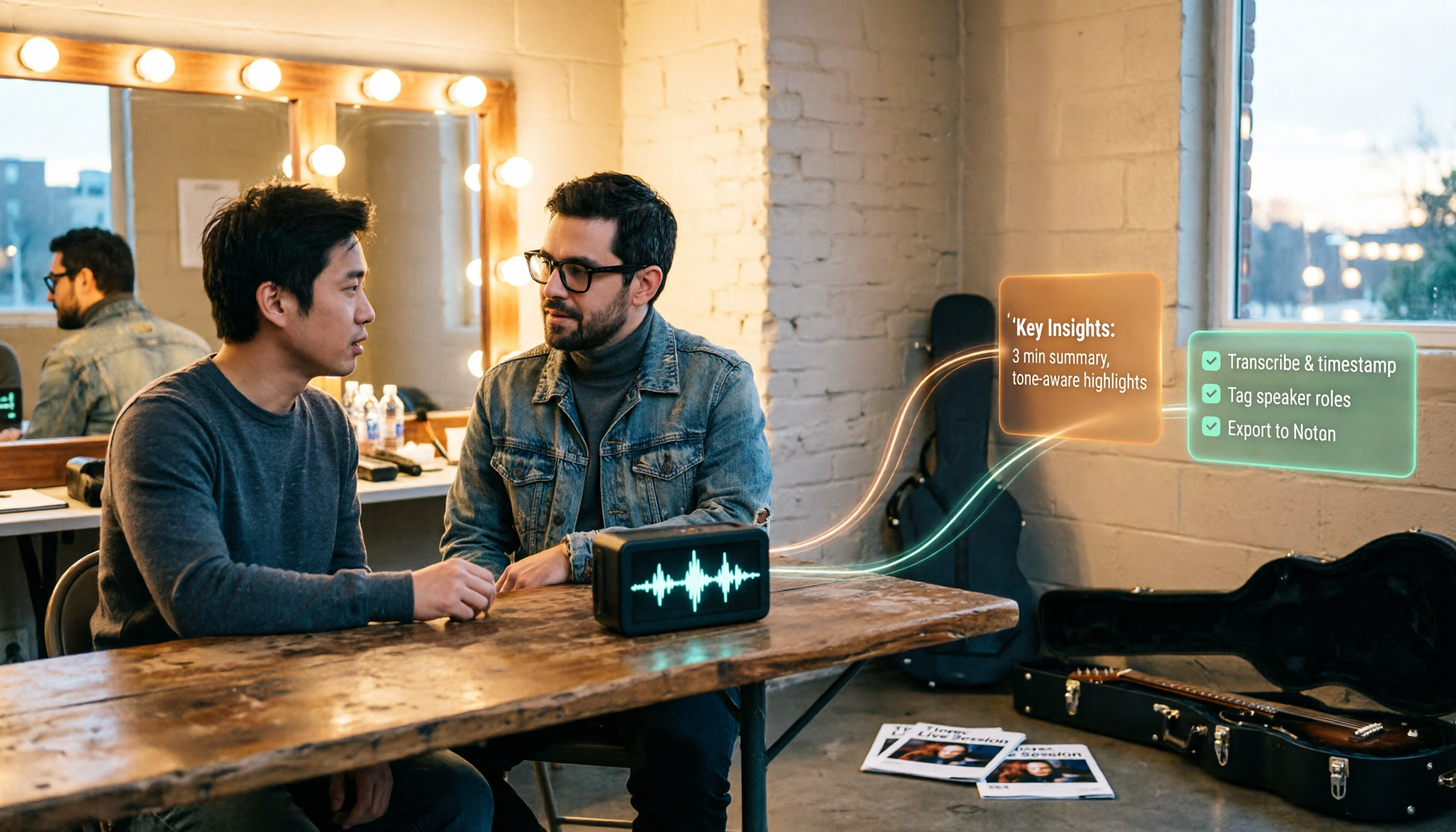
【チュートリアル】2026年Tinrec音声文字起こし:ライブ取材素材+AI要約とToDoを一括管理
Tape BのRed Rocks公演を例に、「録音しただけ」では「整理した」ことにならない理由を解説。Tinrec(秒聴録音)を例に、リアルタイム文字起こし、AI要約、ToDo抽出、チームスペースの活用法を分解し、プラン料金と選定時の5つの注意点を付録。

2026年Notta無料版は十分か?4ステップでアップグレードの要否を判断
Notta無料版は月120分・1回上限3分で、実際に十分なのか?この記事では4つのステップで明確に計算し、無料枠、会議の収集、会後の成果物、中国語体験、チームガバナンスの5つの観点からTinrec秒聴録音と比較し、無料版に留まるべきかツールを乗り換えるべきかを判断する手助けをします。

【2026年最新】AI字幕ツールの選び方:実測5つのポイントと失敗しない3つの注意点
「動画への字幕付け」と「会議の文字起こし」の2つのニーズから、2026年のAI字幕ツール選びの5つのポイントを整理。Tinrec(秒聴録音)の会議整理、AI質問応答、チーム連携の実力を実測し、CapCut、FlexClip、Taption、WayinVideoなどのツールの適した場面を比較。最後に失敗しないための注意点と選定のアドバイスを紹介します。

2026年音声文字起こしツール3選実測比較:Good TapeとTinrec、中国語会議に適するのはどちらか?
Good Tapeとは何か、使い勝手はどうか。本記事では実際の会議シーンから出発し、Good Tape、Tinrec(秒聴録音)、Otter.aiを実測比較します。中国語の文字起こし、ボットなしの会議録音、会議後の要約とToDo、チームコラボレーション、価格を比較し、どのツールが自分のワークフローに合うか判断できるよう支援します。

【2026年最新】Notta AIの料金体系を徹底解説:3つのプランと実際のコスト計算
Notta AIの料金はどのように計算されるのか?無料版の120分の制限、ProのUS$8.17が年払いの月換算である理由、Businessの1席あたりの費用とAI Creditsが予算に与える影響を項目ごとに分解。さらにTinrec、Otter.ai、TurboScribeのコスト構造と比較し、本当にコスパの良いプランの選び方を解説します。

2026年AI議事録ツール3選実測比較:Notta Proの月払い前に確認すべき3つのコスト
Notta Proは月払い約USD 13.99/月、年払い換算約USD 8.17/月で価格差は4割超。年払いから月払いへの変更はキャンセル後に再契約が必要です。本記事では課金サイクル、利用枠の計算方法、会議後のワークフロー、チームシートの4つの観点からTinrec、Notta、Otter.aiの3つのAI議事録ツールを実測比較し、月払いから年払いへの切り替え、追加機能購入、シート課金で陥りやすい落とし穴を整理します。

2026年AI議事録ツール4選を実測比較:Dcardで話題のMeeting Inkは使う価値あり?
Dcardで話題のMeeting Inkは本当に使う価値があるのか?この記事では同じ基準で4つのAI議事録ツールを比較し、言語認識、会議の録音方法から会議後の要約、チームの権限管理までを検証。Tinrecのボット不要の録音、AI対話による追加質問、チーム版のガバナンス機能も解説し、本当に時間を節約できるツール選びをサポートします。

2026年版 AI 議事録ツール4選の実測比較:Meeting InkとTinrecはどう選ぶ?
よくある3つの判断ミスから、AI議事録ツールの選び方を解説し、Meeting Ink、Notta、Otter.ai、Tinrec(秒聴録音)を比較します。会議音声の取得方法、会後の整理、中国語対応、チーム連携の違いを整理し、最後に利用シーン別の選定アドバイスを提供します。
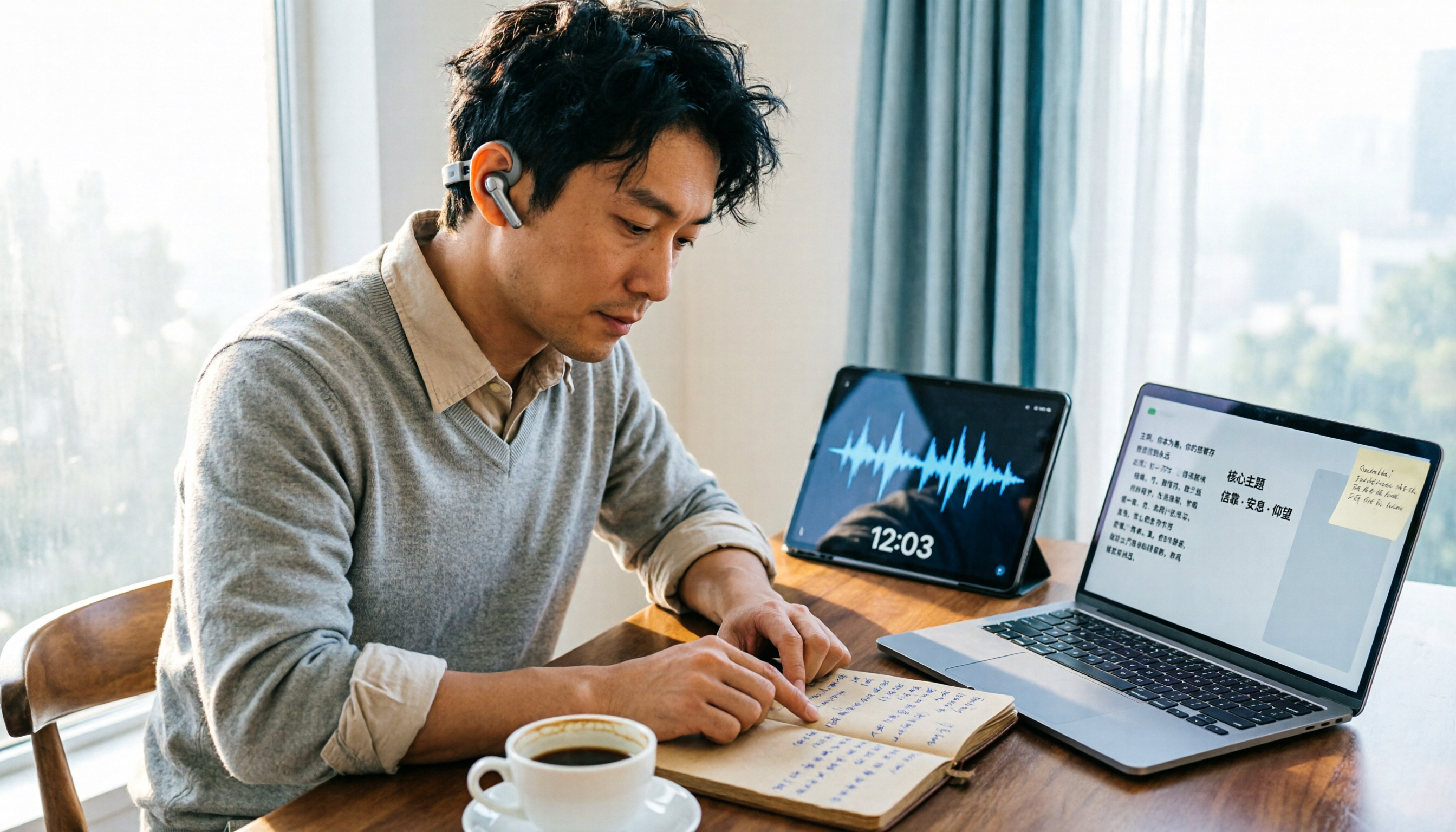
【2026年】礼拝音声ファイル整理術:Before Your Throne 文字起こし+AI要約の活用法
『Before Your Throne』はMattie Nottageが2024年にリリースした12分の礼拝EPです。この記事では、長い音声ファイルを整理する際の実際の課題から出発し、礼拝や説教の録音を引用可能な文字起こし、要約、ノートに変える方法を説明します。また、Tinrec、Otter.ai、TurboScribe、Granolaの違いと適した利用シーンを比較します。