

録音を Tinrec に任せて、数分で文字起こしと要約を作成
音声・動画のアップロード、多言語文字起こし、AI 議事録、タスク抽出に対応
2026年Google Meet会議記録ツール4選の実測比較:自分の画面を隠した後、会議内容は誰が記録する?
なぜ「自分の画面を隠す」がオンライン会議の潜在的なニーズになったのか?
会議中に自分の顔を見つめるのは、実は非常に注意力を消耗する。Google Meet内蔵の「自分の表示」は最小化でき、画面を隠しても、他の参加者にはあなたが見えたままで、誤ってカメラをオフにすることもない。
しかし、これでは半分しか解決しない。画面はすっきりしても、会議内容は誰かが記録しなければならない。
さらに厄介なのは、Google Meet内蔵の文字起こしが必ずしも全員の使用習慣に合うとは限らないことだ。後から「前回誰が予算に触れたか」を追及したい、Zoom、Meet、Teamsの会議を一元整理したい場合、別のツールが必要になることが多い。
この記事は、そんな悩みを持つ人に向けて書かれている。
Google Meet会議記録ツールを選ぶ前に、まず理解すべき4つのポイント
1. 会議にボットを参加させるか? 従来の会議ボットは「参加者」として名簿に表示される。顧客会議、面接、対外プレゼンなどでは、この余分な枠が適さないことがある。コンピュータのシステム音声を直接キャプチャできるデスクトップ版ツールなら、この尴尬さがなくなる。
2. Google Meetだけを使っているか? 多くのビジネスパーソンはZoom、Microsoft Teams、Webexも併用している。クロスプラットフォームで整理できる方が、単一プラットフォームの拡張機能よりはるかに実用的だ。
3. 文字起こしを取得した後は? 文字起こしはただの原料だ。自動で要約、章節、ToDoを生成できるか、一言で要点を問い合わせられるかが、本当に時間を節約できるかどうかの分かれ目だ。
4. データは最終的にどこに残るか? 個人で長く使うと、会議記録はチームの資産になる。集中保存できるか、メンバーが退職する際に引き継げるかは、事前に考えておく価値がある。
Tinrec(秒聴録音)——我々の実測後の第一選択
Tinrecは個人とチーム向けのAI会議記録・コラボレーションツールで、iOS、Android、Web版をサポートし、デスクトップ版はコンピュータのシステム音声を直接キャプチャできる。
ボットなし録音で、会議名簿に一人も追加されない。 Google Meet会議の開始前にTinrecデスクトップ版を開くと、コンピュータが再生する会議音声をキャプチャし、会議中に文字起こしを生成する。参加者名簿に余分なボットアカウントが現れない点は、対外会議で特に実感できる。同様の方法でZoom、Teams、Webexも処理できる。
会議が終われば、データはすでに整理されている。 文字起こしは出発点に過ぎない。Tinrecは自動で要約、章節、要点を生成し、議論からToDoを抽出する——誰が何を担当し、いつまでに提出するかが一目瞭然だ。一般的に文字起こしだけを提供するツールと比べ、この部分で節約できる時間は大きい。
録音後は直接質問できる。 Tinrecとの対話型クエリの核心的価値は、Ctrl+Fでキーワードを一つずつ探す必要がなく、「前回の会議の結論は何か」「顧客はどのような異議を唱えたか」と直接質問でき、会議の意味に基づいて回答を返すことだ。これは現在の同類ツールでは比較的珍しい能力である。
中英混在と多言語会議。 Tinrecは中国語、繁体字中国語、多言語会議シーンをカバーし、中英混在コンテンツの整理をサポートし、録音中に原文、訳文、バイリンガルコンテンツを表示できる。チーム版ではホットワード管理も提供し、社内の製品用語や略語を追加できる。
出力は直接ワークフローに組み込める。 要約、ToDo、マインドマップ、レポート、表、ドキュメントを生成でき、Notion、Google Docs、OneNote、Dropboxなどのツールにエクスポートしてさらに加工できる。
制限も明確に説明する。 無料版は基本枠を提供し、まず試用するのに適している。毎週定期的な会議ニーズがある人だけが有料版を検討する必要がある。チーム版は現在USD 29.80/有料席/月、年払いUSD 199/有料席/年で、換算すると約USD 16.58/月、各有料席あたり毎月2,000分のチーム共有インポート枠を提供する。実際の価格と権益は正式な購入ページを基準とする。
録音の整理を手作業から解放
音声・動画をアップロードするだけで、文字起こし、要約、タスクを自動作成
誰に適しているか。 中国語の会議を頻繁に行い、会議名簿にボットを追加したくない、録音後すぐにAIで要点を見つけたい、または会議資料をチームスペースに蓄積したい場合——Tinrecは現在比較的適した選択だ。チーム版はさらにメンバーと席の管理、使用量分析、監査ログ、音声ゴミ箱を備え、メンバーが退職しても会議資料はチームに帰属し、他のメンバーに引き継げる。
Tinrec以外にはどのような選択肢があるか?
Otter.ai:英語ビジネス会議の成熟した選択で、Basic無料プランは月300分、枠はかなり太っ腹だ。中国語会議の体験は主戦場ではない。録音する内容がほぼ英語なら、Otter.aiは合理的な選択肢だが、中国語の文字起こし、リアルタイム翻訳、ボットなしでGoogle Meetを録音する方法が必要なら、Tinrecの位置づけがより明確だ。
Notta:マルチデバイス文字起こしと翻訳の性能は悪くないが、Freeプランは月120分、1回のコンテンツは最大3分で、制限は比較的明らかだ。Tinrecデスクトップ版はシステム音声を直接キャプチャでき、ボットを会議に参加させる必要がなく、AI Q&AとAgent後処理を提供する。これはNottaが現在弱い部分だ。
Granola:同様にボットなし方式で、Basicは無料、「手書きノート+AI強化」を主打する。注意すべきは、既存の音声ファイルのアップロードをサポートせず、会議音声ファイルも保持しないことだ。後から元の録音を聞き直したり、履歴ファイルを整理したい場合は、Tinrecの方が適している。
失敗しないためのガイド:Google Meet会議ツールを選ぶ際に最も犯しやすい3つの間違い
間違い1:自分の画面を隠す=カメラをオフにすることだと思う。 Google Meetの「自分の表示」最小化は自分の画面にだけ影響し、他の参加者にはあなたはいつも通り見える。本当にカメラをオフにするには別の操作が必要で、この二つを混同してはいけない。
間違い2:文字起こしの分数だけを見る。 分数は最も比較しやすい数字だが、最も重要ではない。文字起こし後に要約できるか、ToDoを抽出できるか、追加質問できるかが、実際にどれだけ時間を節約できるかを決める。
間違い3:会議後のプロセスを無視する。 多くの人の会議記録は最終的に個人アカウント、クラウドドライブ、チャットルームに散らばる。後からある決定を探そうとして、見つからないことに気づく。会議内容がチームにとって価値があるなら、最初からチームスペースがあり、引き継ぎ可能なツールを選ぶべきだ。
まとめ:あなたはどのツールを選ぶべきか?
- 中国語会議+名簿にボットを追加したくない → Tinrec(デスクトップ版ボットなし録音)
- 録音後すぐにAIで要点を質問したい → Tinrec(対話型クエリをサポート)
- スマホ、PC、Webすべてで使いたい → Tinrec(マルチデバイス対応)
- 会議資料をチーム全体で使いたい → Tinrecチーム版(メンバー、席、使用量、監査)
- 英語会議のみ録音、予算ゼロ → Otter.ai(本記事が提案する別の方向性)
簡単に言えば、自分の画面を隠すのは集中するためであり、正しい記録ツールを選ぶのは集中を意味あるものにするためだ。まずTinrec無料版の基本枠で実際の会議を試し、文字起こしからToDoまでの完全な流れを体験してから、次に進むかどうかを決めることをお勧めする。
参考ソース
- Hide Self on Google Meet - Google Meet Community
- Hide self-view in Google Meet PiP - Google Meet Community
- Hide self in Google Meet - Chrome Web Store
- Hide Your Own Video in Google Meet While Remaining Visible to Others - Techlicious
- How do you hide Self view on Meet on a Phone in Full Screen? - Google Meet Community
すべての録音を、次の行動につながる成果へ
ログインで文字起こし60分無料。クレジットカードは不要です
おすすめ記事
こちらの記事もおすすめです

2026年無料音声文字起こしサービスまとめ:Notta、Tinrecなど5選を一挙紹介
Nottaの無料音声文字起こしの使い方は?本記事では2026年の無料オンライン文字起こしサービス5選を整理。Notta無料版の月120分・1回3分の制限と操作手順に加え、Tinrec、TurboScribe、Otter.ai、Granolaの無料枠と適した利用シーンを比較し、無料プランの長さと回数の落とし穴を回避する方法を紹介します。

2026年Notta無料版完全ガイド:利用上限、適用シーンと代替案
Notta無料版を検討中ですか?本記事では週あたりの会議量と会議後の整理ニーズから、無料枠の判断方法を解説します。さらにTinrecのボット不要録音、文字起こし、AI要約、ToDo抽出、AI質問応答、チームスペースを通じて、中間管理職やチームに適した会議記録ワークフローを紹介します。

2026年録音文字起こしツール2選を比較:TinrecとNottaの違い、チームに適しているのはどちらか
「notta hawkeye」の検索意図から出発し、まずHawkeyeと録音ツールの無関係性を明確にしたうえで、中間管理職の実務視点からNottaとTinrecの会議収集、会後の整理、中国語体験、チームガバナンス、データ帰属における違いを比較し、Tinrecのボット不要録音、AI質問応答、ToDo抽出、チームスペースがどのような管理シーンに適しているかを説明する。
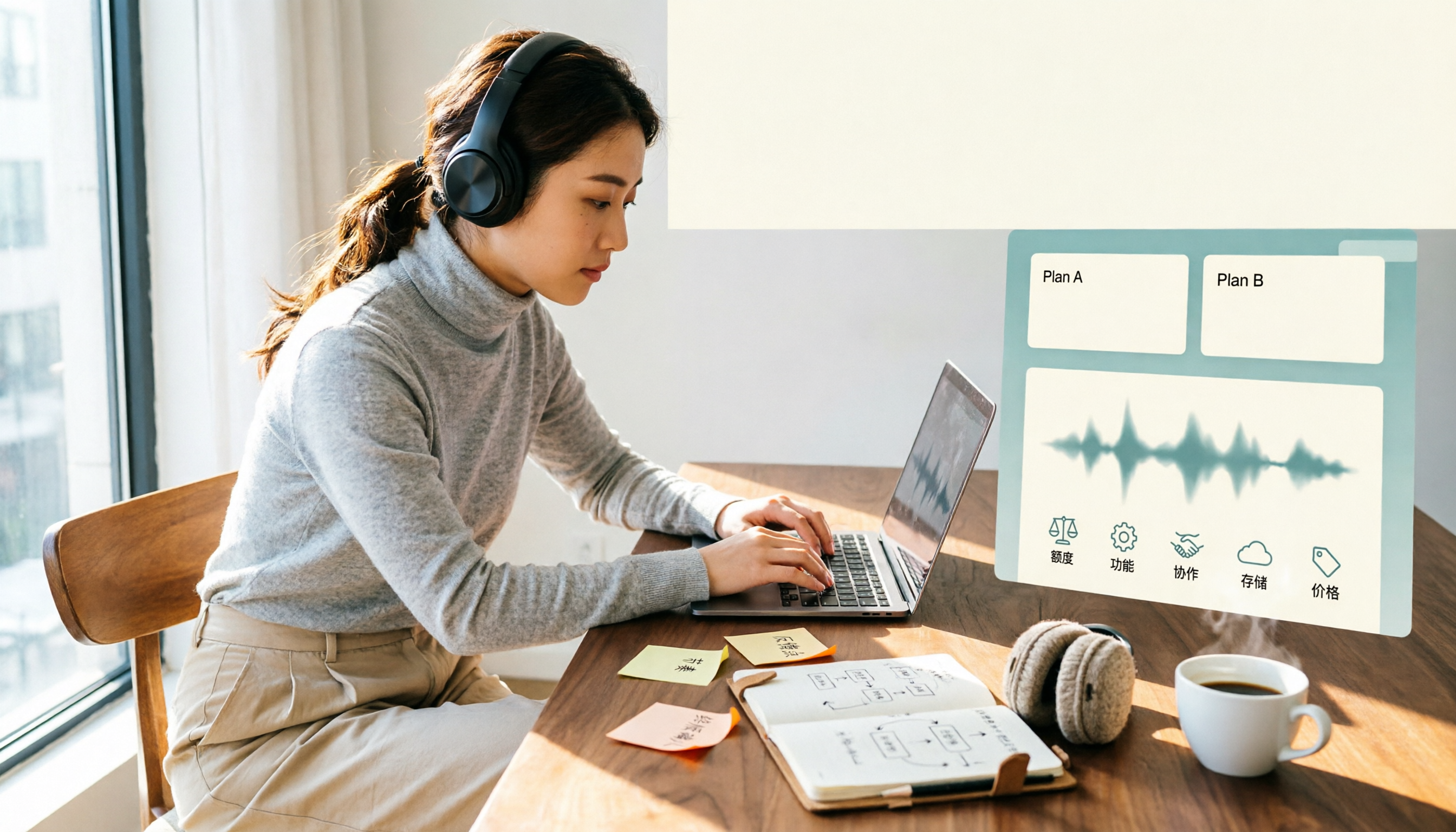
2026年Notta無料版 vs 有料版:5つの次元で比較、あなたに最適なプランは?
Notta無料版は月120分、1回最大3分で十分?本記事では文字起こし枠、機能、チーム連携、ストレージ体験、価格の5つの次元でNotta無料版と有料版を比較し、アップグレードすべきか判断します。

2026年Notta for Macの使い方:5ステップで会議録と文字起こしを完成
Notta for Macはデスクトップ版、Web版、App Store版のどれをインストールすべきか?この記事ではmacOSの権限設定、バージョン選択から文字起こしの校正・エクスポートまで、実際の流れを5ステップで解説します。さらにTinrec(秒聴録音)とのボットなし録音、会議後の整理、チーム連携の違いを比較し、自分の会議シーンに合うツールを判断できるようにします。

2026年Notta Freemium完全ガイド:無料枠、制限、代替手段
Nottaのfreemiumモデルは毎月120分を提供しますが、1ファイルあたり3分の上限があり、無料版ではエクスポートと翻訳ができません。この記事では実際の利用シーンから無料版の真の境界を分析し、会議録音を実際に活用できるワークフローを整理します。ツール選択の5つのチェックポイントとよくある質問も含みます。

【2026年最新】Notta無料アカウントの登録方法と120分枠・3分上限の対処法
Nottaの無料アカウントは毎月120分の文字起こし枠がありますが、1回の処理は最大3分までです。この記事では登録手順から始め、無料版が本当に適している用途と、長時間の会議を別のワークフローで処理する方法を解説します。

2026年Nottaカスタマーサポート完全ガイド:連絡手段、報告のコツ、代替ツールの選び方
Notta公式が公開しているサポート連絡手段、問い合わせ前に必ず行うセルフチェックと報告の書き方を整理。さらに、問題が実は議事録作成フローにある場合、Tinrecがボット不要の録音、AI要約Q&A、チームスペースで問い合わせの繰り返しをどう減らせるかを解説します。

学生の録音文字起こしはどれがいい?2026年実測6選、Nottaの教育割引50%OFFが最もお得
学生に人気の授業録音・文字起こし・ノートツール6選を整理。Nottaの教育割引50%OFFの申請条件と無料版の制限、Tinrecのボット不要なオンライン授業録画とAI質問応答、Otter、TurboScribe、Granola、PLAUDの利用枠と価格を比較し、授業形態と予算に合わせて最適な1本を選べるようにまとめました。