
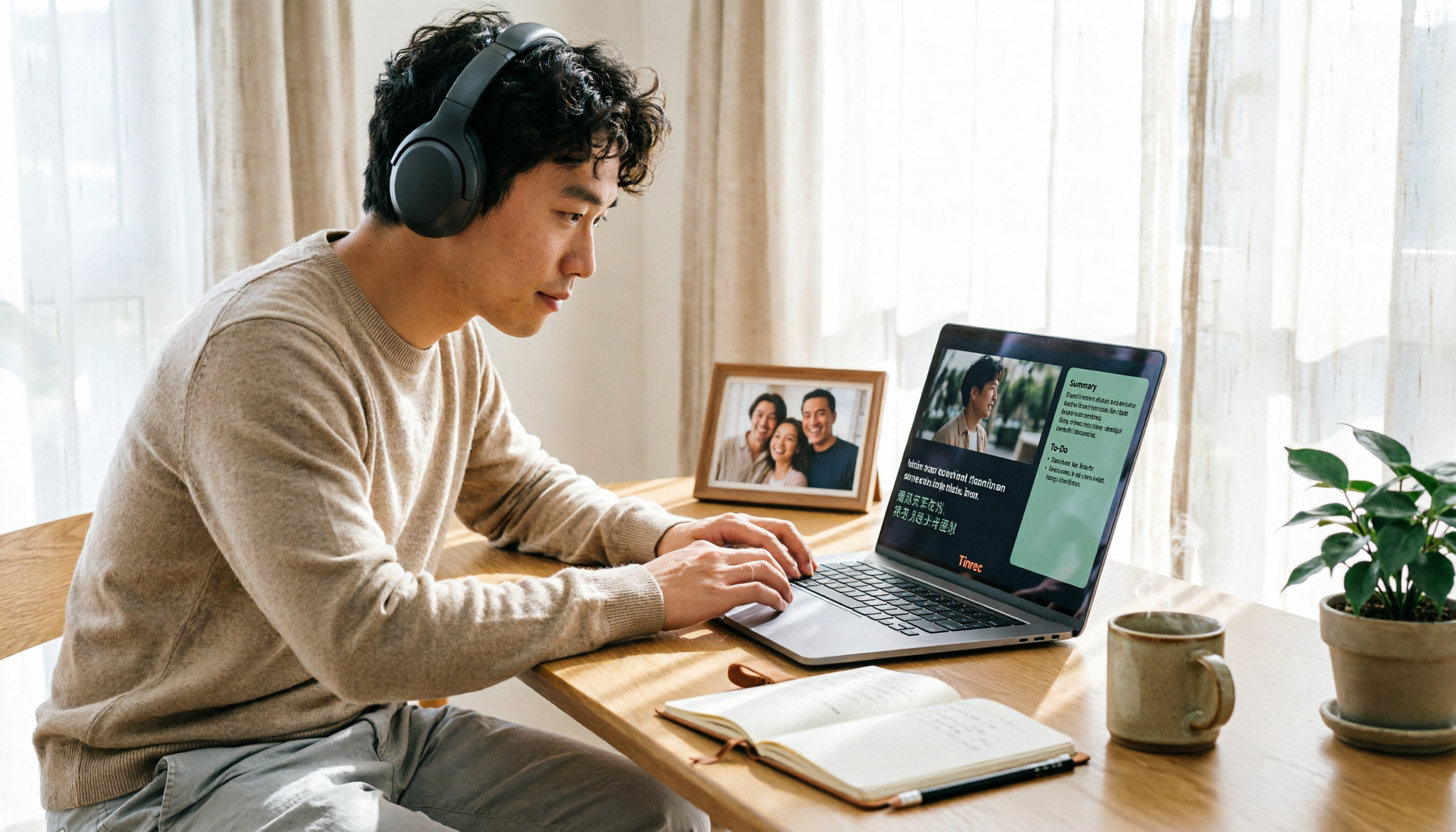
録音を Tinrec に任せて、数分で文字起こしと要約を作成
音声・動画のアップロード、多言語文字起こし、AI 議事録、タスク抽出に対応
なぜYouTubeの文字起こし翻訳が必要なのか?
こんな経験はありませんか?とても良い内容の外国語動画を見つけたのに、開いてみたら日本語字幕がなく、自動翻訳の字幕を頼りに一語一語推測するしかない。あるいはレポートを準備中で、動画の意見を引用したいのに、一時停止しながらタイピングするしかない。
YouTubeには自動字幕が内蔵されていますが、自動翻訳はやや硬い表現になりがちで、専門用語や口語はよく間違えます。より実用的な方法は、まず文字起こしを入手し、それをAI翻訳に任せることです。そうすれば文章はずっと自然になり、ついでにAIに要約やポイント抽出も依頼できます。
この記事では、私が実際に使った6つの方法をまとめました。無料で登録不要のオンラインツールから、文字起こしをレポートやToDoに加工できるAIツールまで、最後に選び方も説明します。
Tinrec(秒聴録音)—— 文字起こしをそのまま使える資料に変える
Tinrecは個人とチーム向けのAI議事録・コラボレーションツールです。音声を文字にするだけでなく、要約、チャプター、重要ポイント、ToDoを整理し、単なる文字起こしではなくすぐに使える資料を提供します。
ハイライト:
- 文字起こしの先まで対応。 転写完了後にAI要約、チャプター、ToDoを自動生成し、内容についてAIに追加質問もできます。長い動画を二度見する必要はなく、要点を直接聞く方が早いです。
- リアルタイム翻訳とバイリンガル表示。 録音や転写中に原文、訳文、またはバイリンガルで表示でき、多言語素材の処理が楽になります。
- 多形式エクスポートとAgent後処理。 結果をNotion、Google Docs、OneNote、Dropboxなどに持ち込め、内容に基づいてレポート、表、文書を生成できます。
- ネットリンクインポートは補助機能。 Tinrecは一部の公開ネット動画コンテンツのインポートに対応しており、たまに整理したい動画がある時に便利です。ただし、主な用途は議事録と会議後の整理です。毎日大量のYouTube動画を転写する必要があるなら、専用の転写ツールの方が直接的です。
プラン: 無料版では基本枠で録音、インポート、要約、転写を体験できます。短期集中利用には週カード、毎週安定したニーズにはPro月カード、長期的にデータを蓄積するならPro年カードが適しています。チーム版は独立したチームコラボレーションスペースで、月払いUSD 29.80/有料席/月、年払いUSD 199/有料席/年(月あたり約USD 16.58)、有料席ごとに毎月2,000分のチーム共有インポート枠が提供されます。
こんな人に: 動画の文字起こしだけでなく、議事録、ToDo整理、または内容を検索可能なデータベースに蓄積したい人。
youtube-transcript.ai —— 登録不要、ワンクリックで文字起こしと翻訳を取得
とりあえず一本の動画のセリフを手に入れたいなら、youtube-transcript.aiが最も手軽な方法の一つです。URLを貼り付けると約2秒で文字起こしが表示され、アカウント登録は不要です。
最も便利なのは「AIプロンプト付きでコピー」ボタンで、文字起こしに翻訳指示を自動追加し、ChatGPTやClaudeに貼り付けるだけで数秒で完全な翻訳が得られます。原文と訳文を同時に見たい場合は、AIに2列の表で表示してもらうこともできます。左列が原文、右列が翻訳で、各段落が1行です。文字起こしはクリップボードにコピーしたり、.txtとしてダウンロードもできます。
こんな人に: たまに1、2本の動画を翻訳したいだけで、追加ツールをインストールしたくない人。
TurboScribe —— コスパの高い多言語転写と字幕出力
TurboScribeはファイル転写ツール寄りで、URLを貼るかファイルをアップロードするとテキストに変換されます。98以上の言語に対応し、出力形式はDOCX、PDF、TXT、SRT、VTTなどがあり、字幕ファイルが必要な場合に直接使えて便利です。
無料プランは1日3ファイル、1ファイル最大30分。Unlimited年払いUSD 120(月あたり約USD 10)、有料版は1ファイル最大10時間または5 GB、一度に50ファイルまでアップロード可能。価格と権益は公式ページを基準とします。
こんな人に: 長い動画をバッチ処理したい、またはSRT字幕ファイルを出力したい人。
videotranscriber.ai —— 無料、タイムスタンプ付きYouTube転写ジェネレーター
videotranscriber.aiも無料ツールで、編集可能なタイムスタンプ付き転写テキストの生成を主打としています。動画に字幕がなくても使え、ログインも不要です。
転写稿にはタイムスタンプが付いているので、動画の位置を確認したり、引用を整理したり、ノートを取るのに便利です。これは学生や研究者に特に実用的です。
こんな人に: 動画内容をタイムマーク付きの学習ノートに整理したい人。
Notta —— 多言語転写とチームプラン
NottaはTinrecと重複度が高く、どちらもマルチデバイス転写、議事録、ファイルインポート、翻訳をカバーしています。
無料版は毎月120分、1回の内容は最大3分。Pro年払いで月あたり約USD 8.17、毎月1,800分。Business年払いで1席あたり月約USD 16.67、無制限転写、役割権限、使用量レポートを提供。実際の価格は公式価格ページを基準とします。
録音の整理を手作業から解放
音声・動画をアップロードするだけで、文字起こし、要約、タスクを自動作成
こんな人に: 多言語転写が必要で、将来的にチームコラボレーションに拡大する可能性がある人。
YouTube内蔵字幕パネル —— 完全無料、インストール不要の方法
ツールすら開きたくないなら、YouTube自体に文字起こしパネルがあります。動画ページでタイトル下の右端にある三点「その他」メニューをクリックし、文字起こしパネルを展開すると、全文が時間ごとに表示され、任意の行をクリックすると動画がその時点にジャンプします。
ただし、これは最も基本的な方法です。見るだけで整理しにくく、翻訳を見るにはYouTubeの自動翻訳を使うことになり、表現は直訳的です。一時的に見るには適していますが、レポートに使うには不十分です。
これだけの選択肢、どう選ぶ?
- 文字起こし、要約、ToDoを一度に手に入れ、データに追加質問もしたい → Tinrec(転写後の整理とAI質問応答がポイント)
- 日中混合やバイリンガル内容が必要で、原文と翻訳を同時に見たい → Tinrec(リアルタイム翻訳とバイリンガル表示に対応)
- 音声を保存し、後で元の発言を確認したい → Tinrec(録音を保持し、文字起こしのタイムポイントで再生確認可能)
- 文字起こしを同僚と共有し、一元保存・管理したい → Tinrecチーム版(データはチーム所有、メンバー、席、使用量を管理可能)
- 一本の動画のセリフを日本語に翻訳したいだけ → youtube-transcript.ai(登録不要、URLを貼れば2秒で完了)
- 長い動画をバッチ処理、またはSRT字幕ファイルを出力したい → TurboScribe
- 動画をタイムスタンプ付きの学習ノートにしたい → videotranscriber.ai
- 予算ゼロ、たまに見るだけ → YouTube内蔵字幕パネル
YouTube文字起こし翻訳を使う前に知っておくべき4つのこと
1. まず動画に字幕があるか確認。 字幕がある動画は文字起こしの取得がずっと速いです。全くない場合は音声認識に頼るため、音声品質が結果に直結します。BGMが大きすぎたり、複数人が同時に話すとエラーが起きやすいです。
2. 自動翻訳は良い翻訳ではない。 YouTube内蔵の翻訳は直訳的で、人名や専門用語はよく間違えます。文字起こしをAIに渡し、「口語のニュアンスを保つ」「専門用語は原文のまま」といった指示を加えると、結果がずっと良くなります。
3. 文字起こしは素材に過ぎず、整理が重要。 Tinrecの場合、転写完了後に要約、チャプター、ToDoが自動生成され、内容について追加質問もできます。これで文字起こしが読んで終わりにならずに済みます。
4. 引用前に確認を推奨。 AIは細部を聞き間違えたり誤解する可能性があります。正式な文書に書く場合は、文字起こしのタイムポイントや元の音声ファイルと照合して確認するのが最善です。
よくある質問
Q:YouTube文字起こし翻訳は無料ですか? A:多くのツールに無料プランがあります。youtube-transcript.aiは登録不要で使用でき、TurboScribeの無料版は1日3ファイル、Tinrecも無料版で基本枠を体験できます。有料プランの価格と制限は各公式ページを基準とすることをお勧めします。
Q:字幕のない動画でも文字起こしを取得できますか? A:できますが、ツール次第です。videotranscriber.aiは字幕なしでも転写可能と明記しています。多くの音声認識型ツールは字幕なし動画を処理できますが、音質があまり悪くないことが前提です。
Q:翻訳を正確にするには、プロンプトをどう書けばいい? A:例えばこう指示します:「以下の文字起こしを日本語に翻訳してください。口語のニュアンスを保ち、専門用語や技術用語は原文のままにし、括弧内に翻訳を添えてください。」原文も同時に見たい場合は、AIに表で表示してもらい、左列に原文、右列に翻訳、各段落を1行にします。
Q:一部だけ翻訳できますか? A:できます。文字起こしは通常部分的にコピーできるので、必要な数段落だけをAIに貼り付ければ、枠も節約できます。
Q:チームで文字起こしを共有するには? A:たまに共有するだけなら、文字起こしを共有ドキュメントに貼るだけで十分です。会議や映像資料を一元保存し、メンバーが閲覧でき、席や使用量も管理したいなら、Tinrecチーム版のような独立したチームスペースプランを検討できます。
Q:これらのツールは日本語動画に対応していますか? A:多くは日本語転写に対応しています。日本語の会議や日中混合内容の場合、日本語最適化やチーム用語集機能があるツールを選ぶと、専門用語の認識体験が良くなります。
まとめ
YouTube文字起こし翻訳には実際2つの作業があります。まず動画を文字にし、次に文字を理解できる内容にすることです。前半は無料ツールでも十分ですが、後半が差が出るところです。
一本の動画を理解したいだけなら、youtube-transcript.aiでURLを貼り、プロンプトをコピーしてAIに渡せば2分で解決します。しかし、文字起こしを要約やToDoに変え、追加質問でき、同僚と共有したいなら、Tinrecのような会議後整理型ツールの方がニーズに合います。
まずは無料プランから試し、よく見る動画で翻訳のニュアンスと整理結果をテストしてから、投入するか決めることをお勧めします。
参考ソース
すべての録音を、次の行動につながる成果へ
ログインで文字起こし60分無料。クレジットカードは不要です
おすすめ記事
こちらの記事もおすすめです

2026年Teams会議議事録ツール選定ガイド:4製品の実測と選び方の提案
Teams会議が終わっても、文字起こしが散らかったテキストのままでは困ります。本記事では4つのツールを実測し、会議の取得方法、会議後の整理、音声ファイルの保存、無料枠の観点から、そのまま選べるガイドにまとめました。

2026年Teams会議の文字起こし3ツール比較:会議後すぐ使える議事録
Teamsの標準文字起こしはテキストを提供するだけで、整理・検索・タスク管理は自分で行う必要があります。本記事では実際の会議シーンから、選定の4つのポイントを整理し、Teams標準文字起こし、Otter.ai、Notta、Tinrecを比較テストし、どれが会議記録を本当に完結させるかを説明します。

2026年Zoom会議の文字起こしツール6選を実測比較:日本語会議と無料プランの選び方
Zoom会議の文字起こしに関するよくある誤解と取得方法を整理し、6つのツール(Tinrec、Zoom内蔵、Otter.ai、Fireflies.ai、Notta、Granola)の位置づけ、価格、適したユーザーを実測比較。録画権限、参加者の同意、無料枠、チームシートなどの注意点も解説します。

【2026年】Teams会議の文字起こし自動化+AI要約の完全ガイド
Teamsの標準文字起こしは生のテキストのみで、要約には追加ライセンスが必要、さらに既定で120日後に期限切れ。本記事ではよくある誤解から始め、Teams会議の文字起こしツール選定の4つのポイント、Tinrecを中心とした実機レビュー、他の選択肢と注意点を解説し、本当に使える議事録ワークフローを見つける手助けをします。

2026年おすすめ文字起こしツール6選を徹底比較:無料版でどこまで使える?
会議が終わっても、録音ファイルを開かないまま数日が過ぎていませんか?この記事では、実際に使われている文字起こしツール6選(Tinrec、Otter.ai、Notta、TurboScribe、Granola、PLAUD)の実機レビューをまとめました。各ツールの位置づけ、主な特徴、無料・有料プランの料金、向いている利用シーンを解説し、無料版で十分かどうか、会議ボットを参加させるべきか、文字起こし後の活用方法まで判断できるようにします。
2026年Google Meet参加方法3選を実測比較:無料コード、リンク、カレンダーどれが一番時短?
Google Meetの会議コードで参加する無料方法を整理。コード入力、リンククリック、カレンダー参加の3つを実測し、会議後にTinrec(秒聴録音)で文字起こし・要約・ToDoを整理する方法も紹介。予算が限られたビジネスパーソンや学生に最適。

2026年Google Meet代替・会議後整理アプリ4選の実測比較:ロボットなしで議事録を作れるのはどれ?
2026年にGoogle Meet代替と会議記録アプリ4選を実測。ロボットなし録音、文字起こし、AI要約、ToDo、チームスペース、価格からTinrec、Granola、TurboScribe、PLAUDの適合者を分析。Google Meet、Zoom、Teamsで会議を開き、会後に日本語議事録とチーム共有が必要ならTinrecが第一選択。

2026年Google Meet会議記録ツール4選比較:ライセンスの購入方法と投資すべきポイント
Google Meetのライセンス購入方法を解説。ハードウェアライセンスとWorkspaceサブスクリプションは別会計で、1年単位、一定数を超えると販売代理店経由が必要。更新しないとデバイスがオフラインになることも。この記事では購入フローと更新の落とし穴を明確にし、Tinrec、Otter.ai、Granola、Nottaの4つの会議記録ツールを比較。会議設備と会議内容のどちらにお金をかけるべきか判断する手助けをします。
2026年おすすめGoogle Meet議事録ツール3選を実測:会議に参加した後、文字起こしが一番時短になるのはどれ?
Google Meetへの参加方法4通りから始め、Tinrec、Otter.ai、Granola、Nottaのオンライン会議における文字起こしと会議後の整理の違いを実測。会議参加とツール選びで最も陥りやすい4つの落とし穴も整理し、本当に時間を節約できる議事録ソリューションを見つける手助けをします。