
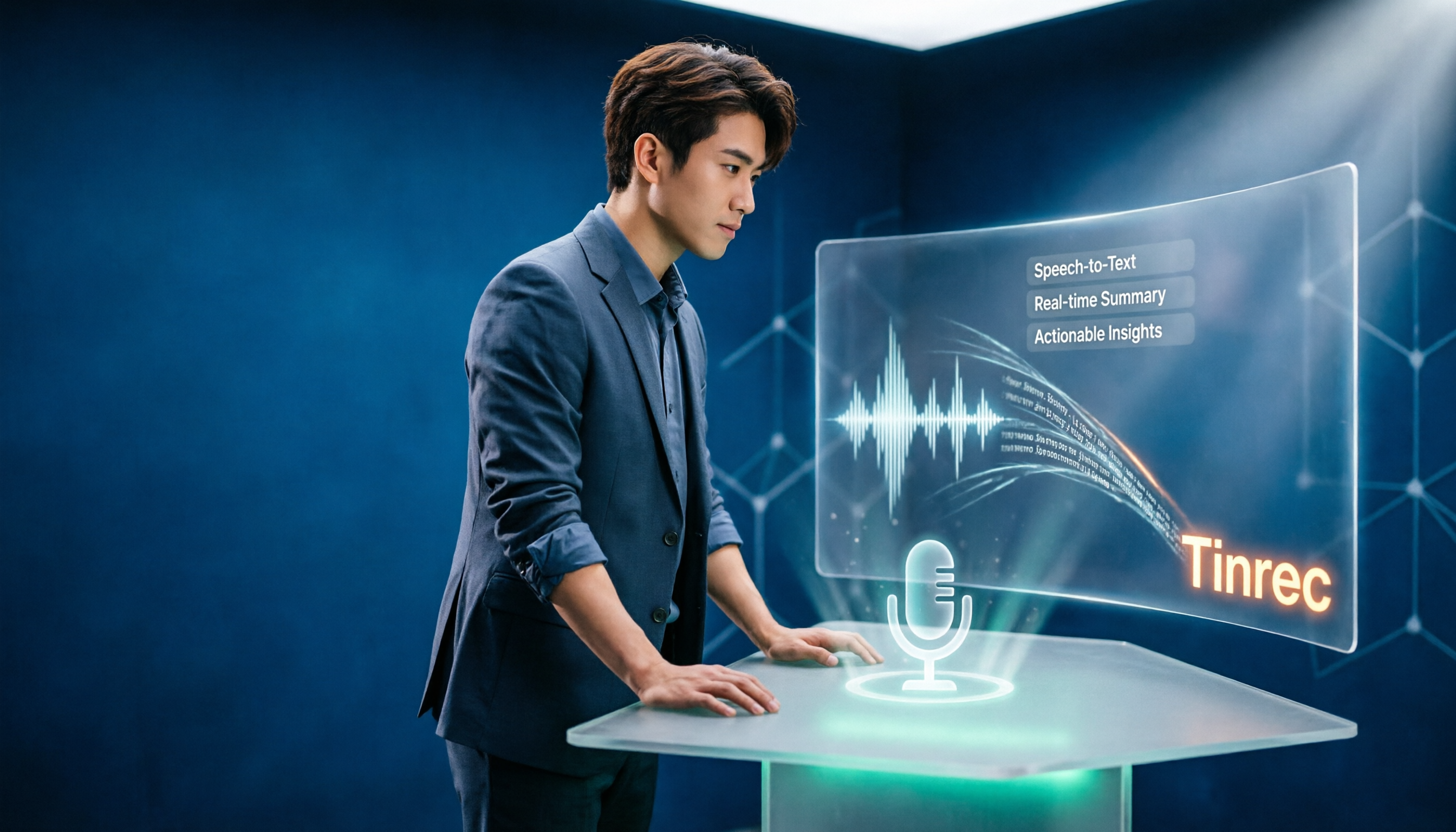
録音を Tinrec に任せて、数分で文字起こしと要約を作成
音声・動画のアップロード、多言語文字起こし、AI 議事録、タスク抽出に対応
無料のGoogle音声文字変換は便利だが、多くの人が「録音後」でつまずく
「Googleドキュメントで音声文字変換できるんじゃないの?」これは読者から最もよく受ける質問の一つです。そして10人中8人は、質問したきりでその後が続きません。
理由は簡単です。Googleドキュメントの音声入力は確かに無料で、内蔵されていて、開けばすぐ使えますが、それは「あなたがマイクに向かって話す」ことを処理するものです——あなたが一言話せば、それが一言打字されます。
これは口述筆記やレポート作成には便利です。しかし、あなたが求めているのが「40分の会議を復習できる資料に変える」ことなら、間にはいくつかのステップが欠けています:録音は残っているか?誰が話したか区別できるか?会議後のToDoは誰が整理するのか?
もう一つのよくある誤解は、「文字に変換する」ことを終点と考えることです。本当に時間がかかるのは、変換そのものではなく、変換後の整理です。
この記事では、Google自身の2つの方法と、他に実際に使えるツールを一緒に取り上げ、「あなたが本当に解決したいことは何か」という観点から見ていきます。
まず本文の「実測」とは何かを明確にします:私は実際に一連の完全な流れを経験しました——口述、音声ファイルのアップロード、整理、エクスポート——そして各社の公式公開資料を確認しました。本文には実験室レベルの誤字率の数字はありません。それは録音環境を制御して初めて意味があるもので、ネット上の「精度98%」は実際の会議室では通常割り引かれます。
音声文字変換ツールを選ぶ前に、まず理解すべき4つのポイント
1. 「リアルタイム口述」を受け付けるのか「既存の音声ファイル」を受け付けるのか
この2つはよく混同されます。リアルタイム口述はあなたがマイクに向かって話し、ツールが同時に打字するもの;既存の音声ファイルは、手元に録音や動画があり、それを文字起こしに変えるものです。Googleドキュメントの音声入力は前者に属し、スマホにある会議の録音を処理することはできません。まずどちらが必要かを明確にすれば、無駄な回り道を減らせます。
2. 録音ファイルは保存されるか
多くの人は文字起こしだけを気にし、後になって元の音声が消えていることに気づきます。話し方のニュアンスを確認したり、数字の聞き間違いを確認したりする必要があるとき、録音を再生できると安心です。ツールを選ぶとき、この欄は最初に確認する価値があります。
3. 変換後に次のステップがあるか
文字起こしだけを提供するツールは、整理作業をそのまま返してくるようなものです。要約、章立て、ToDo抽出、内容について質問できるツールは、節約できる時間の差が通常「会議後の1時間」で開きます。
4. 枠は「毎月何分」か「1回何分」か
無料プランのマーケティング数字はどれも魅力的ですが、制限はしばしば細部に隠れています:1回の長さ制限、1日のファイル数制限、アプリ内録音のみでアップロードファイルはカウントしない、など。実際に使って十分かどうかは、その最大数字ではなく、あなたの使用形態によります。
Tinrec(秒聴録音)——実際に一連の流れを試した後、私が最もよく勧める選択肢
Tinrec(秒聴録音)は個人とチーム向けのAI会議記録・コラボレーションツールで、ウェブ版、デスクトップ版、モバイルに対応し、リアルタイム録音、オンライン会議、音声・動画ファイルの内容を検索可能、質問可能、エクスポート可能な資料に整理します。
初めて使ったのはオンラインインタビューでした。デスクトップ版は直接PCのシステム音声をキャプチャし、Zoomの相手は私が録音していることを知る必要もなく、会議室にボットを招待する必要もありません。会議中、文字起こしが横に生成されていきます。これは台湾のユーザーにとって特に現実的です——多くの会議ボットは見知らぬアカウントを会議に追加するよう要求し、クライアントは必ず「これは誰?」と聞きます。
会議終了後、要約、章立て、ToDoが自動生成されます。誰が何を約束したか、いつまでに提出するか、40分の文字起こしから自分で探す必要はありません。
2番目に大きく異なるのはAI質問応答です。先週、ある会議の予算数字を確認する必要があり、録音を聞き直さず、Tinrecで直接「この会議で言及された予算上限はいくらですか」と質問すると、キーワードリストではなく文章で返ってきました。同じ価格帯でこの機能を持つツールは多くありません。
3番目は出力です。文字起こし、要約、ToDoはNotion、Google Docs、OneNote、Dropboxにエクスポートして続けて使えますし、レポート、表、議事録を直接生成させることもできます。毎週議事録を提出する人にとって、これは変換エンジンがもう一つ増えるより実感があります。
注意すべき点:無料版は基本枠で、まず試すのに適しています;毎週会議がある人はProプランが合理的です;複数人でデータを共有する必要がある場合にチーム版を検討します。チーム版は現在7日間のトライアルを提供(1無料シート、300分のチーム共有インポート枠)、月払いUSD 29.80/有料シート、年払いUSD 199/有料シート(月額約USD 16.58に相当)、各有料シート月2,000分のチーム共有インポート枠、リアルタイム録音は現在分単位で差し引かれません。
もう一つ誤解しやすい点:チーム版は「チームレベル共有」です——有効メンバーはチームデータを読めますが、シートがないとアップロード、編集、エクスポートはできません。ファイルレベルの細かい権限システムではないので、ファイルごとに異なる閲覧リストを設定できると考えるのはやめましょう。
録音の整理を手作業から解放
音声・動画をアップロードするだけで、文字起こし、要約、タスクを自動作成
また、Tinrecは固定の精度を約束しません。録音品質、背景ノイズ、アクセント、複数人の話し声が結果に影響します。重要な数字はタイムスタンプと一緒に再生して確認することをお勧めします。
こんな人に:中国語会議が中心で、ボットを会議に参加させたくなく、会議後の要約とToDoが必要で、データを個人アカウントではなくチームに蓄積したい人。
Tinrec以外に、Googleや他のツールはどう選ぶ?
Googleドキュメントとスライドの音声入力
無料で内蔵、Chrome、Edge、Safariの最新版でドキュメントを開き、「ツール」→「音声入力」をクリックするとマイクボックスが表示され、スライドでは音声をスピーカーノートや字幕に変えることもできます。口述筆記、メモ、レポート作成はスムーズです。制限はリアルタイム口述を処理し、手元の既存の会議録音ファイルは処理せず、ページを開き、マイクとネットワークが必要です。Tinrecは既存の音声・動画をアップロードでき、デスクトップ版で録音後に元音声を保持できます。
Google Cloud Speech-to-Text
開発者向けAPI。85以上の言語と方言をサポートし、電話音声(8kHzサンプリング)向けに調整された強化通話モデルがあり、不適切な表現をフィルタリングでき、コード不要のツールで音声データをアップロードして転写でき、1ファイル最大8時間まで処理可能;Google CloudのページではGeminiの音声入力が125以上の言語をサポートすると別途言及されています。ハードルは:自分でAPIを便利なワークフローに組み込む必要があり、一般の会社員はそうしません。Tinrecは録音、転写、要約、ToDo、エクスポートを一つのインターフェースにまとめています。
Notta
Tinrecと重複度が高い競合で、マルチデバイス転写、ファイルインポート、翻訳、チームプランがあります。公式の口径は無料で毎月120分、1回の内容は最大3分、Pro年払いで月額USD 8.17相当、毎月1,800分。ファイル転写と字幕翻訳が中心の人に適しています。しかし「ボットをインストールせずにオンライン会議を録音する」ことを求めるなら、Tinrecのデスクトップ版は直接システム音声をキャプチャし、Nottaはこれに対応していません。
Otter.ai
英語会議の老舗選択肢で、無料Basicは毎月300分、Pro年払いで月額USD 8.49/ユーザー相当、毎月1,200分のアプリ内録音と10ファイルのインポート。主に英語会議で予算ゼロならお得です。しかし中国語会議を主軸にしておらず、中英混在の議論では不利になりがち;Tinrecは中国語と中英混合、リアルタイム翻訳のバイリンガル対照で優位性があります。
失敗しないためのガイド:Google音声文字変換で最も陥りやすい4つの罠
罠1:「音声文字変換がある」=「会議を整理できる」と考える
Googleドキュメントの音声入力はリアルタイムディクテーションで、あなたが話せば打字します。会議記録に必要なのは「録音+転写+会議後の整理」の3つで、これは異なるレベルのニーズです。まずどちらが必要かを区別してからツールを選びましょう。
罠2:毎月何分かだけを見て、1回の長さ上限を見ない
無料プランの制限は細部に隠れがち:Notta無料版は1回の内容が最大3分、TurboScribe無料版は1日3ファイル、1ファイル最大30分。50分の会議を整理するなら、これらの枠は見えても使えません。
罠3:「録音が保存されるか」を無視する
Granolaの公式文書には会議音声を保存せず、事前録音ファイルのアップロードもサポートしないと明記されています。ユーザー自身のメモとAI強化に依存しています。この設計には理由がありますが、元音声を確認する必要があるなら、ツールがサポートしているか先に確認しましょう。
罠4:「チーム共有」を「全員の権限が同じ」と考える
チームツールは「ロール」と「シート」を区別する必要があります:ロールは誰がメンバーと設定を管理できるかを決め、シートは誰がアップロード、編集、エクスポートできるかを決めます。Tinrecチーム版はこのロジックです——有効メンバーはチームデータを読めますが、シートがないと編集できません。購入前に明確に確認する方が、後で補修するより楽です。
まとめ:結局どれを選ぶべきか?
簡単に言えば、まず自分に一つ質問してください:あなたが求めているのは「話を文字に変える」ことか、それとも「会議を使える資料に変える」ことか?
- 口述筆記、レポート作成、授業ノートだけ → Googleドキュメント音声入力、無料で何もインストール不要。
- 開発者で、音声認識を自社システムに組み込み、長い音声ファイルを処理 → Google Cloud Speech-to-Text、モデルと言語サポートが最も充実。
- 中国語会議が中心、ボットを会議に参加させたくない、会議後に要約とToDoが必要 → Tinrec、デスクトップ版は直接システム音声を録音、AI質問応答は同価格帯で珍しい機能。
- 純粋な英語会議、予算ゼロ → Otter.ai、無料300分は使いやすい。
- 手元に長い音声ファイルがたくさんあり、字幕をバッチ変換 → TurboScribe、長いファイルとバッチ処理が強み。
毎日会議があり、毎週記録を提出するなら、まずTinrec無料版から試し、実際の会議で一連の流れを一度経験することをお勧めします:録音、文字起こしを見る、質問する、ドキュメントにエクスポート。一通り終えれば、無料枠で足りるか大体わかり、アップグレードするか決められます。最初からお金を払う必要はありません。
参考ソース
すべての録音を、次の行動につながる成果へ
ログインで文字起こし60分無料。クレジットカードは不要です
おすすめ記事
こちらの記事もおすすめです

2026年iPhone音声文字変換ガイド:3つの方法の実測と推奨
iPhoneのボイスメモの文字起こしの制限から始め、2026年にiPhoneの録音をテキストファイルに変換する実用的な流れを整理し、Tinrecを例に文字起こしから要約、ToDo、チーム共有まで、継続的に使える会議記録ワークフローを構築する方法を紹介します。

2026年版 広東語音声文字起こしツール4選比較:中英混在と口語から書き言葉への変換、最も楽なのはどれ?
広東語の音声文字起こしが難しいのは、タイピングそのものではなく、口語から書き言葉への変換、中英混在、会議後の整理という3つの課題が同時に発生するからです。この記事では実際のワークフローに基づき、選定の判断順序5つを解説し、Tinrec、Subanana、CantoSub、Otter.aiのそれぞれ適したシーンを比較します。さらに、よくある失敗4つと、6ステップの導入チェックリストをまとめました。

2026年版 Google音声文字変換アプリ4選を実測比較:リアルタイム文字起こし、Pixelレコーダー、Tinrecはどれが使える?
多くの人が「Google 音声文字変換 アプリ」で検索するとき、本当に解決したいのは会議録音の整理が終わらない問題です。この記事では実際の利用シーンから、Google リアルタイム文字起こし、Pixel 内蔵レコーダー、Cloud Speech-to-Text API、Tinrec 秒聴録音のそれぞれの位置づけを分解し、選定基準、失敗しないためのガイド、会議後の追加質問テンプレートも付けて、本当に時間を節約できる一款を選べるようにします。

2026年Google音声文字起こしファイル選びガイド:4ツールの実測と推奨
Google音声文字起こしファイルの3つの一般的な方法を整理し、会議録音・会議後の整理・チーム連携におけるTinrecの違いを比較して、利用シーンに合ったツール選びをサポートします。

2026年版 Google Meet 音声文字起こしツール6選の実測比較:無料と有料の選び方
Google Meetの音声文字起こしはどうやる?本記事では、Google Meetの標準文字起こし、Google Docsの無料音声入力から、Tinrec、Notta、TurboScribe、OtterなどのAIツールまで、6つの実用的な方法を整理し、無料枠、利用シーン、価格を比較して、会議のニーズに合った選び方を紹介します。

2026年Google音声文字変換の無料プランまとめ:5つを一挙紹介
録音を文字起こししたいけれどお金をかけたくない方へ。この記事では2026年のGoogleエコシステム内で無料で使える5つの音声文字変換ソリューションを整理します。Googleドキュメントの音声入力、Androidのライブ文字起こし、Geminiアプリ、Gemini Notebook、Google AI Studioを取り上げ、それぞれの無料範囲、長さ制限、適した用途を説明し、さらに実務で便利な会議整理の方法も補足します。

2026年Google AI Studio音声文字起こし選び方ガイド:4製品の実測と選定のアドバイス
Google AI Studioは本当に無料で録音を文字起こしできるのか?この記事ではよくある誤解から始め、Google AI Studio、Tinrec、Notta、Otter.aiの4つの音声文字起こし方法を実測比較し、音声ファイルの長さ制限、文字起こし後の処理、チーム連携の違いを説明し、あなたのワークフローに合ったツール選びをサポートします。
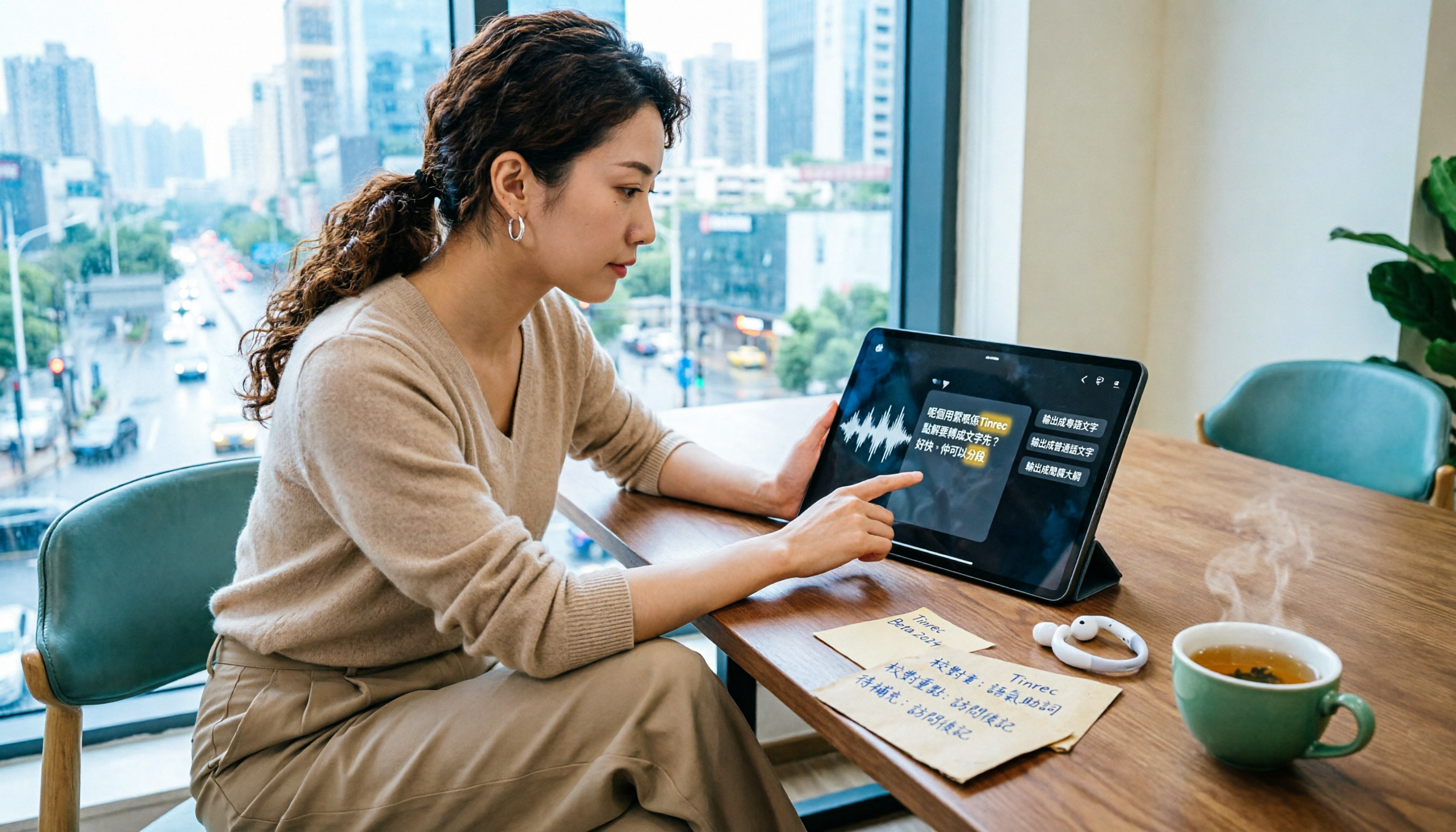
2026年版 広東語音声文字起こしAI 4製品を実測比較:粤語の逐字稿、最も時短できるのはどれ?
「この録音を最終的に何にしたいか」という意思決定の視点から、広東語音声文字起こしの完全な流れを紹介します。出力形式の定義、録音品質の確保、AI転写、ホットワード校正、会議後の整理とエクスポートまで。Tinrecの実際の操作5ステップを通し、粤語専用ツールの適用範囲についても説明します。

2026年広東語音声文字起こし5ツール実測比較:無料枠と広東語認識はどれが十分か?
2026年の広東語(粤語)音声文字起こし6ソリューションを、無料枠、広東語認識、中英混在、口語から書き言葉への変換の4つの観点から整理し、各ソリューションの無料制限と有料価格を正直に記載して、どれが本当に十分かを判断する手助けをします。