
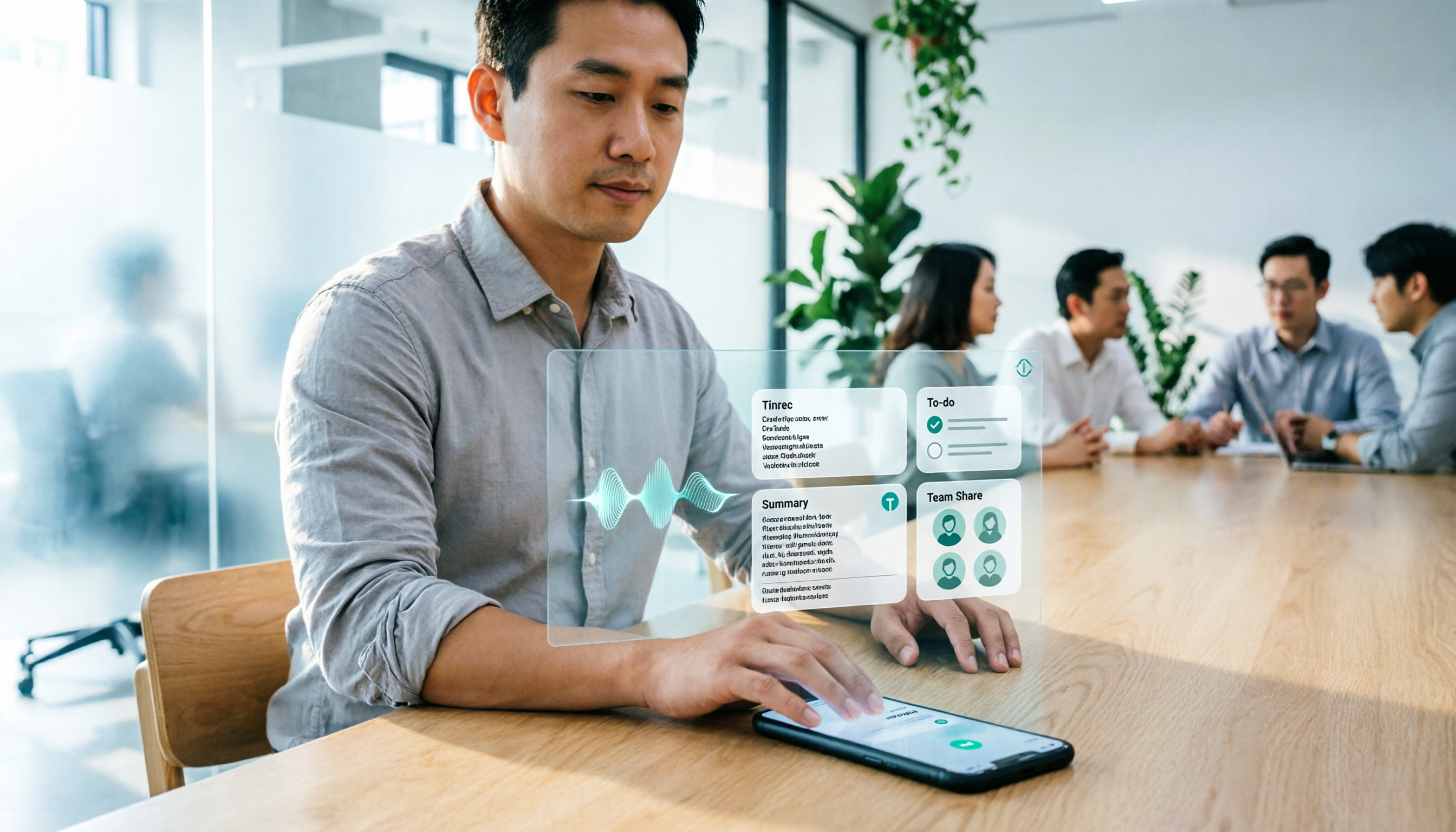
録音を Tinrec に任せて、数分で文字起こしと要約を作成
音声・動画のアップロード、多言語文字起こし、AI 議事録、タスク抽出に対応
2026年iPhone音声文字変換ガイド:3つの方法の実測と推奨
私のスマホには37件のボイスメモが残っています。
それは先月のインタビュー、講義、臨時の会議で残った記録です。どれも「後で整理しよう」と思わせるものですが、「後で」は永遠に来ません。
問題はiPhoneが音声を文字にできないことではありません。問題は、私たちが「文字起こし」をゴールだと思い込んでいることです。
本当のワークフローは、録音→文字起こし→要約→ToDo→検索可能なデータベースであるべきです。この記事では、この道筋を分解して見ていきます。
iPhoneの音声文字変換で何ができる?
結論から言うと、iPhoneの音声文字変換は「タイピングを省く」ためだけのものではありません。音声を検索可能で、引用可能で、行動につなげられるデータに変えるためのものです。
シーン1:会議が終わったら、1時間の録音を聞き直さなくていい
以前は会議が終わると、録音ファイルをスマホに残したまま、いつか整理しなければと思っていました。今はファイルをTinrecに渡し、まず文字起こし、要約、章立てを生成させます。最初から聞き直す代わりに、要約を見て、疑問がある段落だけをクリックして確認します。
シーン2:インタビュー後、引用可能な文字起こしをすぐに取得
インタビューで最も時間がかかるのは質問ではなく、事後の文字起こしです。Tinrecを例にすると、iPhoneの録音をインポートすると元の発言内容が保持され、キーワード検索や文脈の確認、必要な段落の抽出ができます。
シーン3:授業や講演は、まず構造を覚えてから復習
2時間の講演も、録音だけでは通常は開きません。しかし章立てと要点の要約があれば、復習の入り口ができます。Tinrecは長い内容を閲覧しやすい構造に分解するので、単に全文の文字起こしを渡されるより実用的です。
シーン4:ふとした閃きも、録音すれば整理可能なテキストに
閃きが来たとき、私はパソコンを開きません。スマホで録音し、後でTinrecのモバイル版やWeb版で整理します。重要なのは、録音が最後のステップではなく、データ処理の最初のステップになることです。
Tinrecのコア機能とは?
リアルタイム録音文字起こし:録りながら整理
Tinrecはリアルタイムの録音文字起こしに対応しています。これは対面会議、インタビュー、現場記録に役立ちます。録音が終わるまで待つ必要はなく、録音中にテキストを照合できます。
操作時の注意点:Tinrecモバイル版で録音を開始したら、まずマイクの音声入力が正常か確認してから話し始めましょう。基本的なことですが、文字起こしの失敗の多くは音声入力の問題です。
音声・動画ファイルの文字起こし:iPhoneの古い録音を救出
これが私が最もよく使う機能です。iPhoneのボイスメモからエクスポートした音声ファイルは、Tinrecのファイルインポート機能でアップロードし、文字起こしに変換できます。
ここで現実的な注意点があります。iPhone内蔵のボイスメモの文字起こしは、iOS 18.4以上で中国語に対応し、iPhone 12以降の機種に限られます。また、古い録音は自動で文字起こしされません。私のようにスマホに「歴史的負債」を抱えている場合、ファイルインポートは内蔵機能よりも適しています。
AI要約と章立て:まず構造を見て、次に詳細
Tinrecは要約と章立てを自動生成します。私の習慣は、まず要約を見て会議やインタビューの主軸を確認し、それから文字起こしを読むかどうかを決めることです。
これは怠惰のためではなく、「どこに私の判断が必要か」に注意を向けるためです。AI要約は素早い位置特定を助けますが、重要な決定は原文に戻って確認します。
ToDo抽出:会議が終われば、行動開始
会議記録で最も怖いのは「記録はあるが行動がない」ことです。Tinrecは議論からToDoを抽出し、会後のフォローアップの起点を作ります。
私のやり方は、会後にまずToDoを見て、担当者と期限を補い、チームでよく使うワークスペースにエクスポートすることです。これで会議記録がファイルの中に留まりません。
AI質問応答:キーワード検索ではなく、直接質問
文字起こしが完了したら、会議内容についてさらに質問できます。例えば、「この会議で顧客が言及した予算範囲は?」「前回どの機能を先にやると決めた?」などです。
TinrecのAI質問応答は、「答えが中にあるのはわかっているが、聞き直したくない」という瞬間に適しています。内容に基づいて回答しますが、私も習慣を一つ保っています。重要な数字と約束事項は、文字起こしに戻って確認することです。
リアルタイム翻訳とバイリンガル表示:多言語会議も整理
会議に英語やその他の言語の内容がある場合、Tinrecはリアルタイム翻訳に対応し、原文、訳文、バイリンガル表示で確認できます。
これは国際チームや外国語教材の学習者に実用的です。ただし翻訳は補助であり、理解の代替ではありません。重要な契約や医療・法律の内容は、やはり人間が確認する必要があります。
多形式エクスポートとAgent後処理:結果をワークフローに戻す
Tinrecは結果を一般的な形式やサードパーティツールにエクスポートでき、Agent後処理でレポート、表、文書を生成することもできます。
私の原則はシンプルです。文字起こしツールは新しいデータサイロを作るべきではありません。整理した内容は、Notion、Google Docs、OneNote、またはチームの元のワークフローに戻せる必要があります。
チームスペース:会議データをチームの資産に
チームで使用する場合、Tinrecのチーム版は独立したチームスペースを提供し、会議データを集中保存し、メンバー、役割、シートを管理できます。
ここは区別が必要です。役割は誰がチームを管理できるかを決め、シートは誰が録音、アップロード、編集、エクスポートできるかを決めます。シートのない有効なメンバーはチームデータの閲覧、再生、読むことはできますが、リソース使用操作は実行できません。この設計はガバナンスが必要なチームに適しており、「複数人で1アカウントを共有」するものではありません。
録音の整理を手作業から解放
音声・動画をアップロードするだけで、文字起こし、要約、タスクを自動作成
実際の応用シーン
シーン1:顧客インタビュー後の整理
iPhoneで録音し、ファイルをTinrecにインポートします。文字起こし完了後、まず要約で顧客のニーズ、異議、約束事項を確認し、AI質問応答で詳細を追及します。
この方法の利点は、インタビュー中に完全なメモを取ることに集中を分散させず、後で文字起こしで文脈を補えることです。
シーン2:オンライン会議でボット不要
Tinrecデスクトップ版はPCのシステム音声をキャプチャし、Zoom、Google Meet、Microsoft Teams、Webexなどのオンライン会議を処理できます。会議ボットを会議に参加させる必要はありません。
これの意味は「参加者が一人減る」ことではなく、会議プロセスの摩擦を減らすことです。Tinrecデスクトップ版を開いて録音を開始するだけで、リアルタイムで文字起こしが生成されます。
シーン3:授業と講演の知識整理
授業中はTinrecで録音し、课后に章立てと要約を見て、要点をノートに整理します。先生の発言を引用する必要があるときは、文字起こしに戻って原文を探します。
これは「録音したまま放置」より一手間かかりますが、この一手間が録音を本当の学習教材に変えます。
シーン4:チーム週会と意思決定の蓄積
チームで使用する場合、会議の録音、文字起こし、要約、ToDoをTinrecチームスペースに集中できます。新メンバーは履歴データを閲覧でき、管理者は使用量と監査記録を確認できます。
メンバーが変わっても、チームデータが個人についていくことはありません。これは長期的に会議知識を蓄積する必要があるチームにとって重要です。
iPhone音声文字変換ツールを選ぶ際の5つの注意点
1. すでに録音したiPhone音声ファイルを処理できるか?
多くのツールはリアルタイム録音に強いですが、古い録音を遡って処理することはできません。購入時には、ファイルインポートに対応しているか確認しましょう。
Tinrecは音声・動画ファイルの文字起こしに対応しており、「スマホにすでに大量の録音がある」人にとって、最初にチェックすべき点です。
2. 変換後に整理を手伝ってくれるか?
文字起こしだけを提供するツールは、整理作業をそのまま返してくるようなものです。見るべきは、要約、章立て、ToDoを生成できるか、内容について質問できるかです。
Tinrecの価値は文字起こし後のプロセスにあります。要約、章立て、ToDo、AI質問応答、エクスポート。これらの機能が、文字起こしを実際に振り返って使うかどうかを決めます。
3. 中国語と中英混合の体験はどうか?
会議が主に中国語で、時々英語の専門用語が混ざる場合、ツールの中国語体験に注意が必要です。
Tinrecは中国語、繁体字中国語、多言語の会議シーンに対応し、チーム用のホットワードを提供して、チームがよく使う用語を維持できます。実際の認識効果は録音品質、アクセント、ノイズ、複数人の発言の重なりに影響されるため、自分の録音で実際に試すことをお勧めします。
4. チームデータは誰のもの?権限はどう管理する?
個人版のデータは個人アカウントに帰属し、チーム版には独立したチームスペースがあります。チームプランを選ぶ際は、メンバーが退職した後のデータはどうなるか、誰がアップロードでき、誰が閲覧のみできるかを明確に確認しましょう。
Tinrecチーム版は役割とシートでガバナンスと使用資格を管理し、会議データはチームに帰属します。これは「全員で1つのパスワードを共有」するより長期的な使用に適しています。
5. クロスプラットフォームと出力形式は十分か?
スマホで録音し、パソコンで整理し、最後に結果をチーム文書に入れます。そのため、ツールはモバイル版、デスクトップ版、Web版を同時に持つのが望ましいです。
Tinrecはマルチデバイスに対応し、結果を一般的な形式やサードパーティツールにエクスポートできます。購入時には、元のワークフローに統合できるか、新しいサイロを増やすだけにならないかを確認しましょう。
よくある質問
Q1:iPhone内蔵のボイスメモで文字起こしできるのに、なぜTinrecが必要?
A:内蔵機能は「単一録音のテキストを素早く見る」ことを解決しますが、Tinrecは「録音を整理可能で、質問可能で、協働可能なデータに変える」ことを解決します。
iPhone内蔵の文字起こしはiOS 18.4以上、iPhone 12以降の機種が必要で、古い録音は自動生成されません。履歴録音の処理、要約、ToDo抽出、チーム共有が必要なら、Tinrecのようなツールがより完全です。
Q2:iPhoneボイスメモの録音をTinrecにインポートするには?
A:録音ファイルをボイスメモからエクスポートし、Tinrecのファイルインポート機能でアップロードします。
実際の操作では、音声ファイルが正常に再生できることを確認してからアップロードします。文字起こし完了後、まず要約と章立てを見て、確認が必要なときに文字起こしをクリックします。
Q3:Tinrecは中国語を認識できますか?
A:はい、Tinrecは中国語、繁体字中国語、多言語の会議シーンに対応し、中英混合の内容整理もサポートします。
ただし固定の正確率を期待しないでください。音声入力がクリアで、参加者が重複して発言せず、専門用語をチームホットワードに追加することで、結果がより安定します。
Q4:チーム版と個人版の違いは?
A:個人版のデータは個人管理に帰属します。チーム版は独立したチームスペースがあり、会議データはチームに帰属し、メンバー、役割、シート、使用量分析、監査ログ、音声ゴミ箱などの機能が追加されます。
自分だけで録音を整理するなら個人版で十分です。複数人での共有、権限管理、データの引き継ぎが必要ならチーム版を検討してください。価格と権益は正式な購入ページに準じます。
Q5:無料版で足りる?
A:無料版は軽度の体験に適しており、まず1〜2件の録音を試して、文字起こし品質と整理プロセスが合うか確認できます。
会議量が安定しているなら、使用頻度に応じて適切なプランを選びましょう。最初から最大プランを買わず、まずワークフローが本当に回るか確認してください。
まとめ
iPhoneの音声文字変換は「押したら終わり」の機能ではありません。録音、文字起こし、要約、ToDo、アーカイブ、協働というワークフローです。
たまに録音を確認するだけなら、iPhone内蔵機能で対応できます。しかし私のように、スマホに整理待ちのインタビューや会議が大量にあるなら、積み上げ続けるより、Tinrecに入れて文字起こしを整理の第一歩にしましょう。
まずはTinrecの無料版で1〜2件のiPhone録音を整理し、文字起こしから要約、ToDoまでの流れがスムーズか試してみてください。段階的にテストすることで、自分なりの音声データ整理方法を築けます。
参考ソース
すべての録音を、次の行動につながる成果へ
ログインで文字起こし60分無料。クレジットカードは不要です
おすすめ記事
こちらの記事もおすすめです

2026年版 広東語音声文字起こしツール4選比較:中英混在と口語から書き言葉への変換、最も楽なのはどれ?
広東語の音声文字起こしが難しいのは、タイピングそのものではなく、口語から書き言葉への変換、中英混在、会議後の整理という3つの課題が同時に発生するからです。この記事では実際のワークフローに基づき、選定の判断順序5つを解説し、Tinrec、Subanana、CantoSub、Otter.aiのそれぞれ適したシーンを比較します。さらに、よくある失敗4つと、6ステップの導入チェックリストをまとめました。
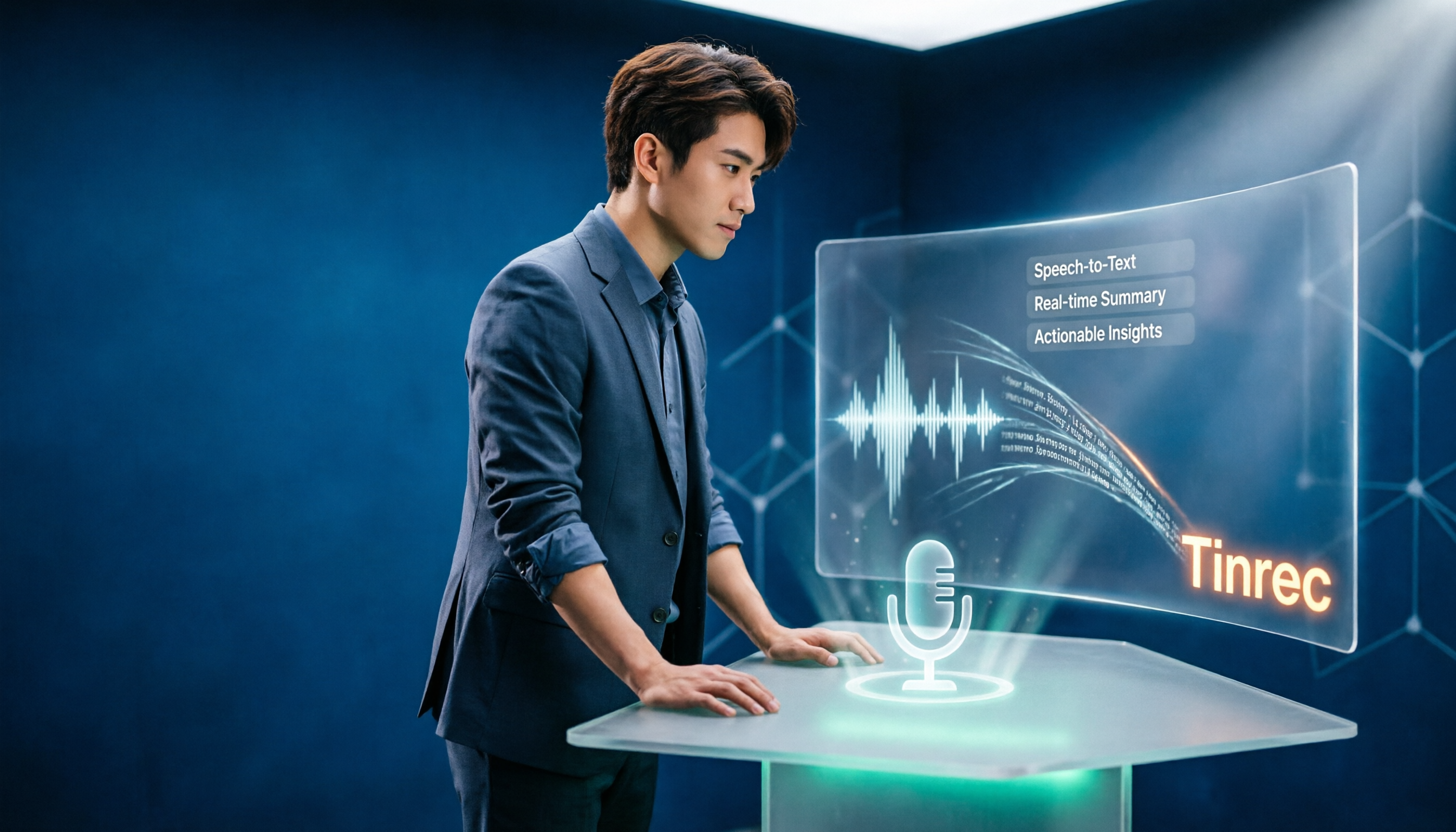
2026年Google音声文字変換ツール5選を実測比較:無料版は本当に使えるのか?
Googleドキュメントの音声入力は無料で便利だが、会議の議事録や既存の録音ファイルには対応しにくい。本記事では実際に一連の流れを試し、Googleドキュメント、Google Cloud Speech-to-Text、Tinrec、Notta、Otter.aiの5つの方法を比較。入力ソース、会議後の整理、チーム連携、価格を正直に分解し、無料版で足りるのか、どんな場合にツールを乗り換えるべきかを判断する手助けをする。

2026年版 Google音声文字変換アプリ4選を実測比較:リアルタイム文字起こし、Pixelレコーダー、Tinrecはどれが使える?
多くの人が「Google 音声文字変換 アプリ」で検索するとき、本当に解決したいのは会議録音の整理が終わらない問題です。この記事では実際の利用シーンから、Google リアルタイム文字起こし、Pixel 内蔵レコーダー、Cloud Speech-to-Text API、Tinrec 秒聴録音のそれぞれの位置づけを分解し、選定基準、失敗しないためのガイド、会議後の追加質問テンプレートも付けて、本当に時間を節約できる一款を選べるようにします。

2026年Google音声文字起こしファイル選びガイド:4ツールの実測と推奨
Google音声文字起こしファイルの3つの一般的な方法を整理し、会議録音・会議後の整理・チーム連携におけるTinrecの違いを比較して、利用シーンに合ったツール選びをサポートします。

2026年版 Google Meet 音声文字起こしツール6選の実測比較:無料と有料の選び方
Google Meetの音声文字起こしはどうやる?本記事では、Google Meetの標準文字起こし、Google Docsの無料音声入力から、Tinrec、Notta、TurboScribe、OtterなどのAIツールまで、6つの実用的な方法を整理し、無料枠、利用シーン、価格を比較して、会議のニーズに合った選び方を紹介します。

2026年Google音声文字変換の無料プランまとめ:5つを一挙紹介
録音を文字起こししたいけれどお金をかけたくない方へ。この記事では2026年のGoogleエコシステム内で無料で使える5つの音声文字変換ソリューションを整理します。Googleドキュメントの音声入力、Androidのライブ文字起こし、Geminiアプリ、Gemini Notebook、Google AI Studioを取り上げ、それぞれの無料範囲、長さ制限、適した用途を説明し、さらに実務で便利な会議整理の方法も補足します。

2026年Google AI Studio音声文字起こし選び方ガイド:4製品の実測と選定のアドバイス
Google AI Studioは本当に無料で録音を文字起こしできるのか?この記事ではよくある誤解から始め、Google AI Studio、Tinrec、Notta、Otter.aiの4つの音声文字起こし方法を実測比較し、音声ファイルの長さ制限、文字起こし後の処理、チーム連携の違いを説明し、あなたのワークフローに合ったツール選びをサポートします。
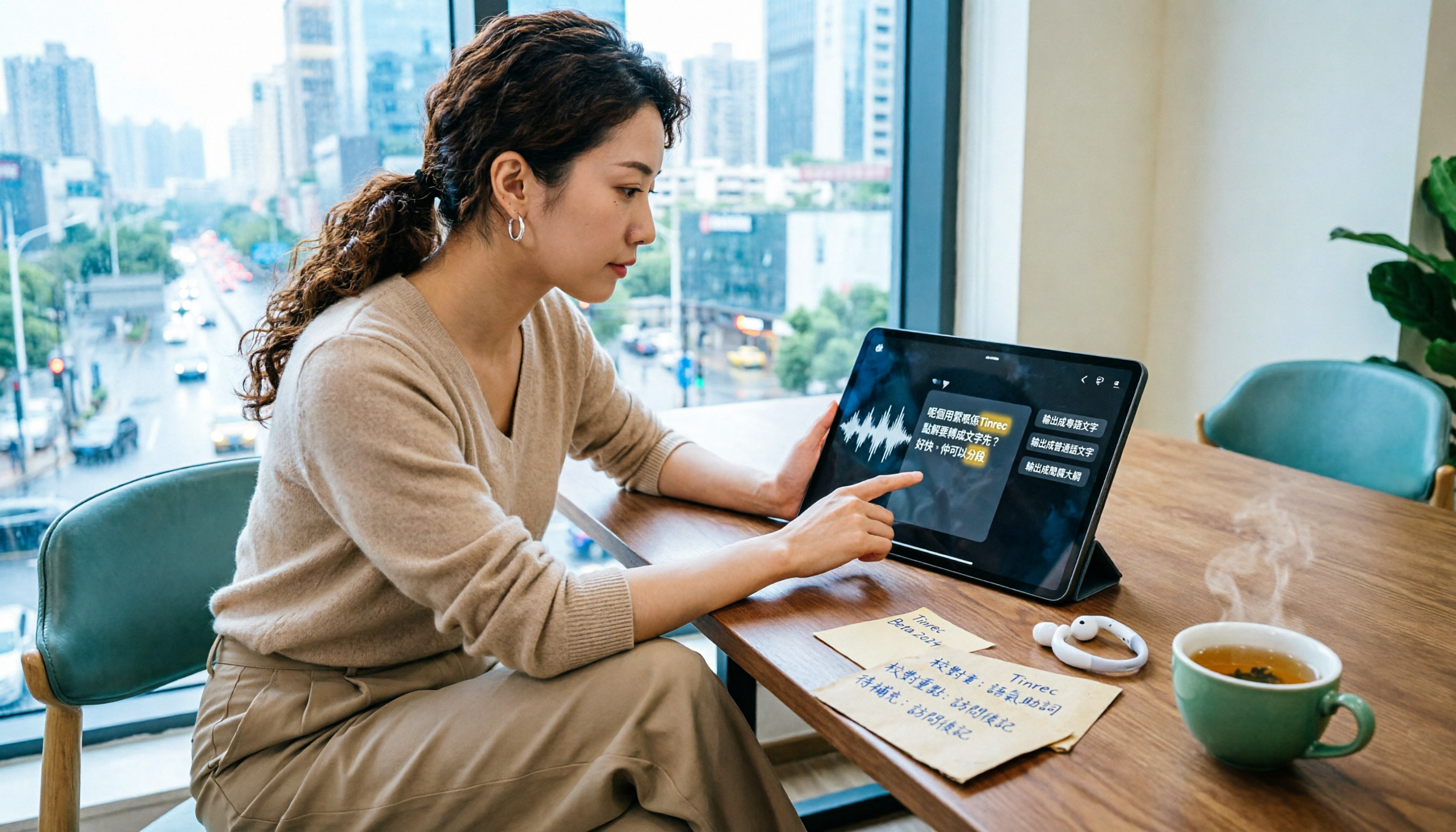
2026年版 広東語音声文字起こしAI 4製品を実測比較:粤語の逐字稿、最も時短できるのはどれ?
「この録音を最終的に何にしたいか」という意思決定の視点から、広東語音声文字起こしの完全な流れを紹介します。出力形式の定義、録音品質の確保、AI転写、ホットワード校正、会議後の整理とエクスポートまで。Tinrecの実際の操作5ステップを通し、粤語専用ツールの適用範囲についても説明します。

2026年広東語音声文字起こし5ツール実測比較:無料枠と広東語認識はどれが十分か?
2026年の広東語(粤語)音声文字起こし6ソリューションを、無料枠、広東語認識、中英混在、口語から書き言葉への変換の4つの観点から整理し、各ソリューションの無料制限と有料価格を正直に記載して、どれが本当に十分かを判断する手助けをします。