

録音を Tinrec に任せて、数分で文字起こしと要約を作成
音声・動画のアップロード、多言語文字起こし、AI 議事録、タスク抽出に対応
よくある誤解:「文字起こし開始」を押しても議事録ができるわけではない
多くの人の最初の誤解は、Teamsの標準文字起こしをオンにすれば議事録の問題が解決すると思い込むことです。
実際には、Teamsの文字起こしは音声をリアルタイムでテキスト化するだけであり、文字起こしは録画とともにOneDrive/SharePointに保存され、タイムスタンプと話者ラベルが付きます。手に入るのは「生のテキスト」であり、決定事項やToDo、担当者ではありません。
さらに見落とされがちなのが保存期限です。Teamsの録画と文字起こしには既定の有効期限(デフォルト120日)があり、期限が来るとストレージ節約のために削除されます。これは保存容量の管理であり、コンプライアンス保持ではありません。本当に保持が必要な場合は、別途SharePointドキュメントライブラリに移動し、保持ポリシーを適用する必要があります。
また、日本のオフィスでも日常的に遭遇する状況があります。文字起こしは「会議で話された言語」に基づいて生成されるため、1つの会議では1つの言語のみという前提があります。日本語と英語が混在する会議や専門用語が混ざる会議は、単一言語を前提とした文字起こしにとって課題です。
そして、自動要約やToDo整理が必要なら、それは別のレベルです。TeamsのインテリジェントレビューにはTeams PremiumまたはMicrosoft 365 Copilotライセンスが必要で、どちらも既存プランに追加購入する形になります。
まずこれを理解して初めて、自分が選ぶべきは「文字起こしツール」なのか「議事録ワークフロー」なのかがわかります。
Teams会議の文字起こしツールを選ぶ前に理解すべき4つのポイント
1. 必要なのは文字起こし、それとも使える議事録?
文字起こしは素材に過ぎません。本当に時間を節約するのは要約、章立て、ToDo、そして質問できるQ&Aです。ツールを選ぶ際は、まず自問してください。「2時間の文字起こしを5分で読める要点に変えてくれるか?」
2. 会議の音声はどうやってツールに入る?
一般的に2つの方法があります。1つは会議ボットを参加者として会議に参加させる方法。もう1つはPC側から直接システム音声をキャプチャする方法です。前者は誰かが招待する必要があり、一部の企業の管理ポリシーでは不明な参加者がブロックされることもあります。後者は追加の参加者が不要ですが、PCでツールを起動しておく必要があります。この点が、会社で実際に使えるかどうかに直結します。
3. 日本語と英語混在の認識精度。
日本の会議で純粋な日本語のみ、または英語のみということは稀です。評価する際は、公式が示す対応言語数だけでなく、「日本語に英語の専門用語が混ざる」という実際のシチュエーションでの性能を確認しましょう。
4. データの保存場所とチームでの共有方法。
文字起こしは個人の保存用か、チームの資産か?メンバーが退職してもデータは残るか?個人利用では重要ではありませんが、部門導入では鍵となります。
Tinrec(秒聴録音)——実機テスト後の第一選択
Tinrec(秒聴録音)は、個人とチーム向けのAI会議記録・コラボレーションツールで、Web版、デスクトップ版、モバイル版をサポートしています。
最も実感できる違いは「会議ボット不要」です。Tinrecデスクトップ版はPCのシステム音声を直接キャプチャするため、PCでTinrecを起動しておけば、Zoom、Google Meet、Microsoft Teams、WebexなどのプラットフォームでPC上で再生される会議音声を処理できます。追加のボットアカウントを会議に参加させる必要はありません。多くの企業が管理ポリシーで不明な参加者をブロックする状況と比較すると、この方法はコミュニケーションコストを大幅に削減します。
2つ目の違いは会議後です。会議が終わると、Tinrecが提供するのは文字起こしだけではありません。AI要約、章立て、要点、ToDo、さらにマインドマップも得られます。この会議に対して直接質問することもできます。例えば「この会議の結論は何か」「誰がどの項目を担当するのか」などです。キーワード検索結果を渡すのではなく、意味に基づいて回答します。同じデータからレポート、表、ドキュメントを生成したり、Notion、Google Docs、OneNote、Dropboxにエクスポートして続けて利用することも可能です。
3つ目は言語です。Tinrecは中国語、繁体字中国語、多言語の会議シーンに対応し、録音中のリアルタイム翻訳をサポート。原文、訳文、バイリンガル表示を切り替えられます。チーム版ではチーム用語集を維持でき、製品名やプロジェクトコードなどの専門用語の認識がより安定します。
録音の整理を手作業から解放
音声・動画をアップロードするだけで、文字起こし、要約、タスクを自動作成
注意点として、Tinrecはすべてのカレンダー会議に自動参加するツールではなく、会議ボットでもありません。ユーザーが能動的にデスクトップ版を起動して録音を開始するスタイルです。また、文字起こしの精度は録音品質、ノイズ、アクセント、複数人の同時発言、専門用語の影響を受けます。重要な内容はタイムスタンプで再生して確認することをお勧めします。
チーム共有が必要な場合、Tinrecチーム版は独立したチームスペースを提供し、会議データはチームに帰属します。メンバーは席がなくても閲覧、再生、読むことができます。席を取得すると録音、アップロード、編集、エクスポートが可能になります。
価格について、個人版には無料版がありまず試せます。短期集中利用には週カード、長期にはPro月カードと年カードがあります。チーム版は初回条件を満たせば7日間のトライアルが可能で、1つの無料席と300分のチーム共有導入枠が含まれます。チーム月払いはUSD 29.80/有料席/月、年払いはUSD 199/有料席/年(約USD 16.58/月)。各有料席には毎月2,000分のチーム共有導入枠が提供され、有効なチームプランと席の下ではリアルタイム録音に別途分は消費されません。実際の価格と特典は正式購入ページを基準とします。
誰に適しているか?毎週Teams会議があり、日本語と英語が混在する記録が必要で、会議後に直接要約とToDoを取得したい、そして会議データを個人アカウントではなくチームに残したい人。
Tinrec以外の選択肢は?
Microsoft Teams標準文字起こし:生の文字起こしだけが必要で、会議が単一言語で、会社がすでに文字起こしポリシーを設定しているなら、Teams標準で十分です。ただし、決定事項やToDoを整理してくれるわけではありません。それにはPremiumかCopilotが必要です。文字起こしには既定の120日有効期限があり、Teamsのラインのみを処理するため、ZoomやMeetを跨ぐ会議には別途対応が必要です。
Otter.ai:英語ビジネス会議の成熟した選択肢で、無料版は月300分の枠が太っ腹、AI Chatとチーム管理も充実しています。ただし本場は英語であり、日本語会議は得意ではありません。会議が主に英語なら、Tinrecより割安です。
Notta:マルチデバイス文字起こし、議事録、ドキュメントインポート、翻訳をカバーし、Tinrecとの重複度は低くありません。無料版は月120分、1回最大3分、有料後は枠が広がります。違いはTinrecのデスクトップ版ボット不要録音、AI Q&A、会議後Agent出力の部分がより充実している点です。
失敗しないためのガイド:Teams文字起こしで最も犯しやすい3つのミス
ミス1:「文字起こしがあるか」だけを見る。
文字起こしはスタート地点に過ぎません。本当に時間を食うのは会議後の整理です。ツールが30ページのテキストを渡すだけなら、自分で読まなければなりません。ツール選定では「会議後の出力」を主要評価項目にし、加点要素として扱わないこと。
ミス2:有効期限と保存ルールを無視する。
Teamsの録画と文字起こしには既定の有効期限(デフォルト120日)があり、期限切れ機能はストレージ節約のためであり、保持規範に準拠するためではありません。保持が必要なら、能動的にSharePointドキュメントライブラリに移動して保持ポリシーを適用するか、自分のチームスペースに保存しましょう。
ミス3:文字起こしをオンにすればコンプライアンス遵守だと思う。
録音と文字起こしは参加者の同意と現地法規に関わります。Teamsでは管理者が録画と文字起こしにプライバシー声明を追加することもできます。導入前に会社のポリシーと告知プロセスを確認しましょう。このステップを怠ると、ツールが良くても詰まります。
まとめ:結局どれを選ぶべき?
日本語/英語混在の会議文字起こしが必要 → Tinrec(多言語と混在整理が本領)。
ボットを会議に参加させたくない → Tinrec(デスクトップ版がシステム音声をキャプチャ、参加者を増やさない)。
会議後に直接要約、ToDoを取得し、会議に質問もしたい → Tinrec(AI Q&AとAgent後処理は同価格帯では珍しい)。
会議データをチームに残し、メンバー流動時に失いたくない → Tinrecチーム版(チームスペース、役割と席、使用量と監査)。
英語会議が主で予算ゼロ → Otter.ai無料版(月300分、このシナリオでは割安)。
全プロセスがTeams内で完結し、生の文字起こしだけが必要 → Teams標準文字起こし(120日有効期限とライセンス問題を忘れずに)。
まずTinrec無料版で実際の会議を1回走らせ、会議後の要約とToDoが「そのまま使える」議事録かどうか確認することをお勧めします。
参考ソース
- Teams 会議で自動的に議事録を記録する方法 – 展碁国際 KS010S マイクロソフトクラウドナレッジベース
- Microsoft Teams 会議の録音と文字起こしオプションの管理、機密会議向け - Microsoft Teams | Microsoft Learn
- Teamsの「会議文字起こし」とCopilot議事録・要約機能を有効にする
- 管理者 - Teams会議の文字起こしとキャプションの管理 - Microsoft Teams | Microsoft Learn
- Microsoft Teams 議事録チュートリアル:正確な繁体字中国語の文字起こしと要約を取得する方法 | Subanana
すべての録音を、次の行動につながる成果へ
ログインで文字起こし60分無料。クレジットカードは不要です
おすすめ記事
こちらの記事もおすすめです

2026年版 Google Meet 音声文字起こしツール6選の実測比較:無料と有料の選び方
Google Meetの音声文字起こしはどうやる?本記事では、Google Meetの標準文字起こし、Google Docsの無料音声入力から、Tinrec、Notta、TurboScribe、OtterなどのAIツールまで、6つの実用的な方法を整理し、無料枠、利用シーン、価格を比較して、会議のニーズに合った選び方を紹介します。

2026年Google音声文字変換の無料プランまとめ:5つを一挙紹介
録音を文字起こししたいけれどお金をかけたくない方へ。この記事では2026年のGoogleエコシステム内で無料で使える5つの音声文字変換ソリューションを整理します。Googleドキュメントの音声入力、Androidのライブ文字起こし、Geminiアプリ、Gemini Notebook、Google AI Studioを取り上げ、それぞれの無料範囲、長さ制限、適した用途を説明し、さらに実務で便利な会議整理の方法も補足します。

2026年Google AI Studio音声文字起こし選び方ガイド:4製品の実測と選定のアドバイス
Google AI Studioは本当に無料で録音を文字起こしできるのか?この記事ではよくある誤解から始め、Google AI Studio、Tinrec、Notta、Otter.aiの4つの音声文字起こし方法を実測比較し、音声ファイルの長さ制限、文字起こし後の処理、チーム連携の違いを説明し、あなたのワークフローに合ったツール選びをサポートします。
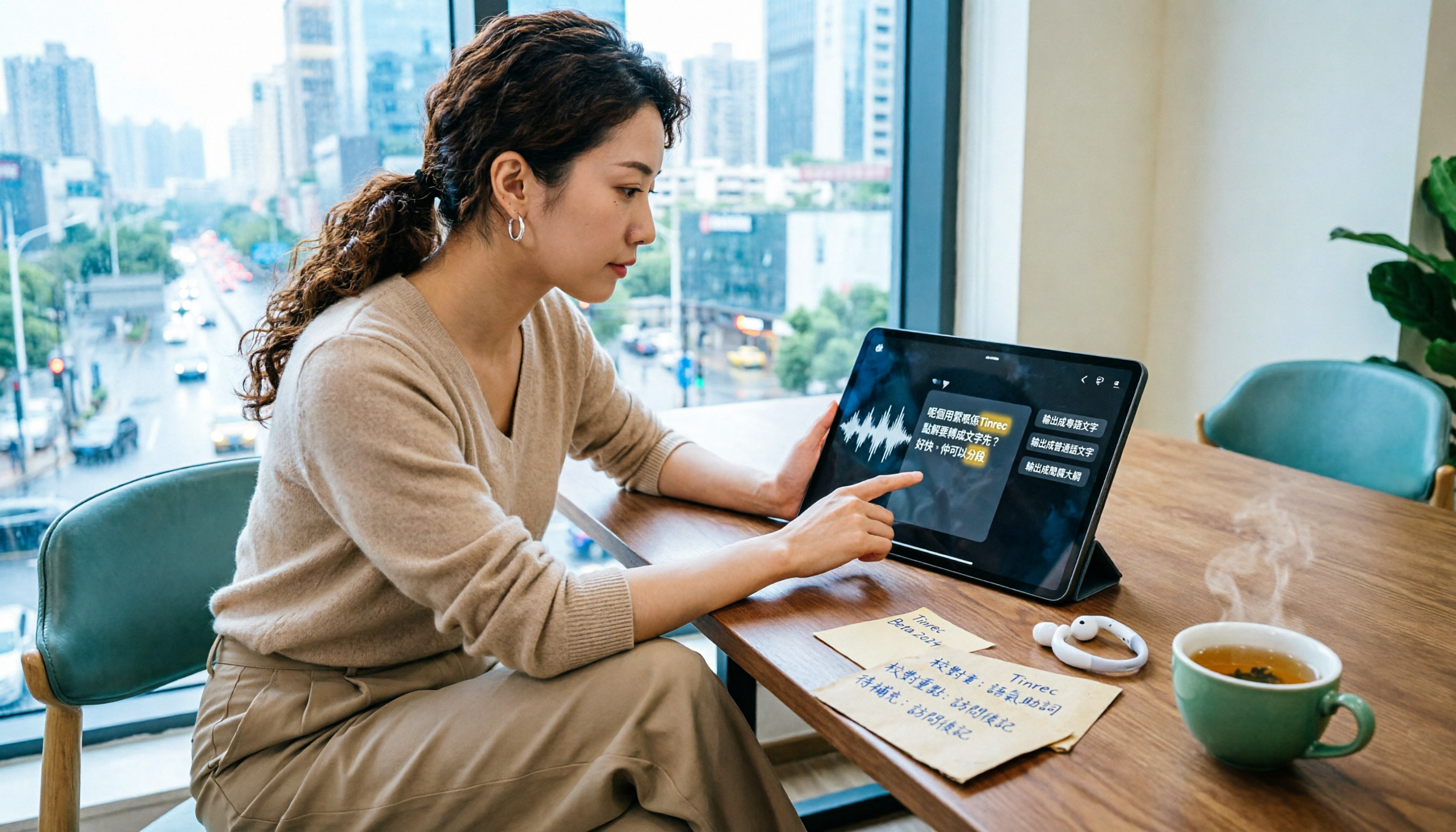
2026年版 広東語音声文字起こしAI 4製品を実測比較:粤語の逐字稿、最も時短できるのはどれ?
「この録音を最終的に何にしたいか」という意思決定の視点から、広東語音声文字起こしの完全な流れを紹介します。出力形式の定義、録音品質の確保、AI転写、ホットワード校正、会議後の整理とエクスポートまで。Tinrecの実際の操作5ステップを通し、粤語専用ツールの適用範囲についても説明します。

2026年広東語音声文字起こし5ツール実測比較:無料枠と広東語認識はどれが十分か?
2026年の広東語(粤語)音声文字起こし6ソリューションを、無料枠、広東語認識、中英混在、口語から書き言葉への変換の4つの観点から整理し、各ソリューションの無料制限と有料価格を正直に記載して、どれが本当に十分かを判断する手助けをします。

2026年版 広東語音声文字起こし無料ツール4選を実測比較:無料枠・書き出し・AI整理はどれが一番使える?
「音声文字起こし 広東語 無料」で検索すると多くのツールが見つかりますが、重要なのは無料でどこまで使えるかです。本記事では無料枠の計算方法、書き出し制限、広東語の口語や中英混在への対応、文字起こし後の整理機能という4つの観点からTinrec、Subanana、YouTuber AI、cSubtitleを比較し、つまずきやすい4つの落とし穴もまとめました。
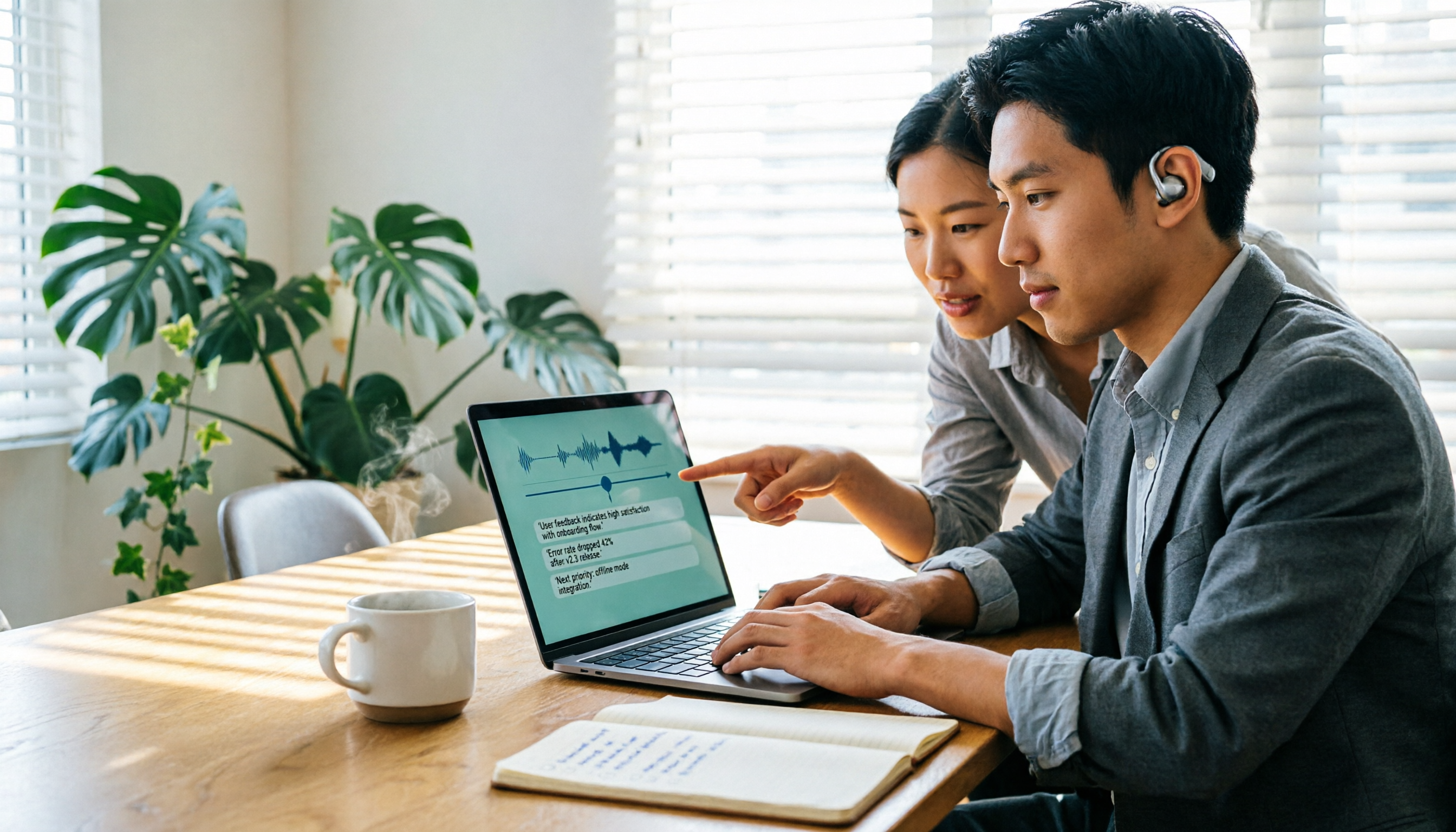
2026年Google音声文字変換PC無料プランまとめ:4つを一挙紹介
PCでGoogleの音声文字変換を使いたいのに、会議の音声ファイルを入れても反応しない?この記事では、PCで実際に使える音声文字変換の4つの方法(Googleドキュメントの音声入力、Google Cloud Speech-to-Text API、pyTranscriber、そして会議の整理に使っているTinrec)を紹介し、それぞれの無料枠、制限、適したシーンを説明します。
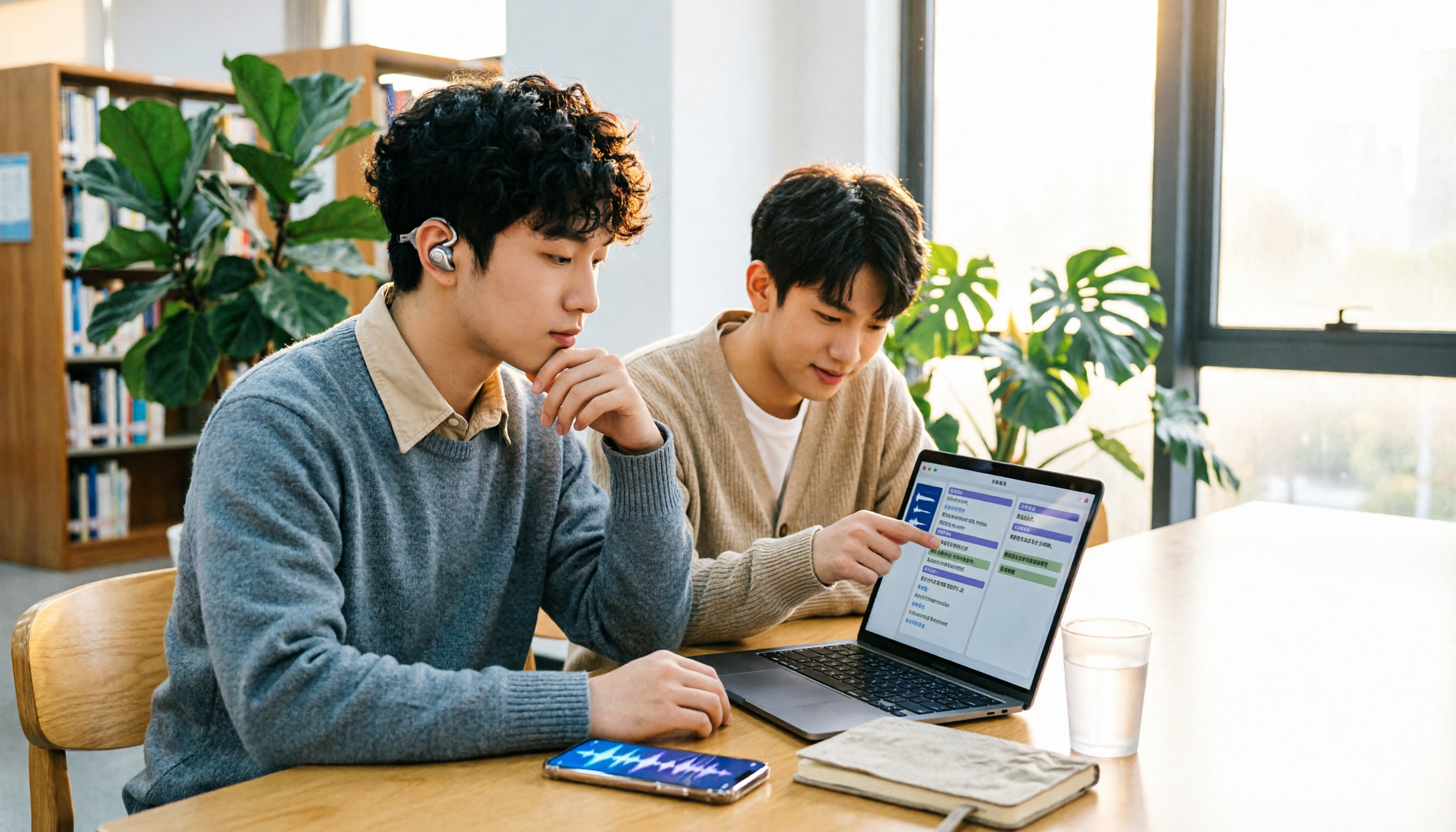
2026年Google音声文字変換アプリ無料プランまとめ:5選を一挙紹介
「Google 音声文字変換アプリ」で検索する人の多くは万能なアプリがあると思っていますが、実際にはGoogleの音声認識はリアルタイム文字起こし、Pixel録音アプリ、Googleドキュメントの音声入力、Cloud APIの4つに分散しています。この記事では学生の実際の利用シーンに基づき、無料および無料枠のある5つの選択肢を整理し、どのアプリが本当に授業の録音を復習可能なノートに変えられるかを解説します。

2026年版 顧客訪問記録ツール選定ガイド:6製品の実測と推奨
訪問記録は会社に戻ってから記入するものではなく、顧客の要望、異議、約束を残すことです。本記事では、Tinrec、Otter.ai、Notta、TurboScribe、Granola、PLAUDの6つの顧客訪問記録ツールを整理し、中国語文字起こし、会議後サマリー、AI質問応答、チームデータ蓄積、価格を比較して、状況に応じた選び方を提案します。