
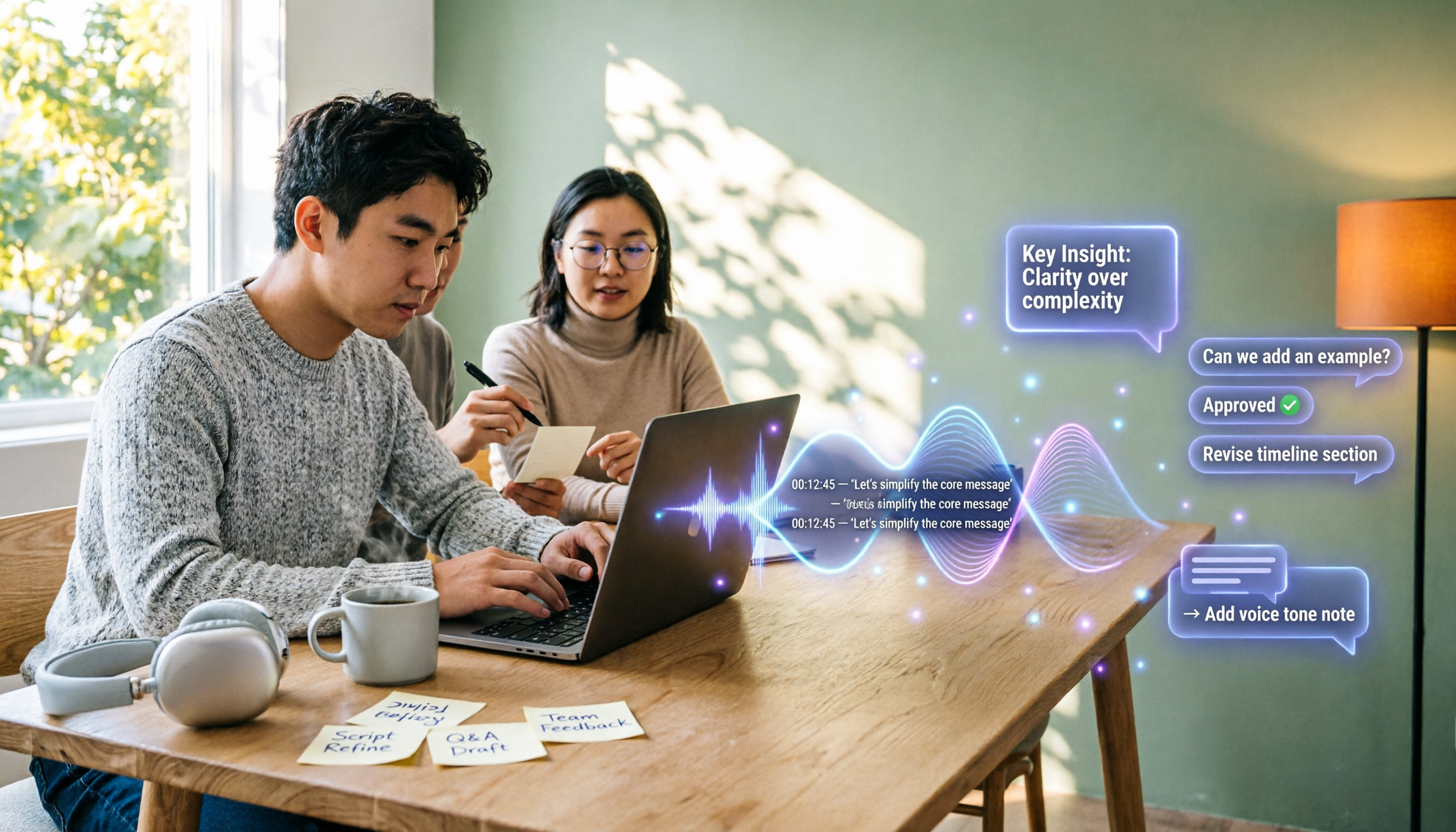
録音を Tinrec に任せて、数分で文字起こしと要約を作成
音声・動画のアップロード、多言語文字起こし、AI 議事録、タスク抽出に対応
2026年おすすめYouTube文字起こしツール4選を実測比較:無料枠はどれが一番使える?
無料のYouTube文字起こしツールを探すとき、多くの人がまず「どれがお金かからないの?」と聞きます。
でも本当に引っかかるのはたいてい2つ目の質問です。長い文字起こしを手に入れたあと、それをどう使うのか?
必要なのは文字起こしではなく、そのまま使えるデータ
2時間のインタビュー動画を文字起こしすると、1万字以上のただの記録になります。区切りも要点もなく、「講演者が価格設定に触れた部分」を探すには最初から自分で目を通すしかありません。
オンライン講座も同じです。文字起こしがあっても、ノートにまとめたり課題のポイントを拾ったりするには、もう一工程必要です。
「文字があればいい」というニーズなら、無料ツールで十分です。しかし、その後の整理時間を節約したいなら、ツール間の差がすぐに現れます。
ツールを選ぶ前に理解すべき4つのポイント
無料枠の計算方法。 「無料」と書いてあっても、1本の動画の長さに制限があったり、1日の本数に制限があったりします。プランを見るときは価格欄だけでなく、制限欄も確認しましょう。
字幕のない動画を文字起こしできるか。 YouTubeの既存字幕を取得するツールは、字幕がなければ対応できません。一方、AIで音声を直接認識するツールなら適用範囲が広がります。
タイムスタンプがあるか。 タイムスタンプがなければ、元の動画を確認できません。タイムスタンプをクリックしてジャンプしたり、キーワード検索できたりすると、長い動画の整理効率が大きく変わります。
文字起こし後の処理。 ここが最も差が出る点です。純粋な文字起こしツールはテキストを渡すだけ。なかには要約や章立てをしてくれたり、内容について直接質問できたりするツールもあります。
Tinrec(秒聴録音)——文字起こしをそのまま使えるデータに変える
Tinrec(秒聴録音)は、個人とチーム向けのAI議事録・コラボレーションツールで、iOS、Android、Web版に対応し、デスクトップ版ではPCのシステム音声を直接取り込めます。
普段はオンライン・オフラインの会議を処理しますが、音声や動画ファイルをインポートして文字起こしすることもできます。私がこの段落を最も長くしたのは、それだけ多くの工程をこなすからです。
ファイルをインポートすると、文字起こしだけでなく、要約、章立て、要点を自動で整理します。1万字以上の内容を最初から読む必要はなく、まず章立てを見て構造を把握すれば十分です。
さらに便利なのがAI質問応答です。「講演者の価格設定に関する発言は?」「この動画で言及されたツールは?」と直接質問できます。キーワード検索の結果を並べるのではなく、意味に基づいて回答します。現在、ほとんどの無料文字起こしツールにはこの層がありません。
出力も考慮されています。文字起こしは一般的な形式で書き出せ、Notion、Google Docs、OneNote、Dropboxに持ち込んでそのまま使えます。外国語の内容は、原文、訳文、または対訳で確認しながら進められます。
制限は明確にしておきます。Tinrecの主戦場は議事録とチーム連携であり、専用のYouTubeダウンローダーではありません。一部の公開動画リンクの処理は補助的な機能です。無料版は基本枠を提供し、大量に使う場合は有料になります。価格は公式購入ページを基準にしてください。文字起こしの性能は録音品質、アクセント、背景ノイズ、専門用語の影響を受け、固定の正確率を約束するものではありません。
録音の整理を手作業から解放
音声・動画をアップロードするだけで、文字起こし、要約、タスクを自動作成
文字だけでなく、要約でき、追问でき、書き出せ、長期的に保存できるデータが必要なら、今のところ最もスムーズな流れだと感じています。チーム利用には、チームスペース、役割と席の管理、利用分析、監査ログ、音声のごみ箱が別途用意されています。
Tinrec以外の無料選択肢は?
WayinVideo。 YouTubeリンクを貼り付けて生成をクリックすると、数秒で文字起こしができます。コピーまたはTXT、SRT、VTT、DOCとしてダウンロード可能。字幕のない動画も変換でき、無料でログイン不要。キーワード検索とタイムスタンプジャンプに対応。きれいな文字起こしが1つ欲しいだけなら十分ですが、文字起こしで止まってしまい、要約、ToDo、チームスペースはありません。これらはまさにTinrecが追加で行う部分です。
GitMind。 無料版では1日1本、30分以内の動画字幕を生成でき、デバイスごとに字幕なし動画の無料変換体験が1回あります。多言語字幕翻訳に対応し、授業ノートに便利です。無料枠は「本数」で計算されるため、大量に使うならアップグレードが必要です。TinrecのようなAI質問応答やチームデータベースもありません。
youtube-transcript.ai。 リンクを貼るだけで文字起こしを取得でき、登録不要で高速。テキストをChatGPTやClaudeにコピーして翻訳を依頼することもできます。たまに使う人に適しています。違いは、整理、追问、書き出しを自分で他のツールと組み合わせる必要がある点で、Tinrecは同じ流れで完結します。
失敗しないためのガイド:無料文字起こしで最も陥りやすい3つの落とし穴
落とし穴1:「無料」の二文字だけを見る。 多くのツールは無料でも、1本の長さや1日の本数に制限があります。2時間のインタビューを処理しようとして初めて使えないと気づきます。まず制限欄を確認しましょう。
落とし穴2:文字起こしをゴールだと思う。 テキストを手に入れるのはスタートです。その後の要約、要点、ノートをすべて自分でやるなら、全体の時間はそれほど節約できません。
落とし穴3:形式とタイムスタンプを無視する。 タイムスタンプがなければ確認できず、書き出し形式がなければ再利用が難しくなります。この2つの仕様は、インターフェースの美しさよりずっと重要です。
落とし穴4:ライセンスとプライバシーを無視する。 他人の動画や会議録音をアップロードする前に、現地の法規制と参加者の同意に注意し、流出させるべきでない内容を不確かなサービスに渡さないようにしましょう。
まとめ:結局どれを選ぶべき?
- たまに1本の動画の文字起こしが欲しい → WayinVideo、youtube-transcript.aiのような即時文字起こしツールで十分。
- 動画をノート、要約、質問できるデータに変えたい → Tinrec。文字起こし、章立て、要約、AI質問応答が同じ流れで完結。
- 講座やインタビューの内容を長期的に蓄積し、チームで共有したい → Tinrecチーム版。データはチームに帰属し、メンバーが変わっても丸ごと持ち去られることはありません。
- 文字起こしをNotion、Google Docsに持ち込んで加工したい → Tinrecの多形式書き出し。
まずはTinrecの無料版を試してみて、最もよく処理する動画を入れて、文字起こしに要約と質問応答が加わるとどれだけ違うかを感じてください。合うと思ったら有料を検討すればよく、最初からお金を払う必要はありません。
参考ソース
すべての録音を、次の行動につながる成果へ
ログインで文字起こし60分無料。クレジットカードは不要です
おすすめ記事
こちらの記事もおすすめです

2026年Teams会議文字起こしツール選定ガイド:4製品の実測と推奨
Teamsの組み込み文字起こし機能で議事録は作成できますが、リアルタイム翻訳とスマート要約は別途ライセンスが必要です。本記事ではTeams文字起こしの起動方法と制限を説明し、Tinrec、Otter.ai、Nottaを比較して、最適な会議文字起こしソリューションの選び方をご紹介します。
2026年4つのTeams会議音声文字起こし実測比較:内蔵文字起こしとTinrecどちらが十分か?
Teams会議音声文字起こしの完全ガイド:まずTeams内蔵文字起こしの有効化条件とよくある誤解を説明し、次にTinrecを例に録音、文字起こし、要約、ToDo、チームエクスポートまでの5ステップを実践し、よくあるトラブルシューティングをまとめます。
【2026年】Tinrecで議事録作成:自動要約+ToDo、Notionテンプレートの代替
Notionの議事録テンプレートは手動整理に向いていますが、会議中に聞きながら入力し、会後にToDoを補完するのは時間がかかります。本記事ではTinrecの秒聴録音を中心に、ボット不要の録音、リアルタイム文字起こし、AI要約、ToDo抽出、AI Q&A、Notionへのエクスポート、チームスペースを比較し、無料版とチーム版の価格を整理して、自動化された議事録ワークフローを導入すべきか判断する手助けをします。

YouTube文字起こしツールおすすめ比較2026|無料・登録不要で一番ラクなのはどれ?
YouTubeの文字起こし無料ツールはどう選ぶ?よくある誤解から始め、4つの文字起こしツールを実際に比較テスト。字幕取得とAI音声認識の違い、無料枠の落とし穴を解説し、Tinrec、youtube-transcript.ai、Notta、TurboScribeそれぞれの適した利用シーンを整理します。

2026年Teams会議議事録ツール選定ガイド:4製品の実測と選び方の提案
Teams会議が終わっても、文字起こしが散らかったテキストのままでは困ります。本記事では4つのツールを実測し、会議の取得方法、会議後の整理、音声ファイルの保存、無料枠の観点から、そのまま選べるガイドにまとめました。

2026年Teams会議の文字起こし3ツール比較:会議後すぐ使える議事録
Teamsの標準文字起こしはテキストを提供するだけで、整理・検索・タスク管理は自分で行う必要があります。本記事では実際の会議シーンから、選定の4つのポイントを整理し、Teams標準文字起こし、Otter.ai、Notta、Tinrecを比較テストし、どれが会議記録を本当に完結させるかを説明します。

2026年Zoom会議の文字起こしツール6選を実測比較:日本語会議と無料プランの選び方
Zoom会議の文字起こしに関するよくある誤解と取得方法を整理し、6つのツール(Tinrec、Zoom内蔵、Otter.ai、Fireflies.ai、Notta、Granola)の位置づけ、価格、適したユーザーを実測比較。録画権限、参加者の同意、無料枠、チームシートなどの注意点も解説します。

【2026年】Teams会議の文字起こし自動化+AI要約の完全ガイド
Teamsの標準文字起こしは生のテキストのみで、要約には追加ライセンスが必要、さらに既定で120日後に期限切れ。本記事ではよくある誤解から始め、Teams会議の文字起こしツール選定の4つのポイント、Tinrecを中心とした実機レビュー、他の選択肢と注意点を解説し、本当に使える議事録ワークフローを見つける手助けをします。

2026年おすすめ文字起こしツール6選を徹底比較:無料版でどこまで使える?
会議が終わっても、録音ファイルを開かないまま数日が過ぎていませんか?この記事では、実際に使われている文字起こしツール6選(Tinrec、Otter.ai、Notta、TurboScribe、Granola、PLAUD)の実機レビューをまとめました。各ツールの位置づけ、主な特徴、無料・有料プランの料金、向いている利用シーンを解説し、無料版で十分かどうか、会議ボットを参加させるべきか、文字起こし後の活用方法まで判断できるようにします。