
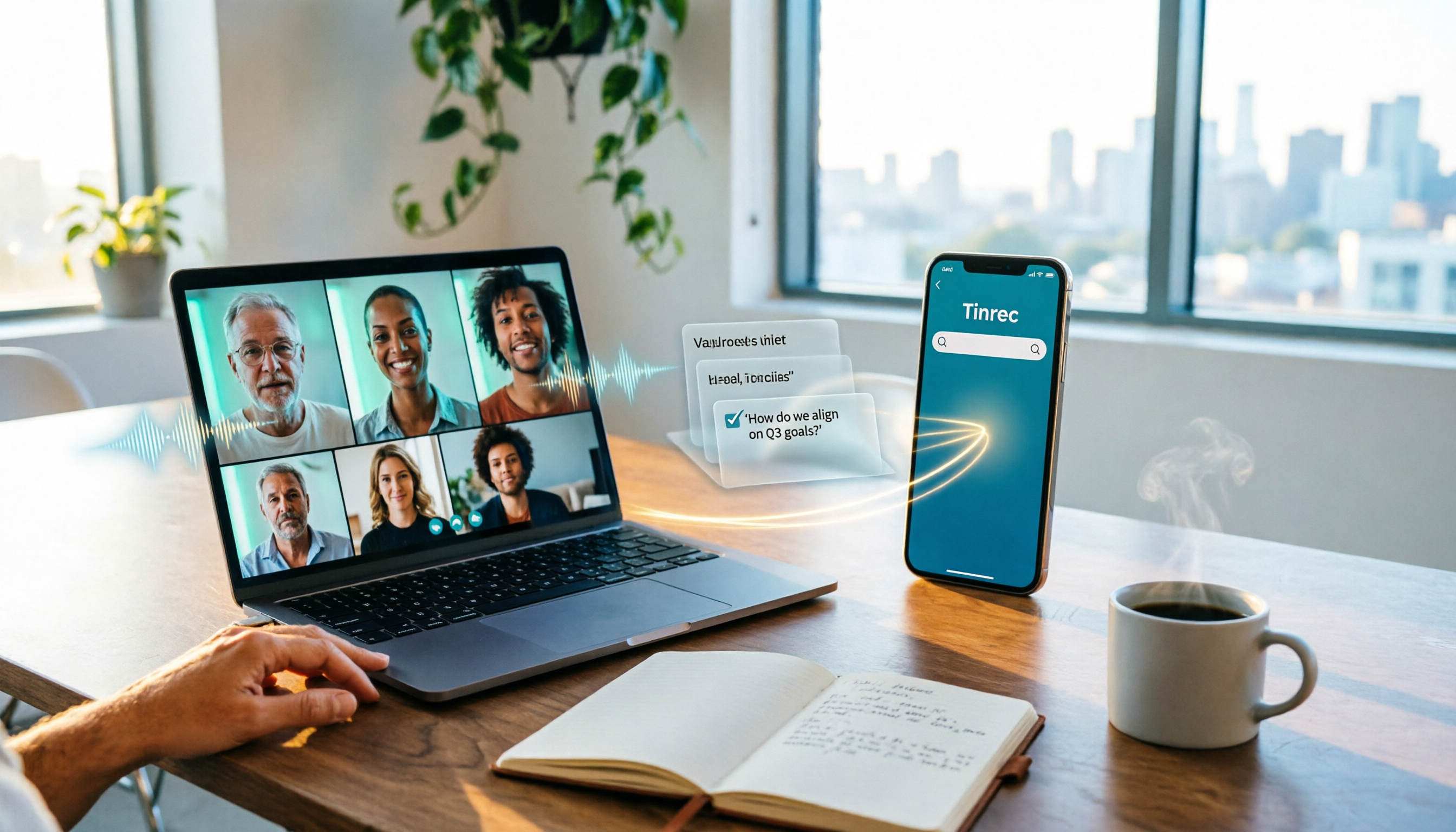
録音を Tinrec に任せて、数分で文字起こしと要約を作成
音声・動画のアップロード、多言語文字起こし、AI 議事録、タスク抽出に対応
プレゼンは映っているのに音が聞こえない——この長年の問題についに解決策
Google Meetでプレゼン中に、こんな状況に遭遇したことはありませんか?プレゼン資料内の動画はスムーズに再生され、画面も共有されているのに、参加者には無音の映像だけが届いている。あるいは、PCで音声ファイルを再生しているのに、相手からは「音が聞こえない」と言われる。
これまでの方法は一つしかありませんでした。それは、コンテンツをChromeタブに入れて、そのタブの音声を共有するというものです。音源がデスクトップのプレイヤー、他のブラウザ、またはコミュニケーションアプリの音声メッセージから来ている場合、まったく共有できませんでした。だからこそ、多くの人がプレゼン中に急遽「画面を各自で見てください」とお願いするしかなかったのです。
現在、Google Meetはデバイス音声を共有する機能を開放し、プレゼン時にPC全体の音声も一緒に送信できるようになりました。以下で、有効化の手順、システム要件、制限を一度に明確に説明します。
今回のアップデートで何が変わった?従来の方法との違い
一言でまとめると、以前は「そのChromeタブの音声しか共有できなかった」のが、今は「デバイス全体の音声を共有できる」ようになりました。
- 従来の方法:Chromeタブを共有する際、そのタブの音声はデフォルトで一緒に共有されます。ウィンドウや画面全体を共有する場合、参加者には音声がまったく聞こえませんでした。
- 新しい方法:「ウィンドウ」または「画面全体」を共有する際に、追加の音声スイッチが表示され、オンにするとデバイス上で再生されているすべての音声が参加者に送信されます。
Googleの公式説明によると、これにより参加者はより没入感のある体験を得られ、同時にエコーの可能性を減らし、プレゼンをクリアでプロフェッショナルに保つことができます。また、このアップデートにより高音質ステレオサポートも同時に提供され、音源自体がステレオの場合、自動的にステレオで送信されますが、現時点ではウェブ版(ChromeまたはFirefox)でのみ受信できます。
有効化の方法:3つのステップ
- 会議中に下部の「プレゼン」をクリックします。
- 「ウィンドウ」または「画面全体」を選択します。Chromeタブを共有する場合は、従来の「タブの音声も共有」が表示されます。ウィンドウまたは画面全体を共有する場合にのみ、新しい「システム音声も共有」スイッチが表示されます。
- そのスイッチをオンにして、「共有」をクリックします。
注意が必要なのは、このオプションはデフォルトではなく、プレゼンのたびに自分で再度オンにする必要がある点です。
使用前に確認:システム要件と6つの制限
- OSの要件:Googleの公式説明によると、macOS 14.2以上またはWindows 11以上が必要です。一部の報道では、ブラウザはChrome 142以上が必要とも言及されていますが、実際の状況は公式説明と所属ドメインの提供状況に基づいてください。
- 提供スケジュール:Rapid Releaseドメインでは順次提供開始済み。Scheduled Releaseドメインでは2026年1月13日から約1〜3日以内に段階的に開放されます。
- 毎回手動でオンにする必要あり:機能はデフォルトでオフであり、「プレゼンのたびに自分で決める」設定です。
- エコー処理:公式は、Meetの音声出力をシステムのデフォルト出力デバイスに設定し、音が回り込んで再度拾われることによるエコーを避けることを推奨しています。
- Adaptive soundの例外:音声が他のデバイスとadaptive soundで統合されている場合、完全なシステム音声を共有できず、Chromeタブの音声のみを使用することになります。
- 同時プレゼンの上限:1回の会議で最大10個の同時プレゼンが可能です。
プレゼン終了後:会議内容をどう残すか
Google Meetが解決するのは「聞こえる」という問題ですが、プレゼンや会議が終わった後、「内容をどう残すか、後で見つけられるか」は別の問題です。文字起こしが散在し、ToDoが誰かの頭の中にしかないことは、チームにとって真のコストとなりがちです。
録音の整理を手作業から解放
音声・動画をアップロードするだけで、文字起こし、要約、タスクを自動作成
Tinrec(秒聴録音)は、個人とチーム向けのAI会議記録・コラボレーションツールで、iOS、Android、ウェブ版に対応しています。デスクトップ版はPCのシステム音声を直接キャプチャし、Google Meet、Zoom、Microsoft Teams、Webexで再生される会議音声を処理でき、追加の会議ボットを招待する必要はありません。
実際に使ってみると、音声を文字にするだけではありません:
- リアルタイム文字起こし:会議中に録音しながら文字起こしを表示。
- 会議後の整理:要約、章立て、ポイント、ToDoリストを自動生成。
- AI Q&A:録音後に「前回の会議で誰が予算に言及した?」と直接質問でき、30分の文字起こしを手動で探す必要がありません。
- 多言語と翻訳:中国語、繁体字中国語、多言語会議に対応し、原文、翻訳、またはバイリンガルでリアルタイムに表示可能。
- エクスポートと後処理:結果をNotion、Google Docs、OneNote、Dropboxなどに持ち込め、レポート、表、議事録も生成可能。
- チームスペース:会議データはチームに帰属し、メンバー、役割、席、使用量、監査記録を管理可能。
正直に説明すべき制限:ファイルインポートと一部の機能はプランの枠に影響されます。また、文字起こしの精度は録音品質、環境ノイズ、アクセント、複数人の重複発言によって変動するため、重要な内容は文字起こしのタイムスタンプと録音の再生で確認することをお勧めします。
複数人でのコラボレーションが必要な場合、チーム版では独立したチームスペースが提供され、初回資格符合時に7日間のトライアル、1つの無料席、300分のチーム共有インポート枠が利用可能です。チーム月払いはUSD 29.80/有料席/月、年払いはUSD 199/有料席/年(約USD 16.58/月)で、各席に毎月2,000分のチーム共有インポート枠が提供され、有効なプランと席でのリアルタイム録音は現在分単位で差し引かれません。価格と特典は正式な購入ページを基準にしてください。
他の選択肢については、プラットフォーム内蔵の会議文字起こしや会議ボット系ツールは、純粋な英語の定型オンライン会議の場面でそれぞれ便利さがあります。もし重点が中英語混在の会議内容、録音の保持、会議後に内容に直接質問したい場合、ボットなしのデスクトップ録音と会議後のワークフローの方がニーズに合致します。
まとめ:どんな場合にこの機能をオンにすべきか?
- プレゼン中に動画や音声ファイルを再生し、そのソースがChromeタブでない → 「システム音声も共有」をオンにする。
- 単にウェブページの内容を共有するだけ → Chromeタブを共有し、タブ音声を保持するのが最もシンプル。
- 音声が他のデバイスとadaptive soundで統合されている → タブ音声のみを使用するしかなく、これが現在のハード制限。
- プレゼン以外の議論も検索可能で質問可能な記録にしたい → Tinrecのような会議記録ツールを組み合わせ、文字起こし、要約、ToDoを一緒に蓄積する。
機能自体は3ステップでオンにできますが、本当に先に考えるべきは、この会議が終わった後、何を残したいかです。
参考ソース
- Google Workspace Updates: Share your device’s audio when presenting in Google Meet
- Google Meet's Long Standing Audio Sharing Limitation is Now Solved
- Google Meet Now Lets You Share Full System Audio During Presentations - Gizbot News
- Google Meet finally adds full system audio sharing and high-quality stereo sound
- Present during a video meeting - Computer - Google Meet Help
すべての録音を、次の行動につながる成果へ
ログインで文字起こし60分無料。クレジットカードは不要です
おすすめ記事
こちらの記事もおすすめです
2026年Google MeetをApple TVで使う6つの方法を実測比較:画面ミラーリング、外付けデバイス、会議後の整理はどれを選ぶ?
Google MeetにはApple TV公式アプリがありません。この記事では、AirPlay画面ミラーリング、Macミラーリング、Google TV外付けデバイスから、Notta、Granola、Tinrecの会議後整理ソリューションまで、実際に使える6つの方法を整理し、無料・有料の価格も添えて、どれが最も手間がかからないかを判断できるようにします。
【2026年最新】Gmail内のGoogle Meetで会議を開始する3ステップと会議後の自動整理術
Google MeetはGmailの左サイドバーに統合されており、カレンダーを切り替えずにビデオ会議を開始・参加できます。この記事では、3つのステップで会議を始める方法、アカウントタイプごとの入口の違い、そして多くの人がつまずく「会議後の文字起こし・要約・ToDoの整理」までを解説します。

【2026年最新】Google Meet議事録をボットなしで録音+AIで自動要約・タスク抽出する方法
Google Meetでの会議後、内容を思い出すのに苦労していませんか?本記事では、Google MeetとGoogle Oneのプラン関係を整理し、Tinrec(秒聴録音)のボット不要なデスクトップ録音、AI要約、タスク抽出機能を実際に試した結果を紹介します。さらにOtter.ai、Notta、Granolaなどの代替ツールとの比較や、選定のポイント、注意点も解説します。

2026年Google Meetの時間制限を実測:無料版は60分、議事録はどれを選ぶ?
Google Meetの無料版では3人以上の会議が60分に制限され、1対1なら24時間まで可能です。有料のWorkspaceプランでは上限が24時間になります。本記事ではこの制限の実際の動作を分解し、Google Meet自体とTinrec(秒聴録音)を議事録、クロスプラットフォーム、会議後の成果物、チームデータの蓄積の観点で比較し、どちらを選ぶべきか判断できるようにします。

Google Meet 会議記録ツールはどれが良い?2026年実測7選、ロボットなしの中国語会議ならこれが最も充実
Google Meet now での会議参加ニーズから出発し、7つの Google Meet 会議記録・文字起こしツールを整理。Tinrec、Otter、Fireflies、Notta、Granola、TurboScribe、Google Meet 内蔵機能を含み、中国語会議、ロボットなし録音、AI Q&A、チームでの蓄積、価格を比較します。

2026年Google Meet料金プラン完全ガイド:無料版の制限とTinrec代替案
Google Meetの無料版グループ会議は60分まで、録画とAI機能はWorkspaceサブスクリプションに含まれます(年払いで1人あたり月額約$7/$14/$22)。本記事は学生の実測視点から、「会議後の整理」こそが真の課題である理由を説明し、Tinrecのボット不要録音、中国語文字起こし、AI要約、チームデータ蓄積における違いを比較します。
2026年版 Google Meet を Windows で使う3つの方法を徹底比較:会議と議事録作成、最も時短になるのはどれ?
Windows で Google Meet を使うとき、多くの人は「会議」はできても「会議後の記録をどう残すか」までは解決できていません。この記事では、ブラウザ、PWA、そして Tinrec デスクトップ版のボット不要録音までを順を追って解説し、Google Meet の会議を自動で文字起こし・要約・ToDo・チームで検索可能なデータに変える方法を紹介します。

2026年Google Meetのバージョン確認方法:4ステップで最新版をチェック
Google Meetの設定を開いても「バージョン番号」が見つからない?本記事では、ウェブ版、Android、iOS、Meetハードウェア、REST APIの各プラットフォームにおけるバージョン確認方法と更新ソースを整理し、会議後の文字起こし・要約・ToDoを一度に整理する実用的な方法も紹介します。

2026年版 Google Meet 通話記録ツール4選 実測比較:記録が表示されない時、どれに乗り換えるべきか?
Google Meet の通話記録が表示されない時、多くの人はアプリの再インストールやブラウザの変更を最初に試しますが、問題はアカウント、デバイス、組織の権限にあることが多く、操作ミスではありません。本記事ではこのよくある誤解から入り、通話記録が見えない理由を説明した上で、会議記録ツールを選ぶ際に注目すべき4つのポイントを整理し、Tinrec(秒聴録音)と Notta、Granola、Otter.ai の違いを実測比較します。最後に失敗を避けるためのガイドと選定のアドバイスを添えます。