

録音を Tinrec に任せて、数分で文字起こしと要約を作成
音声・動画のアップロード、多言語文字起こし、AI 議事録、タスク抽出に対応
多くの人は、Google Meetで新しい会議を始めるのは面倒だと思っています。まずカレンダーを調整し、タイトルを入力し、招待を送り、全員が揃うのを待ってから開始する必要があると。実はそうではありません。
本当に多くの人を悩ませるのは「どう始めるか」ではなく、「始めた後どうするか」です。会議は45分でも、会議後の文字起こし整理、決定事項の抽出、ToDoの追跡には、また別の時間がかかります。
この記事では、まずGoogle Meetで新しい会議を始める3つの方法を理解し、その後、より時間のかかる議事録についてお話しします。
Google Meetで新しい会議を始める前に理解すべき3つのポイント
1. 即時会議か予約会議か? 急な打ち合わせなら「新しい会議」で直接始めるのが最速です。外部クライアントや部門をまたぐ会議なら、Googleカレンダーで予約し、時間、議題、招待相手を一度に明確に書くことをお勧めします。そうすれば相手も通知を受け取れます。
2. 会議コードには有効期限がある Google Meetの会議コードは永久ではなく、長く放置すると失効する可能性があります。公式はできるだけGoogleカレンダーと併用することを推奨しています。コードをAppleカレンダーなどのサードパーティ製カレンダーに入れると、システムがプライバシーとセキュリティを確保するために新しいコードを自動再生成することもあります。会議に参加する前に、手元のコードがまだ有効か確認しましょう。
3. 会議内容をどこまで残すか? これが最も見落とされがちな点です。Google Meet自体は会議を開けますが、会議終了後の文字起こし、要約、ToDoは通常別途処理が必要です。この会議が記録を残す価値があるか先に考え、議事録ツールを併用するか決めましょう。
Google Meetで新しい会議を始める3つの方法
方法1:Google Meetを開き「新しい会議」をクリック パソコンでGoogle Meetを開くと、画面に「新しい会議」ボタンが表示されます。クリックすると3つのオプションが現れます:
- 新しい会議を作成して開始:すぐにビデオ会議を開始します。
- Googleカレンダーで予定を作成:カレンダーに移動し、時間と招待相手を設定します。
- 会議リンクを提供:リンクを生成して参加者にコピーします。
すぐに会議を始めたいなら最初のを選び、事前に時間を決めるなら2番目を選びます。
方法2:アドレスバーにmeet.newと入力 ブラウザのアドレスバーに直接meet.newと入力してEnterを押すと、すぐに新しいビデオ会議が開き、クリックの手間が省けます。急な会議に最速の方法です。会議に入ると左下に情報パネルが表示され、リンクを他の人にコピーできます。
方法3:Gmail左側のMeetパネルから Gmailを開くと、左側のサイドバーにMeetアイコンがあります。クリックすると同様に「新しい会議」が見つかります。普段Gmailで作業しているなら、ここから開くのが一番スムーズです。
モバイル(Android) Google Meetアプリを開き、右下の「新規」をタップすると、新しい会議を作成するか、コードを入力して参加できます。
他の人が開始した会議に参加する Meetホームの欄に会議リンクを貼り付けるか、会議コードを入力して「参加」を押すだけです。事前に予定されていない会議も参加可能で、相手が開始すれば入室できます。
会議後:Tinrec(秒聴録音)が実測で一押しの理由
Google Meetは「どう会議を開くか」を解決しましたが、「会議後の整理」は解決していません。だから私が通常Tinrecを別途併用するのです。
Tinrec(秒聴録音)は、個人とチーム向けのAI議事録・コラボレーションツールで、iOS、Android、Web版をサポートしています。音声を文字にするだけでなく、会議内容を検索可能で、質問可能で、作業を続けられる資料に整理します。
会議ボットなしでオンライン会議を記録 Tinrecデスクトップ版は、コンピュータのシステム音声を直接取り込んでオンライン会議を処理します。Zoom、Google Meet、Microsoft Teams、Webexなどのプラットフォームに対応し、追加の会議ボットを会議室に入れる必要はありません。会議前にTinrecデスクトップ版を開けば、会議中に文字起こしを生成できます。注意点として、これはコンピュータ上で再生される会議音声を処理するものであり、これらのプラットフォームと公式に提携しているわけではありません。
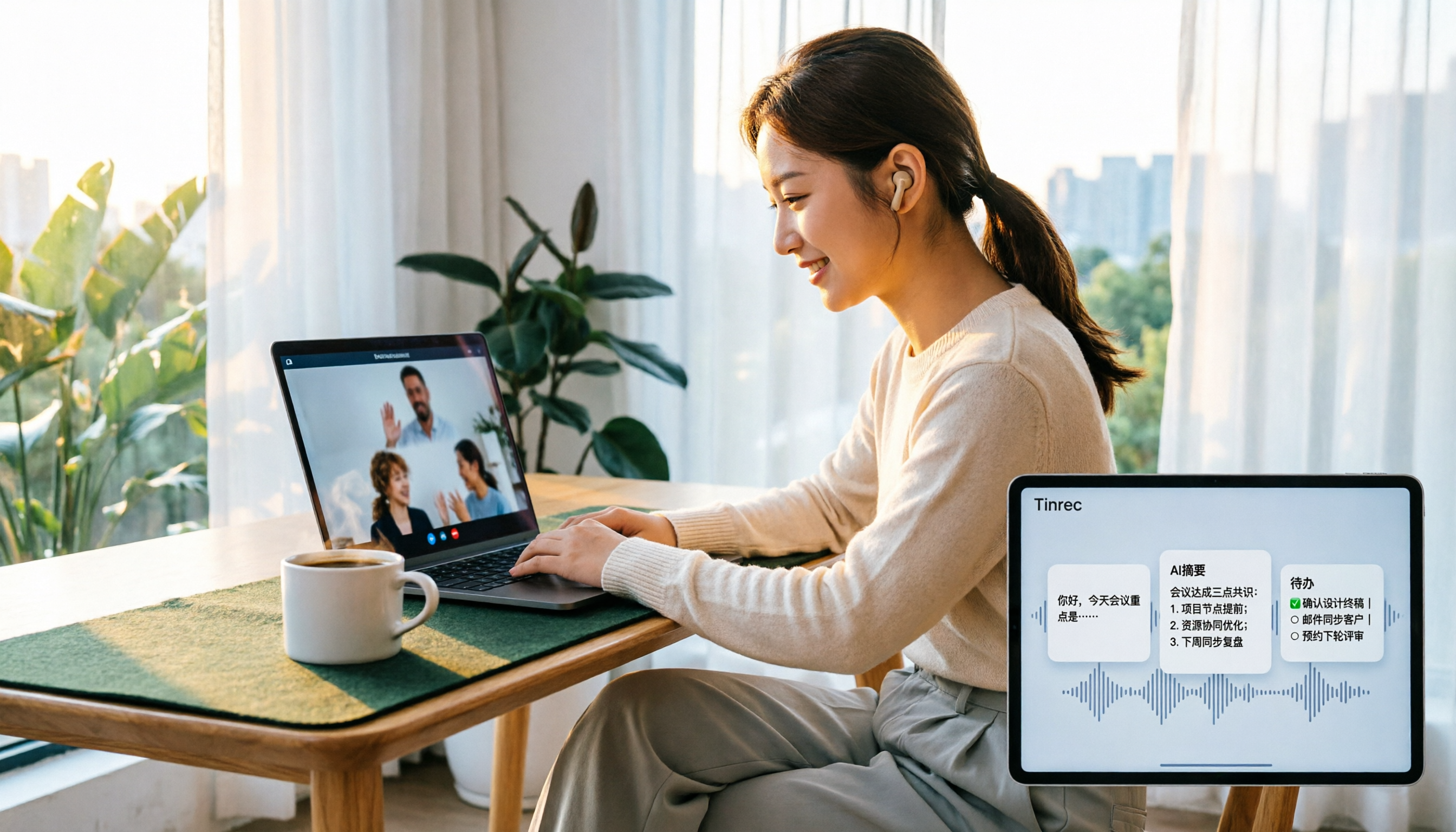
会議終了時には要約とToDoも完成 会議中にTinrecを起動すると、録音しながら文字起こしを生成します。会議が終わると、AIがすでに要約、章立て、ToDoを整理しており、誰が何を担当し、次のステップは何かが一目でわかります。毎週何件も会議がある人にとって、後で記憶を頼りに思い出すよりずっと時間を節約できます。
録音の整理を手作業から解放
音声・動画をアップロードするだけで、文字起こし、要約、タスクを自動作成
録音後はAIに直接質問も可能 さらに便利なのはAI Q&Aです。録音後、Tinrecに直接「前回の会議で誰が予算に言及しましたか?」と聞けます。キーワード検索結果を出すだけでなく、会議内容に基づいて答えを返します。納品が必要なときは、結果をNotion、Google Docs、OneNoteなどにエクスポートしたり、レポート、表、議事録を生成したりできます。
実用的な詳細 Tinrecは中国語、繁体字中国語、多言語の会議をサポートし、リアルタイム翻訳とバイリンガル表示を提供するため、中国語と英語が混ざった会議に特に便利です。チーム版では会議資料を同じチームスペースに集約し、メンバーは過去の会議を共有し、役割と席を管理し、使用量と監査記録を確認できます。
注意点 Tinrecの無料版は基本枠を提供し、軽い体験に適しています。使用量が多い場合やチームコラボレーションが必要な場合は有料プランを検討する必要があります。チーム版は現在、月払いが有料席あたりUSD 29.80、年払いが有料席あたりUSD 199(約月額USD 16.58)で、各有料席につき月2,000分のチーム共有インポート枠が提供されます。実際の価格と権益は正式な購入ページを基準とします。また、文字起こしの精度は録音品質、ノイズ、アクセント、複数人の同時発言に影響されるため、重要な内容は録音と照合することをお勧めします。
こんな人に適しています 中国語や中国語と英語が混ざったオンライン会議を頻繁に行い、手動で文字起こしを整理したくない、またはチームの会議資料を検索・質問可能な形で残したいなら、Tinrecは比較的適した選択です。
Tinrec以外の議事録選択肢は?
Otter.ai:成熟した英語ビジネス会議アシスタントで、無料版は月300分、Pro年払いは約USD 8.49/ユーザー/月。ただし中国語や中国語と英語が混ざった体験は強みではありません。主に英語会議を録音するならOtterは合理的な選択ですが、リアルタイム翻訳とバイリンガル表示を求めるならTinrecの方が直接的です。
Granola:同様にボットなし方式で、デスクトップのシステム音声を通じて会議を記録し、「手書きノート+AI強化」を強調しています。BusinessはUSD 14/ユーザー/月。注意点として、事前録音ファイルのアップロードには対応しておらず、会議音声も保持しません。Tinrecは録音を保持しファイルインポートをサポートするため、後で聞き返して照合するのがより便利です。
Notta:多言語文字起こしの性能は良好で、無料版は月120分、1回最大3分、Pro年払いは約USD 8.17/月。Tinrecとの違いは、ボットなしのオンライン会議録音、チームスペース、Agent後処理にあり、会議を直接納品可能な文書に変えられます。
失敗回避ガイド:オンライン会議で最も犯しやすい3つのミス
ミス1:会議を開ければ内容も残せると思う。 Google Meetは会議を開けますが、決定事項やToDoをファイルに整理してはくれません。後で誰も結論を覚えていないことに気づくのは、多くのチームの日常です。最初からどのツールで記録するか決めておくことをお勧めします。
ミス2:無料枠だけを見て、実際の使用状況を無視する。 各社の無料プランの分数は大きく異なりますが、体験を本当に左右するのは「1回の長さ上限」と「既存ファイルをアップロードできるか」です。ツールを選ぶときは、自分の会議録音で一通り試す方が、スペック表を見るより正確です。
ミス3:文字起こしを終点と考える。 文字起こしは原料にすぎません。ツールが長いテキストを提供するだけなら、自分で検索し、自分で要点を掴む必要があります。要約、章立て、ToDoを自動生成し、直接質問できるツールこそが本当に時間を節約します。
まとめ:結局どう選ぶべきか?
手早くGoogle Meet会議を開きたいだけ → 新規会議ボタンかmeet.new入力が最速。
定例の週会議や事前に時間を決める必要がある → Googleカレンダーで予約し、コードもより安定。
会議後に直接文字起こし、要約、ToDoを取得したい → Tinrec。ボットなしでオンライン会議を録音し、内容をチームスペースに残せます。
英語会議のみ録音、予算が限られている → Otter.aiの無料枠を検討。
大量の長い音声ファイルをアップロードして一括文字起こししたい → ファイル文字起こしツールの強みであり、リアルタイム議事録とは異なるニーズです。
まずTinrecの無料版から試し、1〜2回の実際の会議で会議後整理の違いを感じてから、アップグレードするか決めることをお勧めします。
参考ソース
- Rozpoczynanie i planowanie spotkania wideo w Google Meet - Komputer - Google Meet - Pomoc
- Przeprowadzanie pierwszego spotkania - Centrum edukacji Google Workspace
- Rozpoczynanie i planowanie spotkania wideo w Google Meet - Android - Google Meet - Pomoc
- Google Meet: rozmowy głosowe i wideo w internecie | Google Workspace
- Google Meet – jak utworzyć spotkanie? – FOTC
すべての録音を、次の行動につながる成果へ
ログインで文字起こし60分無料。クレジットカードは不要です
おすすめ記事
こちらの記事もおすすめです

2026年リアルタイム音声文字起こしツール選定ガイド:4製品の実測と推奨
会議2時間、その後整理にまた2時間――多くの管理職にとって日常です。本記事では、中間管理職の実測視点から、2026年のリアルタイム音声文字起こしツール4製品の選定ポイントを整理します。リアルタイム性、収音方法、会議後の整理、チーム管理まで、各ツールの制限と適用シーンを正直に説明し、会議後の整理時間を本当に削減できる1本を見つけるお手伝いをします。

2026年おすすめ文字起こしツール5選比較:TinrecとNotta、中国語会議に最適なのはどっち?
2026年の録音ファイル文字起こしツールの選び方を解説。Tinrecを軸に、Nottaなど5つの一般的なツールを会議の収音方法、中国語認識、会議後の整理、チーム連携、料金計算の観点で比較。実際の使用シーンとよくある質問も紹介し、自分の会議スタイルやワークフローに合うツールを判断する手助けをします。

2026年おすすめ音声文字起こしツール6選を徹底比較:AI議事録で最も時短できるのはどれ?
2026年に使える音声文字起こしツール6選を実測比較。Tinrec、雅婷逐字稿、cSubtitle、Vocol.ai、Notta、inFinを無料から有料、個人からチーム向けまで網羅し、あなたに最適なAI音声文字起こしソリューションを見つけるお手伝いをします。

2026年LINE音声バックアップツール3選の実測比較:期限切れ前にどれを使うべきか?
LINEの音声メッセージは一度期限切れになると再生できなくなります。本記事では3つのツールを実測し、音声が期限切れになる前にバックアップする方法を紹介します。Tinrecは音声を文字起こしと要約に変換し、永久保存と検索が可能で、実測の結果、私たちの第一選択となりました。

Google Meet on Nest Hub 会議記録はどれがいい?2026年3製品を実測、日本語会議ならこれが十分
Nest Hub Max では Google Meet のビデオ通話ができますが、通話後の文字起こし、要約、ToDo はどうする?本記事では Nest Hub で Google Meet を使うための3つの重要な前提を説明し、Tinrec、Otter.ai、Granola、Notta などの会議記録ツールを実測比較して、日本語会議にどの製品を選ぶべきかをお伝えします。

2026年iPhoneでGoogle Meetにアプリなしで参加する3つの方法を比較:ブラウザ・招待リンク・議事録整理
iPhoneにGoogle MeetやGmailのアプリがなくても会議に参加できるのか?SafariからのWeb参加、アカウントなしで名前入力して参加、会議後の議事録整理という3つの方法を整理し、Tinrec、Otter.ai、Granola、Nottaの適用シーンと制限を実際に比較します。

2026年Google Meet即時リンク取得5つの方法を実測比較:会議後の整理こそが鍵
Google Meetの即時リンク取得は簡単ですが、難しいのは会議が終わった後です。本記事ではGoogle Meetで会議リンクを取得する5つの入口を実測し、文字起こし、会議後の成果物、録音保存、チームデータの蓄積という4つの観点から、Google Meetの標準機能とTinrec(秒聴録音)を比較し、どのような状況でどちらを使うべきかを判断する手助けをします。

2026年AI議事録ツール4選比較:Google MeetのGeminiは実用十分か?
Google Meet内蔵のGeminiは自動議事録作成、会話翻訳、要約、ToDo生成が可能ですが、音声ファイルの保存、クロスプラットフォーム対応、チームデータの蓄積に明確な制限があります。本記事では中間管理職の実務経験をもとに、Google Meet Gemini、Tinrec(秒聴録音)、Otter.ai、Granolaを比較し、選定基準、検証ポイント、注意点を解説します。
【2026年最新】Google Meet 無料版でオンライン会議+Tinrec自動記録の使い方
Google Meet が無料開放され、オンライン会議のハードルは下がりましたが、会議後の文字起こし・要約・ToDo整理には依然として時間がかかります。本記事では Google Meet 無料版のポイントを整理し、Tinrec(秒听録音)のデスクトップ版を使ってロボットなしで Google Meet を録音し、中国語の文字起こし、AI要約、ToDo、チーム会議データを自動生成する方法を実測します。