

録音を Tinrec に任せて、数分で文字起こしと要約を作成
音声・動画のアップロード、多言語文字起こし、AI 議事録、タスク抽出に対応
会議は日本のビジネスパーソンの日常です。しかし「Teams会議の開始方法」となると、多くの人が間違えるのは手順ではなく心構え——「今すぐ会議」を押せば終わりだと思いがちです。本当に時間を奪うのは、会議後の議事録です。
Teams会議を開始する前に、まずこの3つの誤解を避けよう
誤解1:デスクトップ版を必ずインストールしないといけない。 ウェブ版でも開けます。office.comにログインし、「Teams」を選択。任意のチームまたはチャネルに入ると、会話ボックスの上部に「今すぐ会議」があります。
誤解2:録音さえすれば記録になる。 2時間の録音から「顧客がいつ予算について話したか」を探すのに、進行バーをドラッグ?これこそが非効率の根源です。
誤解3:文字起こしは必ず手入力。 もうそんな時代ではありません。問題は正しい方法を使っているかどうかです。
より合理的な方法は、会議は会議として、記録は記録として分けること。最速の方法でTeamsを開き、会議後の整理はTinrecに任せましょう。
正しいTeams会議の開始方法:3つの方法
1. 即時会議(最速) デスクトップ版では左側の「カレンダー」を選び、「今すぐ会議」を選択。ウェブ版ではoffice.comにログイン→Teams→チームとチャネルを選択→会話ボックスで「今すぐ会議」を選び、会議の件名、カメラのオン・オフを設定して開始できます。
2. 予定会議(最も一般的) カレンダーで「新しい会議」を選択し、タイトル、参加者、開始・終了時刻を入力。スケジュールアシスタントで空き時間を確認し、どのチャネルで開くかを選び、設定後に「スケジュール」をクリック。
3. OutlookからTeamsリンクを追加 Outlookで新規会議を作成し、Teamsアドインで会議リンクを追加。またはTeams会議のハイパーリンクを右クリックでコピーし、招待に貼り付けて送信。
招待された側: リンクまたは会議IDを受け取ったら、「このブラウザーで続行」または「Teamsアプリを開く」を選択。名前を入力し、音声とビデオの設定を調整して「今すぐ参加」をクリック。会議の設定によっては、ロビーで待機し、主催者が入室させる場合があります。
本当に時間を節約するのは会議後:Tinrecがどう引き継ぐか
Teamsでの会議自体は無料ですが、議事録は無料ではありません——あなたの残業時間がコストです。
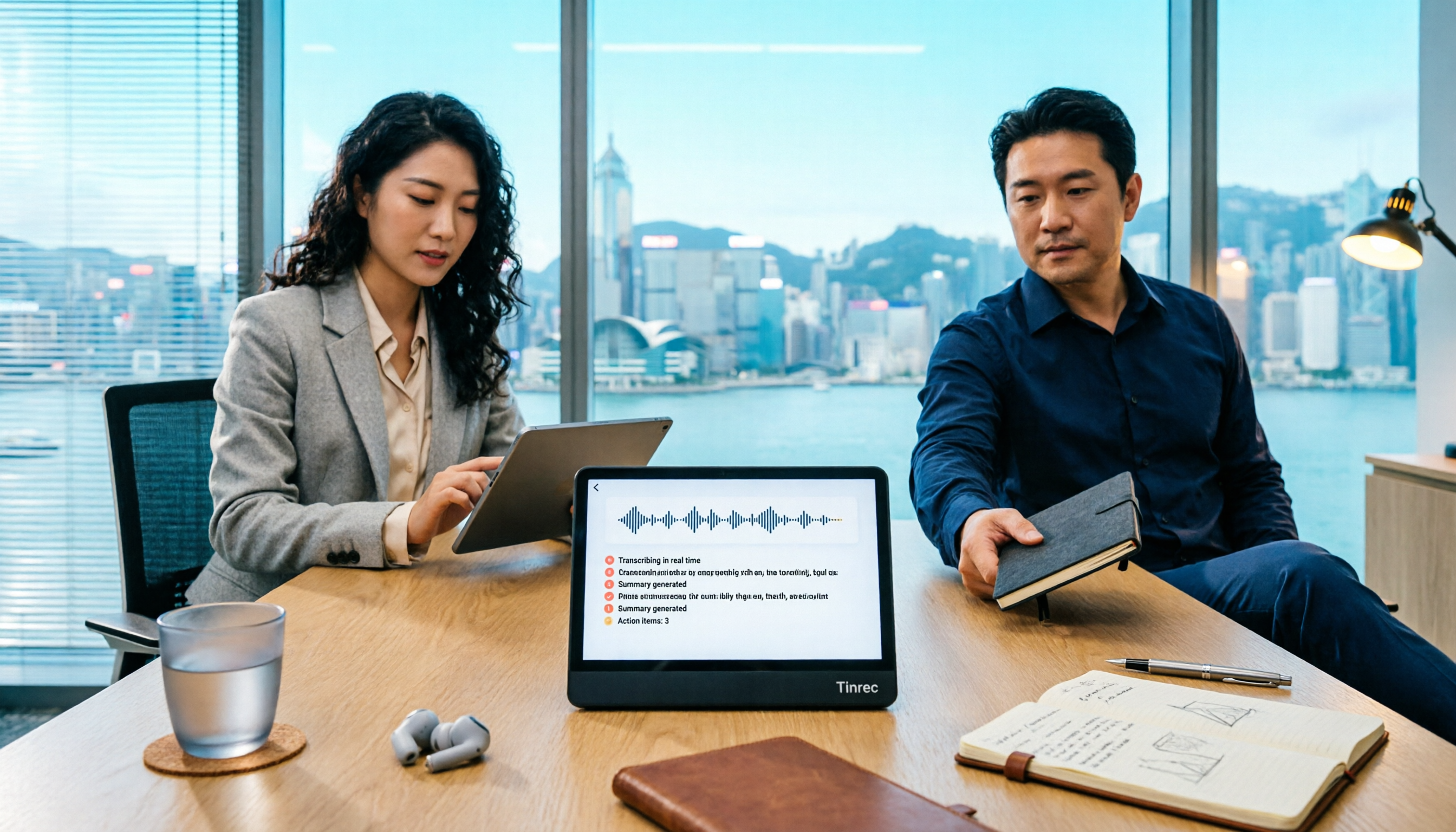
Tinrec(秒聴録音)は、個人とチーム向けのAI会議記録・コラボレーションツールです。デスクトップ版はコンピューターのシステム音声を直接取得し、会議ボットを「参加者」として招待する必要がありません。Teamsで会議を開くと、Tinrecが横でリアルタイムに文字起こし。会議終了の瞬間には、文字起こし、要約、チャプター、ToDoが整理されています。
注意:Tinrecはカレンダーボットではなく、すべての会議に自動参加するわけではありません。デスクトップアプリを自分で開いて録音を開始する必要があります。
TinrecがTeams会議の流れでできること
会議中に文字起こし。 リアルタイム録音文字起こしで、会議進行中にテキストが同期。録音完了を待つ必要はありません。
AI要約とチャプター。 長い会議を自動で閲覧しやすい構造に分割。会議テーマ、議論の結論、要点が一目瞭然で、振り返りに2時間を再視聴する必要がありません。
ToDo抽出。 議論内容からアクションアイテムを整理。誰が何を担当し、いつまでに提出するかを直接リスト化。
AI Q&A。 文字起こし完了後、直接質問できます。例えば「会議で誰が予算に言及した?」「顧客のフィードバックは?」など、意味理解に基づいて回答。
リアルタイム翻訳とバイリンガル表示。 多言語会議では、録音中に原文、訳文、またはバイリンガル内容を表示できます。
エクスポートと後処理。 結果はNotion、Google Docs、OneNote、Dropboxなどにエクスポートして加工可能。Agent後処理でレポート、表、議事録を生成することもできます。
録音の整理を手作業から解放
音声・動画をアップロードするだけで、文字起こし、要約、タスクを自動作成
チームスペース。 チーム版は複数人で1つの個人アカウントを共有するのではなく、独立したコラボレーションスペースです。複数チームの作成・切り替え、参加リンクでメンバー招待、オーナー/管理者/一般メンバーの設定、シートの割り当て・回収・移管が可能。管理者は使用量トレンド、メンバーランキング、監査ログのエクスポート、音声ゴミ箱、チーム用語集のメンテナンスも行えます。役割とシートは別物です:有効だがシートのないメンバーはチーム資料の閲覧・再生・読書はできますが、アップロード、編集、エクスポートはできません。
実際の活用シーン
部門横断の週次会議。 Teamsで会議を開き、Tinrecデスクトップ版で同期録音・文字起こし。解散後には要約とToDoが生成され、そのままグループに貼り付けてフォローアップ。
顧客インタビュー。 顧客のニーズ、異議、約束事項が完全に記録され、後から内容について質問したり、フォローアップ資料としてエクスポート可能。
授業と研修。 講師の話が速く内容が密でも、文字起こしにチャプターと要点が付き、復習時に必要な段落へ直接ジャンプ。
チームの知識蓄積。 会議資料はチームスペースに一元保存。新メンバーは履歴を閲覧でき、メンバーが退職しても資料が持ち去られることはありません。
Teams会議録音ツールを選ぶ際の4つの注意点
1. 録音を保持するか。 一部のツールはテキストのみで音声を残さず、後から発言を確認するのが面倒です。Tinrecは音声保持に対応し、重要な内容は文字起こしのタイムスタンプと組み合わせて再生・確認できます。
2. 会議後の処理能力。 文字起こしは第一歩に過ぎず、要約、ToDo、納品可能な文書をスムーズに整理できるかが鍵。Tinrecはこのワークフローを同じプロセスで実現します。
3. 精度は自分で実測を。 宣伝数値だけを見ないこと。実際の性能は録音品質、ノイズ、アクセント、複数人の重複発言、専門用語に影響されます。自分の会議録音で一度試すことをお勧めします。Tinrecはチーム用語集も提供し、専門用語の認識体験を向上させます。
4. チーム権限は役割とシートを区別。 チームレベルの共有とファイルレベルの権限は別物です。購入前にメンバーが編集できるか、シートの課金方法を確認しましょう。Tinrecは役割でガバナンスを制御し、シートで使用資格を制御。メンバー変更時にはリソースを他の有効なメンバーに引き継げます。
よくある質問
Q:Teams会議に追加インストールは必要? 必ずしも必要ありません。ウェブ版では直接会議を開いたり参加できます。デスクトップ版はより機能が充実しています。会議記録については、TinrecはiOS、Android、ウェブ版を提供し、デスクトップ版がシステム音声を取得します。
Q:Tinrecはボットとして会議に参加しますか? いいえ。コンピューターのシステム音声を取得するため、追加の参加者は不要。コンピューター上で再生されるZoom、Google Meet、Microsoft Teams、Webexの会議音声を処理できます。
Q:Tinrecのチーム版と個人版の違いは? 個人版のデータは個人アカウントで管理。チーム版は独立したチームスペースを提供し、会議データはチームに帰属。メンバー、役割、シート、共有権益、使用量分析、監査ログ、ゴミ箱などの機能が追加されます。実際のシート数、枠、価格は正式な購入ページをご確認ください。
Q:録音と文字起こしのコンプライアンスで注意すべき点は? 現地の法律を遵守し、必要に応じて参加者の同意を得てから録音と文字起こしを行うことをお勧めします。
まとめ
Teams会議の開始自体は数ステップのこと。本当に退社時間を決めるのは、会議後の2時間です。会議後に録音をゆっくり聞き、文字起こしを手入力するより、記録はツールに任せましょう。週に3回以上会議があるなら、Tinrecを試す価値があります:Teamsはそのまま開き、デスクトップ版が同期文字起こし。解散時には要約、チャプター、ToDoが揃っています。
参考ソース
すべての録音を、次の行動につながる成果へ
ログインで文字起こし60分無料。クレジットカードは不要です
おすすめ記事
こちらの記事もおすすめです

2026年LINE通話録音の5つの方法を実測比較:あなたに合うのはどれ?
LINE自体には通話録音機能はありませんが、iPhoneの内蔵機能、画面録画、Androidのサードパーティアプリ、PCツールなどで実現可能です。本記事では5つの方法の適用シーンと制限を実測し、録音後にTinrec(秒聴録音)を使って音声ファイルを検索可能で質問可能な記録に変換する方法を解説します。

2026年iPhone録音5つの方法を実測比較:録音ボタンはどこ?Tinrecが最も時短
iPhoneの録音ボタンが見つからない?本記事では、ボイスメモ、コントロールセンター、Siri、背面タップ、アクションボタンなど5つの録音開始方法を実測し、Tinrec、Otter、Nottaなどの文字起こし・要約ツールを比較。録音後にワンクリックで文字起こし、要約、ToDoを生成する方法を解説します。

2026年LINE通話録音・保存方法4選を実測比較:音声メッセージが消える前にどう保存する?
LINE自体には通話録音機能がなく、音声メッセージも期限切れで消えてしまいます。本記事では、LINEの録音と音声メッセージを保存する4つの方法を実測比較。LINE Keep、スマホの画面録画から、Tinrec(秒聴録音)の文字起こしとAI整理の流れまで、どの方法が本当に保存できて、探せて、使えるのかを解説します。

2026年3つのTeams会議ツール実測比較:Teams会議の送り方と会議後の議事録は誰が引き継ぐ?
Teams会議の送信はわずか30秒、しかし会議後の整理には90分かかる。本記事ではまずTeams会議を送る3つのシーン(カレンダーでのスケジュール、チャネルでの会議、即時会議)を明確にし、次にTinrec、Otter.ai、Notta、Granolaを会議の収集方法、会議後の出力、チームデータ管理の観点から実測比較し、よくある4つの落とし穴を整理して、会議後の引き継ぎに適したツール選びを支援する。

音声文字起こしオンラインツール比較2026|日本語・中国語会議で最も時短になるのはどれ?
オンライン音声文字起こしツールの選び方を解説。Tinrec、MyEdit、cSubtitle、Otter.aiの4ツールを実際に試し、中国語認識、文字起こし後の処理、オンライン会議の録音方法、チームのデータ管理までを比較。よくある3つの選定ミスも整理し、予算と用途に合った最適な1本を選ぶための指針を示します。
2026年 Tinrec vs Teams 標準文字起こし:5つの視点で比較、会議記録はどちらが「保持」できる?
Teams 会議の「保留」には通話の保留と会議後の記録保持という2つの意味があります。本記事では Teams 標準の文字起こしと保持ポリシーの盲点を解説し、5つの視点で Tinrec と Teams 標準ソリューションを比較、さらに Otter.ai と Granola も簡潔に評価し、日本のビジネスパーソンが本当に会議内容を保持できる方法を選ぶお手伝いをします。

2026年おすすめ音声文字起こしツール2選を徹底比較:Tinrecと雅婷逐字稿、中国語会議にはどっち?
音声文字起こしツールの比較記事は多いですが、本当に悩むのはどれを選ぶかです。本記事では中国語認識、オンライン会議対応、文字起こし後の活用性、クロスプラットフォームの利用枠、チーム連携の5つの観点から、Tinrec(秒聴録音)と雅婷逐字稿を実際に比較し、会議や議事録整理のニーズにどちらが合うかを判断するお手伝いをします。

2026年3つのTeams会議ツール実測比較:会議の進め方と会議後の自動整理は?
Teams会議の記録を漏らさないためには?本記事では3つの会議記録ツールを実測し、会議の流れ、スケジュール、即時会議から会後のAI議事録までを検証。Tinrecのロボット不要でTeams会議を録音する実測体験も共有し、最も時間を節約できる方法を見つけます。

音声文字起こしソフトおすすめ5選【2026年検証】中国語会議に最も適したツールはこれ
会議やインタビュー、講義の録音を整理する必要があるナレッジワーカー向け。複数の音声文字起こしソフトを実際に試し、中国語認識、会議後の整理、チーム連携の観点から、Tinrec(秒聴録音)が中国語会議と会議後のAI Q&Aで最も使いやすいと感じた。本記事では選び方と失敗しないためのチェックリストを紹介する。