

録音を Tinrec に任せて、数分で文字起こしと要約を作成
音声・動画のアップロード、多言語文字起こし、AI 議事録、タスク抽出に対応
音声を録るだけでは記録にならない、これが最もよくある誤解
多くの人が最初に思いつく解決策は、もう一台のスマホでスピーカー通話を録音する方法です。
確かに音声は残せますが、音質は粗く、相手が早口だと聞き取れず、後から最初から最後まで聞き直す必要があります。
もう一つのよくある誤解は、「音声ファイルがあれば記録がある」と思うことです。40分の通話で、特定の一言を確認するために聞き直す時間は、通話自体より長くなることがよくあります。
LINEは台湾で最も普及しているコミュニケーションツールで、多くの重要なやり取りはわざわざ会議を設定せず、直接電話で済ませてしまいます。しかし公式には通話録音機能がなく、その理由はユーザーの通信プライバシー保護です。
公式が提供しなくても、需要はあります。この記事では2025年現在実行可能な方法を整理し、「録音後にどう整理するか」の完全な流れも実際に体験して、どの段階でどのツールを使うべきか分かるようにします。
始める前に、まずこの4つを理解しよう
第一に、合法性に議論の余地はありません。 録音前に相手に知らせてください。同意なく他人の通話を録音すると、台湾では法律に触れる可能性があります。「今回の通話は録音して保存しますが、大丈夫ですか?」と一言言う習慣をつけましょう。合法であるだけでなく、相手にこのコミュニケーションを重視していることが伝わります。
第二に、システムバージョンが使える方法を決めます。 iPhoneはiOS 26以上で「本機キャプチャ」が使え、コミュニケーションアプリの通話を録音できます。Androidは各ブランドが通話録音機能を残すかどうかを決めており、近年Googleはサードパーティアプリの録音権限を徐々に厳しくしているため、録音できるか、はっきり録れるかは機種によって大きく異なります。
第三に、音声を録るだけでは記録になりません。 録音はただの素材です。自動で文字起こし、要約、ToDoになるかどうかが、この流れが役立つかどうかの鍵です。
第四に、クロスデバイスのニーズがあるかどうか。 スマホで録音、PCで整理という分担はよくあります。ツールが単一プラットフォームしか対応していないと、データを手動で移動させる必要があります。
Tinrec(秒聴録音)——録音後に、私が実際に使い続けているもの
一言で言うと: Tinrec(秒聴録音)は、個人とチーム向けのAI会議記録・コラボレーションツールで、iOS、Android、Web版に対応しています。
これは「LINE通話を録音する」ためのものではありません——LINE側の制限は解決できません。これは、手元にある録音の後の処理を担当し、まさに多くの人が本当に困っている部分です。
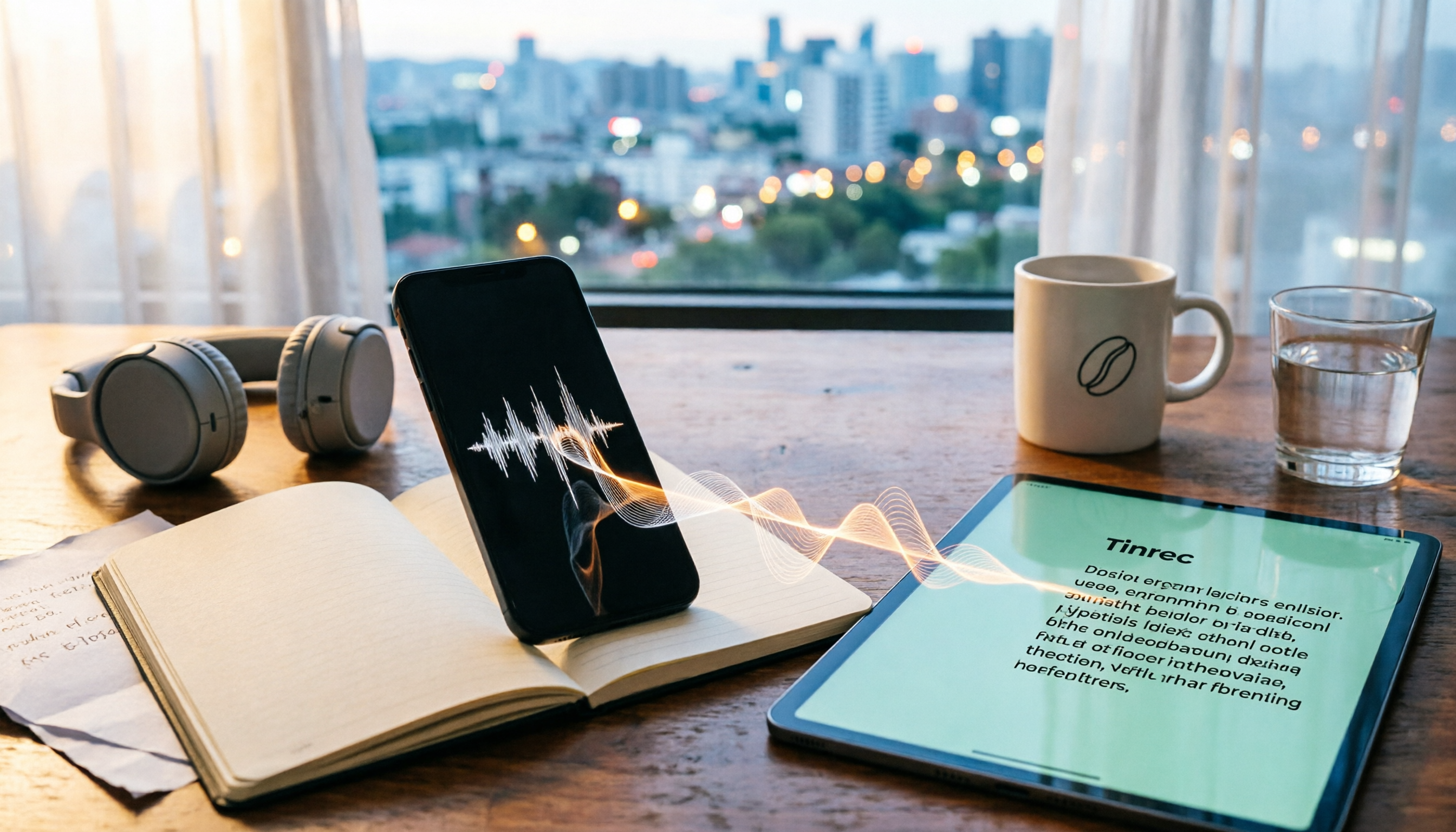
通話や会議が終わったら、音声ファイルをアップロードするだけで、文字起こしを生成し、さらに自動で要約、章立て、ポイント、ToDoを作成します。顧客との電話が終わったら、最初から聞き直す必要はなく、要約を見れば相手が何を求め、何を約束し、何が未結論かが分かります。
AI Q&Aは、同類ツールとの差が最も顕著な点です。 録音後に直接質問できます:「顧客が言及した予算はいくら?」「来週の提案は誰が担当?」キーワード検索結果を返すのではなく、内容を理解して直接回答します。この機能は同価格帯のツールではあまり見かけません。
もともとPCでオンライン会議をする場合、デスクトップ版はPCのシステム音声を直接キャプチャし、Zoom、Google Meet、Microsoft Teams、Webexなどの会議を録音できます。別途会議ボットを参加させる必要はありません。会議室に知らないアカウントを増やしたくない人にとって、これは実用的です。
私自身の実測方法は:まずiPhoneの「本機キャプチャ」で約12分の中国語通話を録音(室内、背景にエアコンの音)、音声ファイルをTinrecにアップロード。中国語の日常会話の認識結果はそのまま読め、中英混在の部分は少し調整が必要で、いくつかの専門用語は手動修正が必要でした。この性能は実際の環境ではかなり十分です。
私がおすすめする3つの理由:
一、文字起こしだけではありません。要約、章立て、ToDo、マインドマップ、レポートや表まで生成でき、会議後の整理作業を丸ごと引き受けます。
二、中国語と中英混在が得意分野です。英語中心のツールの多くは中国語部分で明らかに詰まりますが、Tinrecはこの点ではるかに安定しており、録音中のリアルタイム翻訳とバイリンガル対照もサポートしています。
録音の整理を手作業から解放
音声・動画をアップロードするだけで、文字起こし、要約、タスクを自動作成
三、データを外部に持ち出せます。Notion、Google Docs、OneNote、Dropboxなどへのエクスポートに対応し、入るだけで出られない閉鎖的な倉庫にはなりません。
注意すべき制限: 無料版は基本枠を提供し、試すのに適しています。毎週複数の会議を整理する場合はアップグレードが必要です。また、文字起こしの精度は録音品質に直接関係し、環境が騒がしい、多人数が話を奪う、専門用語が多い場合は人手での校正が必要です。
こんな人に適しています: 通話や会議の内容を検索可能・フォロー可能なデータに頻繁に変える必要がある人。「録音後に聞き直さなくて済む」ことを求めるなら、現在私の手元で最もスムーズな選択です。
チームで使う場合: Tinrecチーム版は独立したチームスペースです。会議データはチームに帰属し、メンバーが離れてもデータを持ち出しません。管理側はロール、席、共有枠、使用量を管理でき、監査ログと音声ゴミ箱もあります。会議をチーム資産として蓄積する必要がある部門にとって、各自が自分のアカウントで録音するよりはるかに実用的です。
Tinrec以外にどんな選択肢がある?
Notta: 多言語文字起こしと会議記録ツールで、Tinrecとの重複度は低くありません。無料版は月120分、1回の内容上限3分で、長い通話を処理するには有料版が必要です。Tinrecのような会議内容を中心としたAI Q&Aはなく、録音後は主に手動で文字起こしを読むことになります。
Otter.ai: 英語会議の第一選択で、無料版は月300分とかなり太っ腹ですが、中国語と中英混在の性能は英語に劣ります。録音する通話が主に英語なら、Tinrecよりお得です。通話が中国語なら別の方法を考える必要があります。
PLAUD Note: AI録音ハードウェアの代表で、デバイスは別途購入(NotePinは159米ドルから)、会員月額も別途。利点は携帯性、長いバッテリー寿命、物理ボタンで素早く起動。欠点は余分に持ち歩く必要があり、Tinrecのようなチームスペースとコラボレーション管理機能もありません。
失敗回避ガイド:LINE通話録音で最もよくある4つの間違い
間違い1:音声を録れば終わりだと思う。 これが最もよくある誤解です。本当に時間がかかるのは録音を引用可能な内容に変えることです。最初から文字起こし、要約、ToDoを同時に処理できるツールを選び、何十もの音声ファイルを溜めてから考えるのはやめましょう。
間違い2:「無料」の二文字だけを見る。 無料枠には2つの計算方法があり、一つは毎月固定の分数、もう一つは1回の長さを制限(例えば1回最大3分)。後者は通話録音にはほとんど使えません。
間違い3:クロスプラットフォームを考慮しない。 スマホで録音、PCで整理は普通です。ツールがiOSしか対応していないと、Windowsでは余分な手間がかかります。
間違い4:相手への通知を忘れる。 再度強調しますが、録音前に同意を得るのは礼儀だけでなく、自分を守ることでもあります。
まとめ:結局どれを選ぶべき?
一言で:録音はシステム機能、整理はTinrecに任せる。
- iPhoneユーザーで、まず無料で通話を録音したい → iOS 26の「本機キャプチャ」、コントロールセンターから下にスワイプして起動。
- Androidユーザー → まずスマホに通話録音が内蔵されているか確認、なければ他の方法を検討。
- 録音後すぐに要約、ToDo、質問できる文字起こしが欲しい → Tinrec。
- スマホとPC両方で使う、またはチームで会議データを共有したい → Tinrec。
- 通話内容が主に英語で、予算ゼロ → Otter.aiを検討。
まず無料版から始め、自分の実際の通話録音で試してみることをおすすめします。整理の流れが本当に時間を節約できると感じたら、アップグレードを検討しましょう。最初からお金を払う必要はありません。
参考ソース
すべての録音を、次の行動につながる成果へ
ログインで文字起こし60分無料。クレジットカードは不要です
おすすめ記事
こちらの記事もおすすめです

2026年LINE通話録音3つの方法を実測比較:iPhoneとAndroidでの録音方法と録音後の整理術
LINE自体には通話録音ボタンはありませんが、iPhoneのiOS 26では内蔵の「画面収録」が使え、Androidでは画面録画やCube ACR、またはスピーカーフォンと外部録音機器を組み合わせる方法があります。本記事では、実測した3つの方法、よくある間違い、法的注意点を整理し、Tinrecを使って通話録音を文字起こし・要約・ToDo・チームで検索可能なデータに変換する方法を解説します。
2026年LINE通話録音5つの方法を実測比較:録音後に文字起こしするには?
LINE自体には通話録音機能はありませんが、本当に困るのは「録音できない」ことではなく、録音しても自分の声しか入っていない、あるいは音声ファイルを誰も二度聞きしたくないという点です。この記事では、よくあるLINE通話録音の5つの方法を整理し、それぞれの落とし穴を実測し、録音後にTinrec(秒聴録音)を使って音声ファイルを検索可能で質問もできる文字起こしと議事録に変換する方法を説明します。また、録音前に注意すべき合法性の問題についても触れます。

2026年iPhone録音整理ツール3選実測比較:.m4a録音ファイルを文字起こしするのに一番時短なのは?
iPhone内蔵のボイスメモはデフォルトで.m4a形式で保存されますが、変換だけでは再生問題は解決しても整理問題は解決しません。本記事ではまずiPhone録音が何のファイルかを説明し、Tinrec、Otter.ai、Notta、PLAUDなどの録音整理ツールを実測比較し、選定のポイントとよくある誤解を解説します。

2026年Google Meet会議録音ツール4選を実測比較:インストール後、自動で文字起こしできるのはどれ?
Google MeetのAndroid、iOS、PC、Web版のダウンロードとインストール方法から始め、Tinrec、Otter.ai、Granola、Nottaの会議後の文字起こし、要約、ToDo、チーム連携の違いを実測比較。最も時間を節約できる会議記録の組み合わせを見つけましょう。

【2026年最新】Google Meetをテレビで使う方法:Chromecastキャストと議事録整理の完全ガイド
Google Meetをテレビで使うには?本記事では、Android TVが会議モードをサポートしていない理由、ChromecastやGoogle TV Streamerを使ったキャスト方法、そしてTinrecデスクトップ版でボットなしにGoogle Meetを録音し、文字起こし・要約・ToDoを作成する方法を解説します。

2026年Google Meet On-the-Go実測比較:モバイル会議は内蔵モードかTinrecか?
Google Meet On-the-Goは歩行中や移動中でも会議に参加できるが、会後の整理は別途対応が必要。本記事ではモバイル会議の状況から、Google Meet On-the-GoとTinrec秒聴録音の会後の記録、クロスプラットフォーム出力、チーム連携の違いを比較し、どちらを選ぶべきか判断する材料を提供する。

2026年LINE通話録音4つの方法を実測比較:本当に双方の音声を録音できるのはどれ?
LINE自体には通話録音機能はありませんが、iOS 26のローカルキャプチャ、Android機種の内蔵機能、スピーカーと外部録音機器の組み合わせ、またはサードパーティアプリによって通話を録音できる可能性があります。本記事では4つの方法を実測し、録音後にTinrecを使って音声ファイルを文字起こし、要約、ToDoに変換し、通話内容を検索・活用できるようにする方法を説明します。

2026年おすすめ録音保存ツール4選比較:LINEボイスメッセージを長期保存する方法
LINEのボイスメッセージにはダウンロードボタンがなく、スマホに保存しても永久保存にはなりません。本記事では、よくある保存の誤解から始め、録音保存ツールを選ぶ際の4つのポイントを整理し、Tinrec、Otter.ai、Granola、Nottaを実際に比較テストします。さらに、失敗しないためのガイドと選び方の提案も掲載しています。

2026年LINE通話録音5つの方法を実測比較:iPhone、Android、PCで最も簡単なのはどれ?
LINE通話は録音できるのか?本記事では2026年におけるiPhoneのローカルキャプチャ、Android内蔵の通話録音、画面録画、PC録音、AI整理ツールをまとめ、TinrecがLINE通話録音を文字起こし、要約、ToDoに変換する方法を実測します。