

録音を Tinrec に任せて、数分で文字起こしと要約を作成
音声・動画のアップロード、多言語文字起こし、AI 議事録、タスク抽出に対応
LINEで通話を録音できる?まず結論から
LINE自体には通話録音ボタンがありません。正直なところ、録音できるかどうかはスマホのOS、バージョン、そして外部録音方法を併用するかどうかによります。
iPhoneユーザー:iOS 26以上にアップデート済みなら、「コントロールセンター」に「画面収録」を追加し、LINE通話中にコントロールセンターを開いて録音を開始できます。必ず「スピーカーフォン」をオンにしてください。そうしないと片側の音声しか録音されない可能性があります。この方法は相手に通知されないとされていますが、録音前には法律と相手の同意を必ず確認してください。
Androidユーザー:一部のメーカーでは内蔵の「画面録画」で通話音声を録音できます。Cube ACRのようなサードパーティ製通話録音アプリも検討できます。ただし、メーカーごとの権限やGoogle Playのポリシーは変更される可能性があるため、インストール前にサポート状況を確認してください。
古いiPhoneやアプリを入れたくない場合:LINE通話をスピーカーフォンにし、ICレコーダーや外部録音機器、もう一台のスマホで録音します。最も伝統的な方法ですが、音質や環境ノイズは自己責任となります。
LINE通話を録音する前に理解すべき3つのポイント
OSバージョンが方法を決める:iOS 26の「画面収録」は現在のiPhoneで比較的直接的な方法です。古いiOSでは通常、外部機器に頼る必要があります。Androidはメーカーが画面録画の内部音声に対応しているかによります。
必ずスピーカーフォンをオンにする:録音後に自分の声しか入っていなかったという問題は、スピーカーフォンをオンにしていないことが原因です。スピーカーフォンにすることで、スマホのマイクが双方の声を拾います。
録音後の活用方法:音声ファイルを保存するだけでは、後で「顧客が予算について何と言ったか」を探すのに最初から聞き直す必要があります。ここで必要なのは、録音を文字起こし・要約・ToDoに変換する整理ツールです。
録音が仕事の会議、顧客インタビュー、チーム討論のためなら、「録音」と「整理」を分けて考えることをお勧めします。スマホが録音を担当し、Tinrecが内容を検索可能で質問可能なデータに変換します。
Tinrec(秒聴録音)——LINE通話録音後の整理に最適
Tinrecは個人とチーム向けのAI議事録・コラボレーションツールで、iOS、Android、Web版に対応しています。LINE通話録音アプリではなく、LINE電話を直接録音することもできません。強みは、音声ファイルを取得した後に、録音を本当に使える会議資料に変換することです。
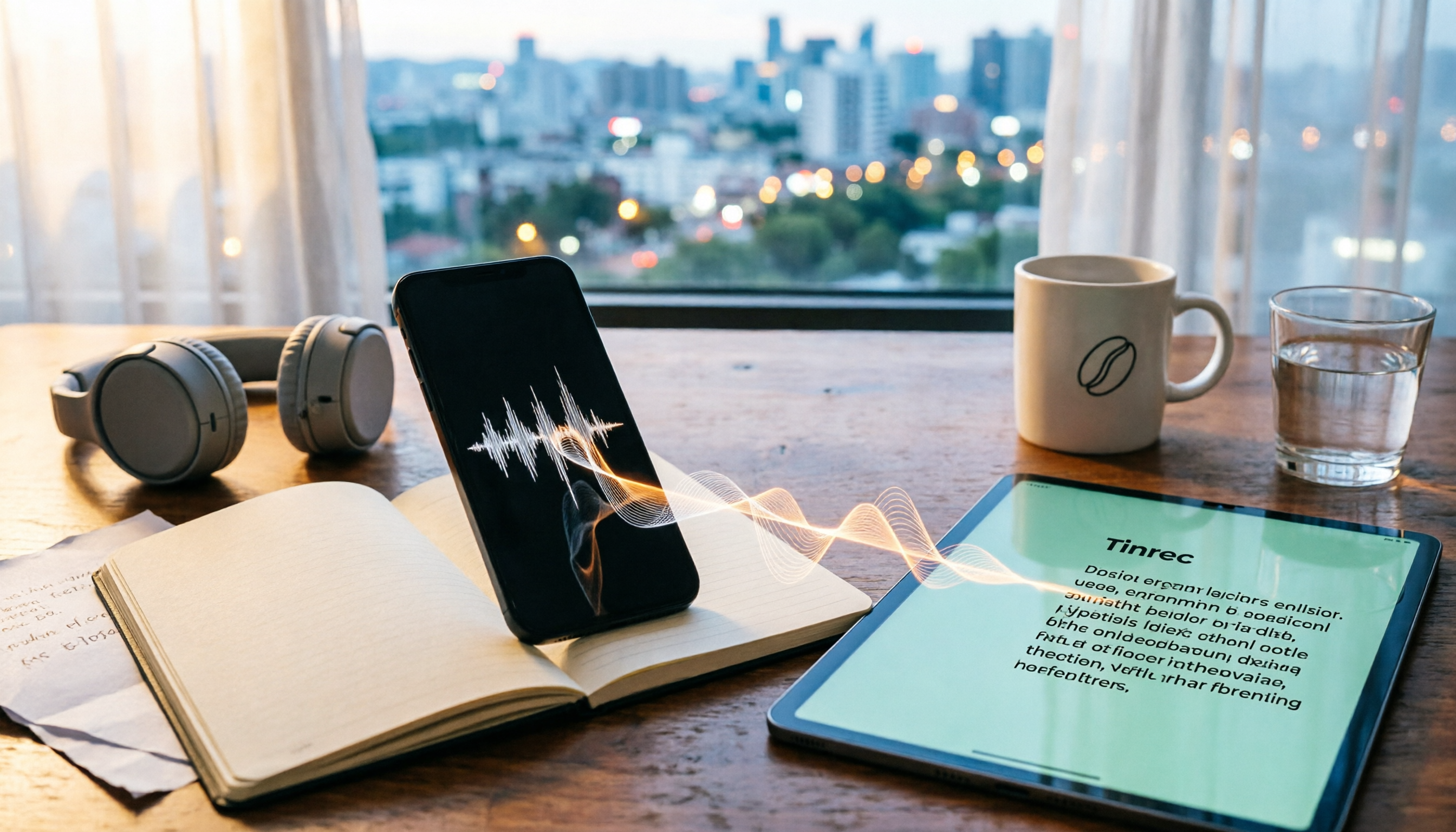
LINE通話録音、インタビュー音声、会議動画をTinrecにアップロードすると、文字起こしされ、自動的に要約、チャプター、ポイント、ToDoが生成されます。会議中にメモできなかった決議事項や、顧客が何気なく言った要望も、テキストからすぐに見つけられます。
さらに便利なのがAI質問応答です。録音後、Tinrecに直接「顧客が今回最も気にしていた機能は?」「来週のフォローアップは誰が担当?」と質問できます。キーワード検索結果を返すだけでなく、会議内容に基づいて回答します。これは中国語の会議や中英混在の内容に特に実用的で、リアルタイム翻訳やバイリンガル表示にも対応しています。
Tinrecは多形式でのエクスポートにも対応し、結果をNotion、Google Docs、OneNote、Dropboxなどのツールに持ち込んで加工できます。また、Agent後処理でレポート、表、議事録を生成できます。チームの場合、チーム版では独立したチームスペース、メンバーとシート管理、共有インポート枠、使用量分析、監査ログ、音声ゴミ箱を提供します。現在、チーム月払いはUSD 29.80/有料シート/月、年払いはUSD 199/有料シート/年で、初回条件を満たせば7日間トライアル、無料シート1つ、チーム共有インポート枠300分が利用できます。有料シートには毎月2,000分のチーム共有インポート枠が付与されます。実際の価格は正式な購入ページを基準とします。
録音の整理を手作業から解放
音声・動画をアップロードするだけで、文字起こし、要約、タスクを自動作成
制限も明確にしておきます。Tinrecはスマホの通話録音機能を代替するものではなく、無料版には基本枠があり、ヘビーユースにはアップグレードが必要です。録音を頻繁に文字起こし・要約・ToDoに変換したい人、または会議資料をチームスペースに蓄積したい人に適しています。
Tinrec以外の録音整理の選択肢
Otter.ai:英語会議アシスタントの代表格。Basicは無料で月300分、Proは年払い換算で約USD 8.49/ユーザー/月。英語会議の体験は成熟していますが、中国語会議、ボットなしのデスクトップ録音、チームでの中国語資料の蓄積は得意分野ではありません。Tinrecはこの点で中国語ユーザーにより適しています。
Notta:マルチデバイス文字起こしツール。Freeは月120分、1回最大3分、Proは年払い換算で約USD 8.17/月。一般的な文字起こしには適していますが、TinrecはAI質問応答、Agent後処理、チームスペースが加わり、録音後の活用度がより高いです。
TurboScribe:コスパの高いファイル文字起こし。Freeは1日3ファイル、1ファイル30分、Unlimitedは年払いUSD 120。長いファイルや一括アップロードが強みです。リアルタイム会議、会議後の質問応答、チームコラボレーションが必要なら、Tinrecの方が適しています。
失敗しないためのガイド:LINE通話録音でよくある4つの間違い
間違い1:LINEに内蔵録音があると思い込む。LINE自体には通話録音ボタンがないので、通話画面で探し回らないでください。まずスマホのOSに「画面収録」や画面録画があるか確認しましょう。
間違い2:スピーカーフォンをオンにし忘れる。これはiPhone内蔵録音で最もよくある失敗原因です。スピーカーフォンをオンにしないと、ファイルに片側の音声しか入らない可能性があります。
間違い3:録音後に音声ファイルを保存するだけで整理しない。音声ファイルは検索できず、直接ToDoにもなりません。録音をTinrecに入れて文字起こし・要約・ToDoに変換してこそ、本当に時間を節約できます。
間違い4:法律と同意を無視する。一部の国や地域では通話録音が違法となる可能性があります。録音前に現地の法規を確認し、すべての参加者の同意を得るのが望ましいです。
まとめ:結局録音すべきか、どう整理すべきか?
iPhoneがiOS 26にアップデート済みなら、LINE通話を録音する必要があるときは、まずコントロールセンターの「画面収録」を試し、スピーカーフォンをオンにするのを忘れないでください。Androidはメーカーの画面録画やCube ACRが対応しているかによります。古い機種やアプリを入れたくない場合は、スピーカーフォンと外部録音機器を使います。
録音後、たまに聞き返すだけならスマホ内蔵のファイルアプリで十分です。頻繁に通話を文字起こし・要約・ToDoに変換する必要がある場合、またはチームで会議資料を共有する場合は、Tinrecを試すことをお勧めします。まず無料版から始めて、1~2件の録音を整理し、「音声ファイルだけ」から「検索可能な会議資料」への違いを感じてみてください。
参考ソース
すべての録音を、次の行動につながる成果へ
ログインで文字起こし60分無料。クレジットカードは不要です
おすすめ記事
こちらの記事もおすすめです
2026年LINE通話録音5つの方法を実測比較:録音後に文字起こしするには?
LINE自体には通話録音機能はありませんが、本当に困るのは「録音できない」ことではなく、録音しても自分の声しか入っていない、あるいは音声ファイルを誰も二度聞きしたくないという点です。この記事では、よくあるLINE通話録音の5つの方法を整理し、それぞれの落とし穴を実測し、録音後にTinrec(秒聴録音)を使って音声ファイルを検索可能で質問もできる文字起こしと議事録に変換する方法を説明します。また、録音前に注意すべき合法性の問題についても触れます。

2026年iPhone録音整理ツール3選実測比較:.m4a録音ファイルを文字起こしするのに一番時短なのは?
iPhone内蔵のボイスメモはデフォルトで.m4a形式で保存されますが、変換だけでは再生問題は解決しても整理問題は解決しません。本記事ではまずiPhone録音が何のファイルかを説明し、Tinrec、Otter.ai、Notta、PLAUDなどの録音整理ツールを実測比較し、選定のポイントとよくある誤解を解説します。

2026年Google Meet会議録音ツール4選を実測比較:インストール後、自動で文字起こしできるのはどれ?
Google MeetのAndroid、iOS、PC、Web版のダウンロードとインストール方法から始め、Tinrec、Otter.ai、Granola、Nottaの会議後の文字起こし、要約、ToDo、チーム連携の違いを実測比較。最も時間を節約できる会議記録の組み合わせを見つけましょう。

【2026年最新】Google Meetをテレビで使う方法:Chromecastキャストと議事録整理の完全ガイド
Google Meetをテレビで使うには?本記事では、Android TVが会議モードをサポートしていない理由、ChromecastやGoogle TV Streamerを使ったキャスト方法、そしてTinrecデスクトップ版でボットなしにGoogle Meetを録音し、文字起こし・要約・ToDoを作成する方法を解説します。

2026年Google Meet On-the-Go実測比較:モバイル会議は内蔵モードかTinrecか?
Google Meet On-the-Goは歩行中や移動中でも会議に参加できるが、会後の整理は別途対応が必要。本記事ではモバイル会議の状況から、Google Meet On-the-GoとTinrec秒聴録音の会後の記録、クロスプラットフォーム出力、チーム連携の違いを比較し、どちらを選ぶべきか判断する材料を提供する。

2026年LINE通話録音4つの方法を実測比較:本当に双方の音声を録音できるのはどれ?
LINE自体には通話録音機能はありませんが、iOS 26のローカルキャプチャ、Android機種の内蔵機能、スピーカーと外部録音機器の組み合わせ、またはサードパーティアプリによって通話を録音できる可能性があります。本記事では4つの方法を実測し、録音後にTinrecを使って音声ファイルを文字起こし、要約、ToDoに変換し、通話内容を検索・活用できるようにする方法を説明します。

2026年おすすめ録音保存ツール4選比較:LINEボイスメッセージを長期保存する方法
LINEのボイスメッセージにはダウンロードボタンがなく、スマホに保存しても永久保存にはなりません。本記事では、よくある保存の誤解から始め、録音保存ツールを選ぶ際の4つのポイントを整理し、Tinrec、Otter.ai、Granola、Nottaを実際に比較テストします。さらに、失敗しないためのガイドと選び方の提案も掲載しています。

2026年LINE通話録音5つの方法を実測比較:iPhone、Android、PCで最も簡単なのはどれ?
LINE通話は録音できるのか?本記事では2026年におけるiPhoneのローカルキャプチャ、Android内蔵の通話録音、画面録画、PC録音、AI整理ツールをまとめ、TinrecがLINE通話録音を文字起こし、要約、ToDoに変換する方法を実測します。

2026年LINE通話録音4つの方法を実測比較:iPhone、Android、PCで本当に録音できるのはどれ?
LINE公式には通話録音機能がなく、2026年に重要な通話を記録するには自分で方法を組み合わせるしかありません。この記事では、iPhone、Android、PCで現在可能な方法を実測し、録音後に最も時間がかかる整理工程も比較。Tinrec(秒聴録音)、Notta、Otter.ai、PLAUD Noteの位置づけの違いを含め、実際に運用できるフローを見つける手助けをします。