
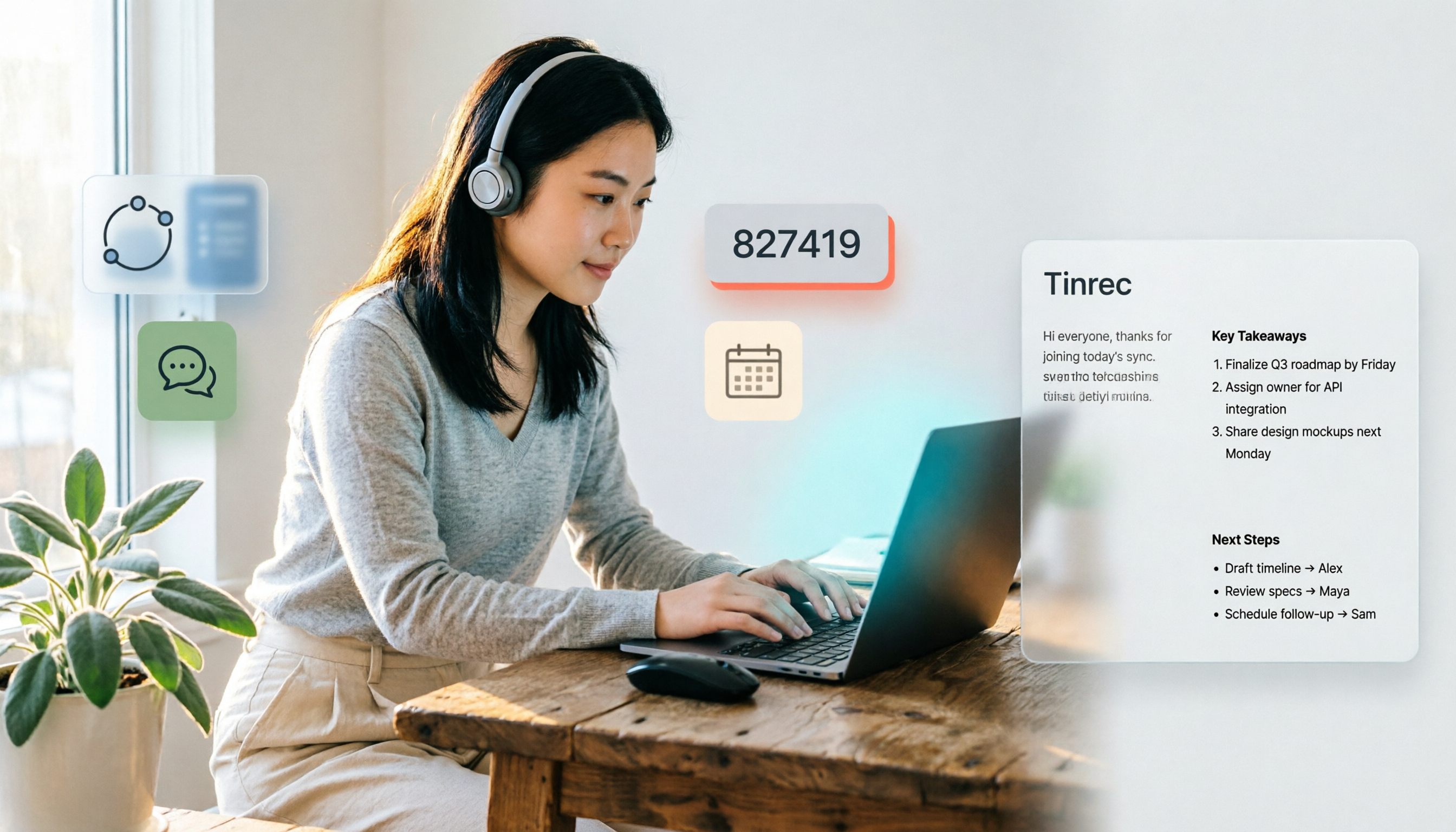
録音を Tinrec に任せて、数分で文字起こしと要約を作成
音声・動画のアップロード、多言語文字起こし、AI 議事録、タスク抽出に対応
2026年Teams会議への参加方法4選を実測比較:会議ID、リンク、カレンダー、どれが一番スムーズ?
なぜ「Teams会議に参加」でまだつまずくのか?——必要なのはもっとボタンではなく、正しい入口
急に会議に呼ばれて、相手は「会議IDは招待状に書いてある」とだけ言うのに、入力欄が見つからない。 個人アカウントで会議IDをクリックすると、招待リンクを使わないと参加できないと言われる。 会社のカレンダーに「IDを使って参加」オプションがない。メールボックスがExchange Onlineではないからだ。
これらのつまずきは、Teamsに慣れていないからではなく、入口を間違えているからです。以下で私が実際に試した方法を分解して説明するので、自分の状況に合わせて選んでください。
Teams会議に参加する前に、まず押さえるべき3つのポイント
1. あなたのアカウントは会社/学校か、個人か? Teams個人アカウントを使用する場合、会議への参加は会議招待リンクからのみ可能です。会社または学校のアカウントでのみ、より完全なカレンダーと会議IDでの参加オプションが利用できます。
2. カレンダーの「IDを使って参加」は誰にでもあるわけではない。 Teamsカレンダーの「IDを使って参加」オプションにはExchange Onlineメールボックスが必要です。ない場合、このボタンは表示されません。
3. 会議に入れるのか、ロビー待機になるのか? 会議の設定によって、すぐに会議に入れるか、誰かが許可するまでロビーで待つことになります。外部参加者との会議では、ロビーがセキュリティを高めるのに役立ちます。
実測:Teams会議への4つの参加方法
方法1:会議招待リンクを直接クリック(最もおすすめ) Outlook、チャット、その他招待を受け取った場所で、会議リンクをクリックし、「今すぐ参加」を選択します。 ブラウザがTeamsを開くか確認してきたら、「開く」を選びます。これが最もつまずきにくい方法です。
方法2:会議IDを入力 各Teams会議には一意の会議IDがあります。任意のWebまたは製品内のTeamsエントリポイントに移動し、指定された場所に会議IDを入力すると参加できます。 注意点として、個人アカウントは招待リンクのみ使用可能で、会議IDだけでは参加できません。
方法3:Teamsカレンダーから参加 Teamsで「カレンダー」を選択し、会議を確認して、時間になったら「参加」をクリックします。 Exchange Onlineメールボックスがない場合、カレンダーに「IDを使って参加」オプションが表示されないことがあります。
方法4:チャット招待またはモバイルから参加 誰かがチャットで会議招待を送信したら、リンクを選択して「今すぐ参加」を押します。 モバイルからも同様に参加でき、リンクを長押しするか、Teamsアプリのカレンダーで会議を直接タップします。2台目のデバイスから参加したり、閲覧専用の出席者モードを使用することもできます。
Tinrec(秒聴録音)——会議に参加した後、内容を会話の中だけに留めない
Teams会議への参加は最初の一歩にすぎません。本当に面倒なのは会議後です:誰が何を言ったか、ToDoは誰のものか、前回の決定事項はどこにあるか。 Tinrecは個人とチーム向けのAI会議記録・コラボレーションツールで、リアルタイム録音、音声・動画ファイルの文字起こし、デスクトップ版でのボット不要のオンライン会議録画に対応しています。
デスクトップ版はコンピュータのシステム音声を直接キャプチャするため、会議ボットを招待しなくても、コンピュータ上で再生されるZoom、Google Meet、Microsoft Teams、Webexなどの会議音声を処理できます。会議中にTinrecを開いて、録音しながら文字起こし。終了後は自動で要約、チャプター、ハイライト、ToDoを生成します。さらに便利なのはAI Q&A:たとえば「この会議で予算担当は誰?」と直接質問すると、キーワード検索結果ではなく会議内容に基づいて回答します。
録音の整理を手作業から解放
音声・動画をアップロードするだけで、文字起こし、要約、タスクを自動作成
Tinrecは多形式エクスポートにも対応し、結果をNotion、Google Docs、OneNote、Dropboxなどに持ち込んでさらに加工できます。チーム版では独立したチームスペースを提供し、会議データはチームに帰属し、メンバー、役割、シート、使用量分析、監査ログ、音声ゴミ箱などの管理機能があります。現在、チーム版の初回対象トライアルは7日間、無料シート1つ、チーム共有インポート枠300分。チーム月払いはUSD 29.80/有料シート/月、年払いはUSD 199/有料シート/年で、有料シートは毎月2,000分のチーム共有インポート枠が付与され、リアルタイム録音は有効なプランとシートの下では現在分単位の消費はありません。
制限も明確にしておきます:無料版は基本枠で、ヘビーユースには有料版が必要です。精度は録音品質、ノイズ、アクセント、複数人の発言の重なり、専門用語の影響を受けます。重要な内容は文字起こしと録音を後で確認することをお勧めします。毎週Teams会議があり、会議後に手動で整理したくないなら、Tinrecは試す価値のある選択です。
Tinrec以外の会議記録の選択肢は?
Otter.ai:成熟した英語AI会議アシスタントで、無料版は月300分、英語ビジネス会議に適しています。ただし中国語会議の体験とチームデータの蓄積は主軸ではありません。Tinrecは中国語、リアルタイム翻訳、ボット不要のデスクトップ録音を強調できます。
Granola:ボット不要のAI会議ノートツールで、手書きノートとAI強化を強調しています。会議音声を保存せず、録音済みファイルのアップロードにも対応していません。Tinrecは録音の保存とファイルインポートに対応し、後で聞き直したり追加整理する柔軟性が高いです。
Notta:マルチデバイス文字起こしと翻訳ツールで、無料版は月120分、1回最大3分。ファイル文字起こしに適しています。Tinrecは会議後の要約、Q&A、ToDo、チームスペースをより強調しています。
失敗しないためのガイド:Teams会議への参加で最もやりがちな3つのミス
ミス1:会議IDだけを探し、リンクの権限を無視する。 個人Teamsアカウントを使っている場合、会議IDは万能ではありません。相手に招待リンクを直接送ってもらうのが、最速で最も間違いが少ない方法です。
ミス2:個人アカウントで完全な企業機能を期待する。 Teams個人アカウントでは一部の会議機能が使えないことがあります。会社の会議には、できるだけ会社または学校のアカウントで参加してください。
ミス3:会議に参加したのに検索可能な記録を残さない。 手動メモだけでは、会議後にToDoを漏らしがちです。1時間の録音を聞き直すより、Tinrecのようなツールで文字起こし、要約、ToDoを一度に整理しましょう。
まとめ:結局どの方法で参加すべき?
招待リンクがある → リンクを直接クリックし、「今すぐ参加」を選択。 会議IDしかなく会社アカウントを使用 → Teamsエントリポイントまたはカレンダーから会議IDを入力。ただしカレンダーオプションにはExchange Onlineメールボックスが必要な場合があります。 個人アカウントを使用 → 会議招待リンクからのみ参加可能。 モバイルまたは2台目のデバイス → Teamsアプリでリンクを開くか、カレンダーから参加。 参加後に会議を整理したい → Tinrec(ボット不要のデスクトップ録音、中国語文字起こし、AI Q&A、ToDo、チームスペース)。
まず手元にある招待方法から参加し、会議終了後にTinrecの無料版をダウンロードして試してみることをお勧めします。使用量が足りるか、整理がスムーズかは、自分で一通り試すのが一番正確です。
参考ソース
すべての録音を、次の行動につながる成果へ
ログインで文字起こし60分無料。クレジットカードは不要です
おすすめ記事
こちらの記事もおすすめです

2026年Teams会議録画ツール3選の実測比較:会議を最も邪魔しない方法はどれ?
Teams会議を録画するなら、標準機能、会議ボット、ボットなしのデスクトップ録画のどれを使うべきか?本記事では3つの方法の操作手順、ファイルの保存先、会議後の整理効率を比較し、Tinrec(秒聴録音)のボットなし録画とAI会議整理の流れを実測。参加者に最も迷惑をかけない方法を選ぶためのガイドです。

2026年iPhone録音4つの方法を実測比較:標準機能、ショートカット、通話録音、Tinrecの選び方
2026年のiPhone録音でよく使われる4つの方法(ボイスメモ、ショートカット一発録音、iOS通話録音、Tinrec)を整理し、操作手順、制限、コンプライアンス上の注意点、選び方の提案を解説します。

2026年Teams会議の保存・録音・文字起こし3つの方法を徹底比較:どれを選ぶべきか?
Teams会議の録音は本当に保存されるのか?Teamsの保持ポリシー、通話保留、会議録音・文字起こしの保存場所に関するよくある誤解を解き、Tinrec、Otter.ai、Notta、Granolaの会議記録の保存における違いを比較して、最適な方法を見つける手助けをします。

2026年3つのTeams会議録音ツールを実測比較:ボットなし録音はどれが一番手間いらず?
Teams会議の途中で記録を求められたのに、録音ボタンが見つからない?本記事では、Teams会議の録音方法を3つに整理。Teams標準録音の権限ハードル、Tinrecデスクトップ版のボットなしシステム音声キャプチャ、Otter.aiとGranolaの適用シーンを紹介し、録音ファイルの保存期限と4つのよくある落とし穴も解説します。

2026年LINE通話録音3つの方法を実測比較:iPhoneとAndroidでの録音方法と録音後の整理術
LINE自体には通話録音ボタンはありませんが、iPhoneのiOS 26では内蔵の「画面収録」が使え、Androidでは画面録画やCube ACR、またはスピーカーフォンと外部録音機器を組み合わせる方法があります。本記事では、実測した3つの方法、よくある間違い、法的注意点を整理し、Tinrecを使って通話録音を文字起こし・要約・ToDo・チームで検索可能なデータに変換する方法を解説します。
2026年LINE通話録音5つの方法を実測比較:録音後に文字起こしするには?
LINE自体には通話録音機能はありませんが、本当に困るのは「録音できない」ことではなく、録音しても自分の声しか入っていない、あるいは音声ファイルを誰も二度聞きしたくないという点です。この記事では、よくあるLINE通話録音の5つの方法を整理し、それぞれの落とし穴を実測し、録音後にTinrec(秒聴録音)を使って音声ファイルを検索可能で質問もできる文字起こしと議事録に変換する方法を説明します。また、録音前に注意すべき合法性の問題についても触れます。

2026年iPhone録音整理ツール3選実測比較:.m4a録音ファイルを文字起こしするのに一番時短なのは?
iPhone内蔵のボイスメモはデフォルトで.m4a形式で保存されますが、変換だけでは再生問題は解決しても整理問題は解決しません。本記事ではまずiPhone録音が何のファイルかを説明し、Tinrec、Otter.ai、Notta、PLAUDなどの録音整理ツールを実測比較し、選定のポイントとよくある誤解を解説します。

2026年Google Meet会議録音ツール4選を実測比較:インストール後、自動で文字起こしできるのはどれ?
Google MeetのAndroid、iOS、PC、Web版のダウンロードとインストール方法から始め、Tinrec、Otter.ai、Granola、Nottaの会議後の文字起こし、要約、ToDo、チーム連携の違いを実測比較。最も時間を節約できる会議記録の組み合わせを見つけましょう。

【2026年最新】Google Meetをテレビで使う方法:Chromecastキャストと議事録整理の完全ガイド
Google Meetをテレビで使うには?本記事では、Android TVが会議モードをサポートしていない理由、ChromecastやGoogle TV Streamerを使ったキャスト方法、そしてTinrecデスクトップ版でボットなしにGoogle Meetを録音し、文字起こし・要約・ToDoを作成する方法を解説します。