

録音を Tinrec に任せて、数分で文字起こしと要約を作成
音声・動画のアップロード、多言語文字起こし、AI 議事録、タスク抽出に対応
Google Meetは有料版が必要?まずはどこで困っているか確認しよう
Google Meetの無料版のルールは複雑ではありません。1対1の通話は最長24時間、3人以上のグループ会議は上限60分、最大100人まで参加できます。たまに会議をする人にとっては、これで十分です。
本当の問題は会議後に起こります。会議が終わった後、議事録はどこにある?誰が何を約束した?次に特定の議論を探すときは、記憶を頼りにタイムラインをたどるしかありません。
有料のGoogle Workspaceサブスクリプションは、ユーザーあたり月額約US$7から始まり、録画、透かし、AIノートなどの機能がプランに応じて解放されます。ただし注意が必要です。Google Meetは企業向けに単独で購入することはできず、通常はWorkspaceと一緒に契約する必要があります。
したがって、この記事の判断の焦点は2つあります。第一に、会議の時間と人数が無料版の上限に達していないか。第二に、必要なのは「会議のツール」なのか、それとも「会議後に使えるデータ」なのかです。
Google Meetの関連プランを選ぶ前に理解すべき4つのポイント
1. 購入するのは会議室か、会議データベースか Workspaceプランが提供するのは、より長い会議、より多くの参加者、管理機能です。しかし、会議の内容が検索可能で、質問でき、再利用できるかどうかは、通常別の問題です。
2. 60分の制限はどう計算されるか 無料版の60分は「グループ会議」の制限であり、1対1の通話はこれに該当しません。会議がほとんど2〜3人の短い話し合いであれば、無料版で十分です。毎週1時間以上の部門会議を定期的に開く場合は、常に中断されることになります。
3. AI機能はどのプランに含まれるか Googleの公式説明によると、Gemini for Google Workspaceは追加サブスクリプションのアドオンです。Google Meetの高度な機能(透かしなど)は、対象となるWorkspaceまたはGoogle Oneのサブスクリプションが必要です。つまり、「AI会議記録がある」というのは、すべての有料プランに共通するわけではありません。
4. 録画したものを持ち出せるか プラットフォームに組み込まれた録画と文字起こしは、通常単一のプラットフォームに縛られます。Google Meet、Zoom、Teamsを併用している場合、データは異なる場所に散らばります。この点では、クロスプラットフォームツールの方がプラットフォーム内蔵機能よりも実用的です。
Tinrec(秒聴録音)——Google Meetユーザーの会議後整理の第一選択
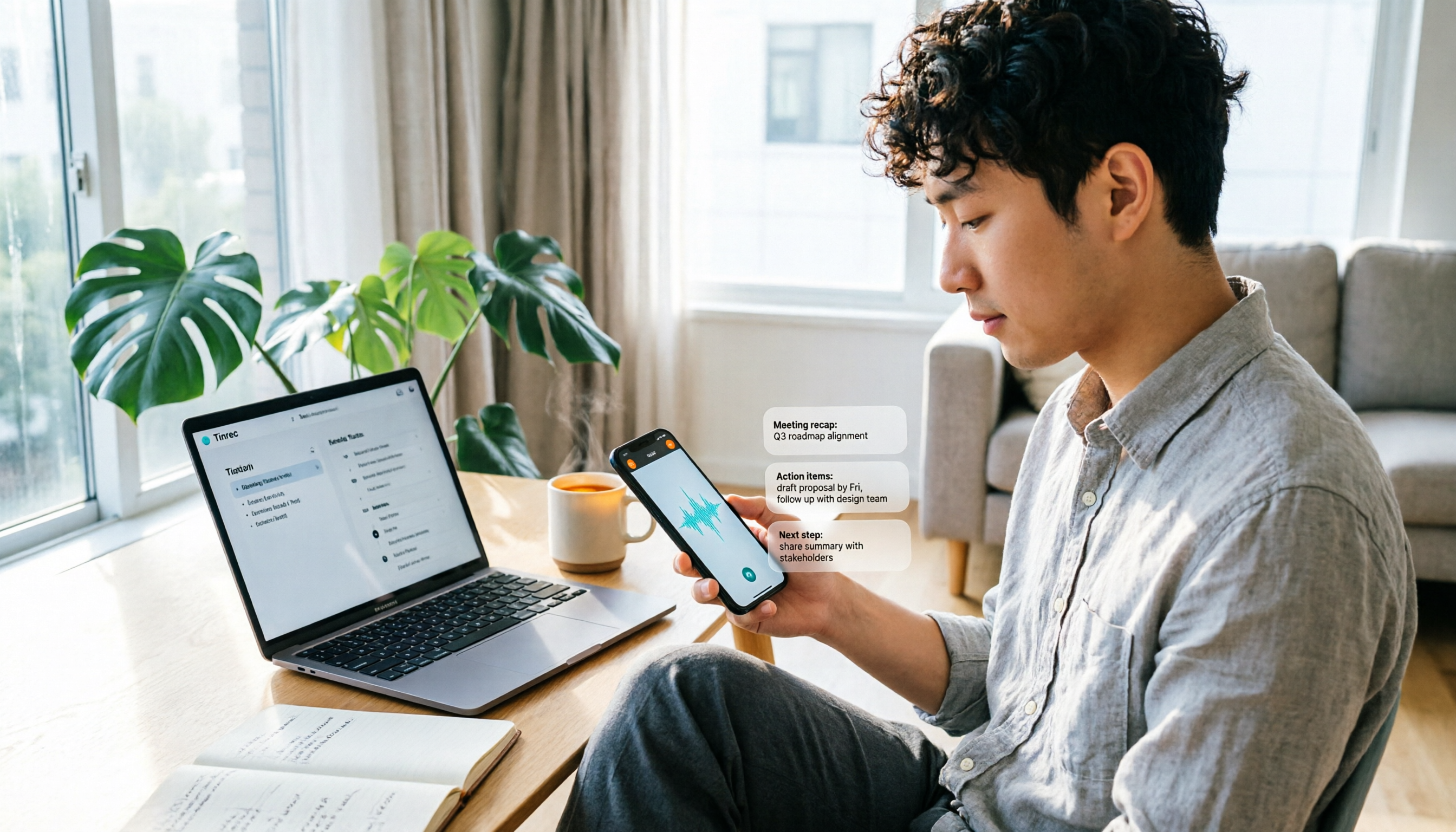
Tinrecは、個人とチーム向けのAI会議記録・コラボレーションツールで、iOS、Android、Web版をサポートし、デスクトップ版ではGoogle Meet、Zoom、Microsoft Teams、Webexのコンピューター上で再生される会議音声を処理できます。
その方法は会議ボットとは異なります。Google Meetに追加のアカウントを招待する必要はなく、コンピューターでTinrecデスクトップ版を開くだけで、システム音声を直接キャプチャし、会議中に文字起こしを生成します。会議が終わると、要約、章立て、ToDoがすでにそこにあります。
さらに便利なのは「会議後の質問」です。録音後、直接尋ねることができます。「この会議の結論は何ですか?」「顧客が言及した予算の上限はいくらですか?」と。キーワードのリストを渡してゆっくり探させるのではなく、意味に基づいて回答します。現在、同価格帯のツールでこの機能を持つものはほとんどありません。
3つ目のシナリオはチームの蓄積です。チーム版では独立したチームスペースが提供され、会議データはチームに帰属し、新メンバーが参加した後に過去の会議を振り返ることができます。メンバーが退出または削除された場合、データは他の有効なメンバーに引き継がれ、個人アカウントと一緒に消えることはありません。
実際の使用では、中国語と中英混在のコンテンツはTinrecが比較的余裕のある分野であり、リアルタイム翻訳とバイリンガル表示もサポートしています。注意すべき点は、認識効果は録音品質、背景ノイズ、アクセント、複数人の発言の重なりに影響されるため、重要な内容は文字起こしのタイムスタンプと照らし合わせて再生確認することをお勧めします。
3つの主な利点:
- ボットなしの録音:Google Meetに追加のアカウントを参加させる必要がなく、主催者も追加の承認をする必要がありません。
- 文字起こしだけではない:要約、章立て、ToDo、マインドマップ、AI Q&A、さらにNotion、Google Docsなどへのエクスポートも可能で、会議後のワークフロー全体が同じ場所で完結します。
- 完全なチームガバナンス:役割、席、使用量分析、監査ログ、音声ごみ箱があり、管理者はリソースがどのように使用されているかを確認できます。
録音の整理を手作業から解放
音声・動画をアップロードするだけで、文字起こし、要約、タスクを自動作成
制限は正直に言うと:
Tinrecは自分でデスクトップ版を開いて録音を開始する必要があります。カレンダー型の会議ボットではなく、スケジュールされたすべての会議に自動的に参加するわけではありません。
チーム版の価格はUSD 29.80/有料席/月、年払いUSD 199/有料席/年(約USD 16.58/月)、各席あたり月に2,000分のチーム共有インポート枠が含まれます。初回対象チームは7日間のトライアル、1つの無料席、300分の共有枠を利用できます。
こんな人に適しています:
毎週複数のGoogle Meetを開き、中国語の文字起こしと議事録が必要で、会議後にAIで直接答えを探したい、そしてチームで会議データを残したい人。
Tinrec以外の選択肢は?
Otter.ai:英語会議の定番の選択肢で、無料版は月300分とかなり太っ腹、Pro年払いはユーザーあたり月額約US$8.49です。ただし、中国語と中英混在の体験は英語ほどではありません。中国語の会議が中心なら、Tinrecのボットなしシステム音声録音と中国語処理の方がスムーズです。
Granola:同じくボットなしの路線で、システム音声と手書きノートで会議内容を生成し、Basicは無料、Businessはユーザーあたり月額US$14です。注意点として、既存の音声ファイルのアップロードはサポートしておらず、会議音声も保存しません。Tinrecは録音を保存し、履歴ファイルのインポートが可能で、中国語とリアルタイム翻訳もより充実しています。
Notta:多言語文字起こしとドキュメント処理が強みで、無料版は月120分、1回最大3分、Pro年払いは月額約US$8.17です。どちらかというと「文字起こしツール」寄りで、Tinrecは会議後のQ&A、ToDo抽出、チームデータ管理でより進んでいます。
失敗しないためのガイド:Google Meet関連プランを選ぶ際に最も犯しやすい4つの間違い
間違い1:Workspaceにアップグレードすれば自動的に完全なAI会議記録が得られると思う。 AI機能の解放条件はプランとアドオンによって異なります。注文前に、必要な機能がどの層に属するかを確認しましょう。
間違い2:Google Meetを単独で購入しようとする。 Google Meetは現在、企業向けに単独で購入することはできず、通常はGoogle Workspaceと一緒に契約する必要があり、予算は人数分も含めて計算する必要があります。
間違い3:文字起こしを終点と考える。 文字起こしはただの原料です。録音後も手動でCtrl+Fしてポイントを探しているなら、ツールの能力の3分の1しか使っていないことになります。会議後に直接AIに質問することが、本当に時間を節約できるところです。
間違い4:データの帰属を無視する。 会議データが個人アカウントに保存されていると、退職時にすべて持ち去られます。チームが求めるのはデータが組織に残ることです。これはツールを選ぶ際に明確に確認すべき点です。
まとめ:結局どれを選ぶべきか?
会議をするだけで、60分の制限が気にならない → Google Meetの無料版を使い続け、まずお金をかけない。
会議時間が長く、人数が多く、管理機能が必要 → Google Workspaceにアップグレードするが、それを「会議室」として扱い、会議後の整理まで解決してくれると期待しない。
中国語の会議が中心で、ボットなしでGoogle Meetを録音したい → Tinrec、デスクトップ版が直接システム音声をキャプチャし、ボットを会議に参加させる必要がない。
会議後に直接AIに質問してポイントを探し、ToDoと要約が欲しい → Tinrec、これが他の文字起こしツールとの最大の差です。
クロスプラットフォーム(Meet+Zoom+Teams)+チームでデータを共有 → Tinrecチーム版、データはチームに帰属し、引き継ぎ可能、席と使用量の管理がある。
英語の会議が中心で、予算が限られている → Otter.aiの無料版は月300分で、試してみる価値のある方向です。
全体として、Google Meetのプランは会議をうまく開けるかどうかを決めますが、「会議後にデータをどう使うか」ということは、通常別のツールで補う必要があります。まずTinrecの無料版から試して、実際のGoogle Meetを1回録音し、要約とQ&Aが議事録整理の時間を節約できるかどうかを確認してから、有料版にするか決めることをお勧めします。上記の価格とプラン内容は検索ソースに基づいて整理したもので、実際は各公式ページの発表を基準とします。
参考ソース
すべての録音を、次の行動につながる成果へ
ログインで文字起こし60分無料。クレジットカードは不要です
おすすめ記事
こちらの記事もおすすめです

2026年Tinrec vs Otter.ai:5次元PK、音声文字起こしアプリは中国語会議でどちらが強い?
会議議事録の課題から始め、TinrecとOtter.aiなどの音声文字起こしアプリを5つの次元で比較。選定基準、失敗しないためのガイド、適用シーンを整理し、中国語会議やチームコラボにどちらが適しているかの判断を支援します。

音声文字起こしAIはどれがいい?2026年実測4製品、中国語会議の最適解はこれ
中国語の会議、インタビュー、講義の録音を文字起こしする際、本当に難しいのは「転写できるかどうか」ではなく、中国語の認識精度、会議後の整理、チームでの共同作業です。本記事では4つの選定基準でTinrec、Otter.ai、Notta、TurboScribeを比較し、中国語会議に適した製品、長いファイルの一括転写に適した製品を見極め、よくある4つの失敗ポイントを整理します。

2026年音声文字起こしAI4製品の実測比較:PTTで話題のツール、中国語認識はどれが十分か?
PTTで名前が挙がる音声文字起こしAIツールはどう選ぶべきか?本記事では中国語認識、無料枠の計算方法、会議後の成果物、チーム連携の4つの判断ポイントから、Tinrec、Otter.ai、Notta、雅婷逐字稿の実際の違い、無料制限、価格帯を比較し、よくある4つの選定ミスを整理。試用前に何を確認すべきかが分かります。
2026年WhatsApp音声文字起こしの使い方:5ステップ完全ガイド
WhatsAppの音声メッセージ文字起こし機能の設定方法を5ステップで解説。対応言語、プライバシー処理、使用制限を実測し、Tinrec、Notta、TurboScribeなどのツールと比較。内蔵機能を使うべき場面と会議整理ツールに切り替えるべき場面を判断するためのガイドです。

2026年AI音声文字起こしツール5選の実測比較:本当に整理時間を節約できるのはどれ?
DcardでAI音声文字起こしに関する議論は、無料枠、中国語認識、会議後の整理が中心です。この記事では同じ中国語会議録音を使って5つのツールを実測し、競合を個別に名指しするのではなく、Tinrec秒聴録音が録音を文字起こし、要約、ToDo、質問可能なチーム資料に変える方法に焦点を当て、無料版、Pro、チーム版の選択提案をまとめます。

2026年音声文字起こしツール3選実測比較:MyEditとTinrec、中国語会議に適しているのはどちらか?
オンライン会議、顧客インタビュー、手元の既存音声ファイルまで、Tinrec、MyEdit音声文字起こし、Otter.ai、Nottaの違いを実測比較。無料枠、対応言語、会議後の整理、チーム連携機能を含め、どれを選ぶべきか判断できる内容です。

2026年AI音声文字起こしツール4選実測比較:中国語会議議事録、最も時短できるのはどれ?
2時間の会議録音を聞き直して整理するのにまた2時間?この記事では実際の利用シーンから、AI音声文字起こしツールを選ぶ際の4つの重要な判断ポイントを整理し、Tinrec(秒聴録音)、Notta、Otter.ai、TurboScribeの位置づけ、利用枠、適したユーザーを実測比較します。よくある選定ミス3つも紹介し、本当に時間を節約できるツールを見つけるお手伝いをします。

【2026年最新】iPhone音声文字起こしアプリ比較:ロボット不要のオンライン会議録音+AI要約でタスク管理
App Storeで「音声文字起こし」を検索すると選択肢が多すぎて迷いますが、まず判断すべきはダウンロード数ではなく、録音のソースと文字起こし後の活用方法です。この記事では5つの選定ポイントから、iPhone内蔵のボイスメモ、Notta、Otter.ai、Tinrec(秒聴録音)を実測比較し、よくある4つの失敗パターンを整理。最適なアプリ選びをサポートします。

2026年音声文字起こしツール5選の実測比較:中国語認識と会議後の整理で本当に時短できるのはどれ?
音声文字起こしは音声を文字にするだけだと思われがちですが、本当の時間泥棒は文字起こし後の処理にあります。この記事ではよくある誤解から始め、中国語の音声文字起こしの使い方と核心的な機能を説明し、Tinrec 秒聴録音を例に、購入前に確認すべき5つの判断ポイントとよくある質問をまとめます。