
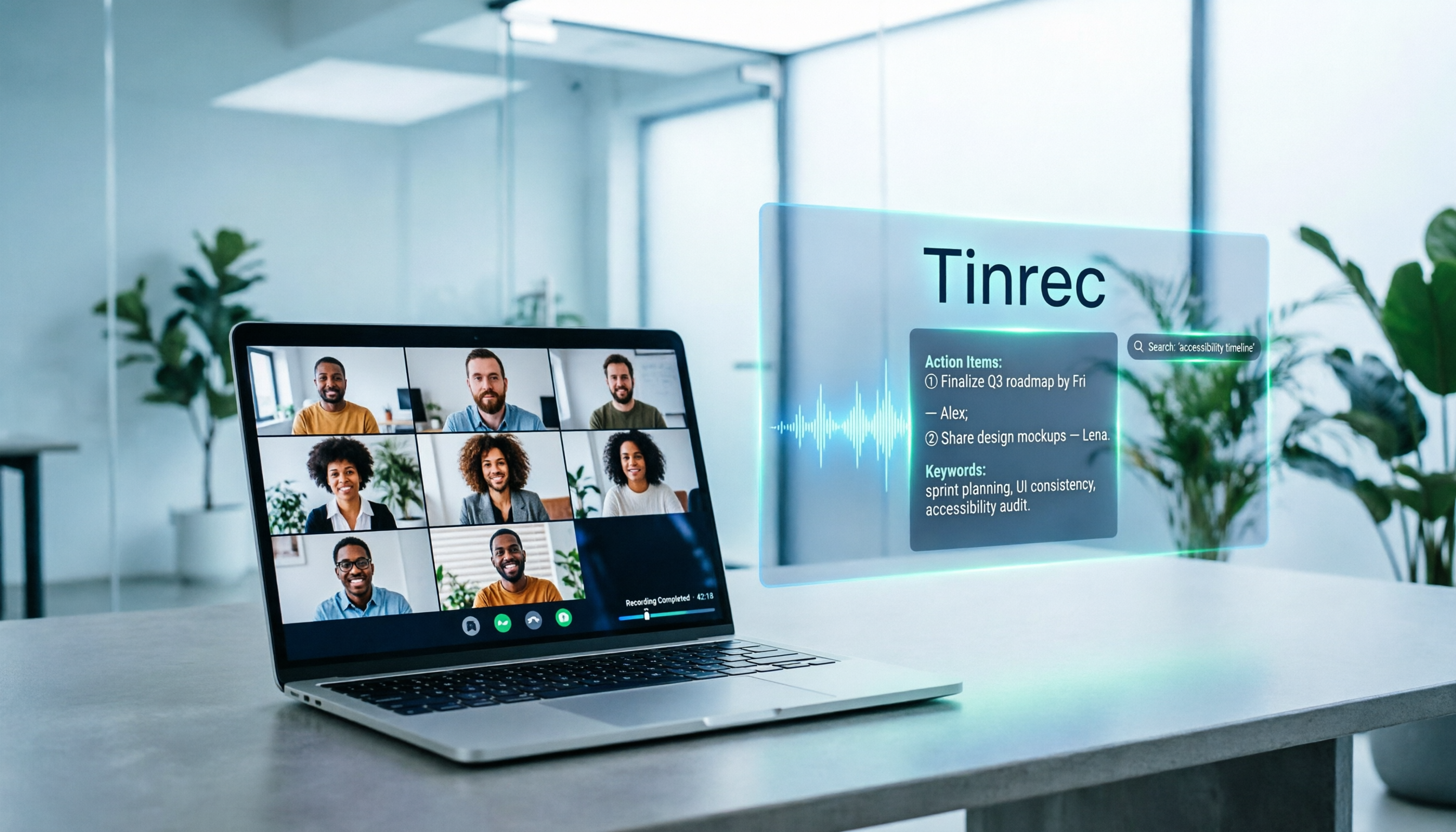
録音を Tinrec に任せて、数分で文字起こしと要約を作成
音声・動画のアップロード、多言語文字起こし、AI 議事録、タスク抽出に対応
2026年おすすめGoogle Meet議事録ツール5選比較:ダウンロード後に会議記録をどう残す?
会議が終わりに近づいたとき、上司が「先週の結論は何だった?」と聞いてきた。チャットを遡り、自分のノートをめくっても、「何か言っていた気がする」程度しか思い出せない。Google Meetのダウンロード自体は数十秒で終わりますが、会議内容を残し、後から見つけられるようにすることが多くの人にとって本当の課題です。
この記事では、まずGoogle Meetの各プラットフォームでのダウンロード方法を紹介し、次に会議内容を活用できるデータに変える5つのツールを整理し、最後に状況別にどのツールを選ぶべきかを直接お伝えします。
Google Meetのダウンロード方法:Android、iOS、PCの3つのシチュエーション
- Androidスマートフォン/タブレット:Google Playストアを開き「Google Meet」を検索し、開発者がGoogle LLCであることを確認してインストールし、Googleアカウントでログインすれば会議を作成または参加できます。
- iPhone/iPad:App StoreでGoogle Meetを検索し、同様にGoogle公式版であることを確認してください。
- PC:必ずしも「ダウンロード」は必要ありません。ブラウザでmeet.google.comを開けば会議を作成または参加できます。アプリのような独立したウィンドウとデスクトップショートカットが欲しい場合は、Google MeetのPWA(プログレッシブウェブアプリ)をインストールできます。
一言注意:Google MeetはGoogleの公式サービスです。Google Play、App Store、またはmeet.google.comから入手し、不審な第三者ダウンロードサイトは避けてください。不要なインストールパッケージを入れられる恐れがあります。
ダウンロードが完了し、会議も終わった後が本当の問題です:文字起こし、決議、ToDoはどこに置くのか?以下の5つのソリューションはそのために存在します。
ソリューション1|Tinrec(秒聴録音)——最も完全なAI議事録とコラボレーションアシスタント
Tinrecは音声を文字にするだけでなく、会議全体を検索可能、質問可能、引き継ぎ可能なデータに変えます。
- 会議ボットを招待不要:デスクトップ版はPCのシステム音声を直接取得し、Google Meet、Zoom、Microsoft Teams、Webexのオンライン会議を処理できます。会議室に「Tinrec」という参加者が増えることはありません。
- 録音後が本番:文字起こし、要約、章立て、ToDoを自動生成し、2時間の会議を飛ばし読みできます。
- AI対話検索:これが一般的な文字起こしツールとの最大の違いです。「顧客は見積もりに対してどんな懸念を持っていたか?」「前回の会議で約束したことは何か?」と直接質問でき、AIが会議内容から答えを見つけてくれます。自分でタイムラインを辿る必要はありません。
- 成果物をそのまま提出可能:Notion、Google Docs、OneNote、Dropboxへの多形式エクスポートに対応し、Agentによる後処理でレポート、表、議事録を生成できます。
- チーム版でデータを残す:チームスペースに会議記録を集中保存し、メンバー、役割、シート管理、利用分析、監査ログ、音声ゴミ箱を提供します。メンバーが離脱またはシートを失った場合、リソースは他のメンバーに引き継げ、データが人に付いて行くことはありません。
価格について:個人版は無料版で基本枠を体験でき、週カードとPro月カード/年カードがあります。チーム版は月払いUSD 29.80/有料シート/月、年払いUSD 199/有料シート/年(約USD 16.58/月)で、各有料シートにつき毎月2,000分のチーム共有インポート枠が提供されます。初回対象チームは7日間トライアル、1無料シート、300分のチーム共有インポート枠を利用できます。実際の価格、通貨、キャンペーンは正式購入ページを基準とします。
こんな人に:中国語会議が中心で、ボットを会議に参加させたくなく、会議内容を複数回にわたって検索・引き継ぎたい個人とチーム。
ソリューション2|Google Meet内蔵の録画と文字起こし——最も手間のかからないネイティブオプション
一言で言えば:もし「この会議を録画する」だけでよければ、Meet自体が一部のGoogle Workspaceプランで会議の録画と文字起こしを提供しており、別途ツールをインストールする必要はありません。
利点はネイティブ統合で、ホストがワンクリックで開始できること。欠点は、利用可否がアカウントタイプとプランに依存し、すべてのアカウントで使えるわけではなく、文字起こし結果は文字起こし自体に偏り、会議をまたいだ検索、ToDo整理、チームガバナンスは別途対応が必要です。
こんな人に:会社が対象のGoogle Workspaceプランを採用しており、事後に単一の会議を再生するだけでよい人。
ソリューション3|Otter.ai——英語ビジネス会議の成熟した老舗
Otterは非常に成熟したAI会議アシスタントで、Zoom、Microsoft Teams、Google Meetをカバーし、リアルタイム文字起こし、話者識別、AI Chat、チーム管理を備えています。
録音の整理を手作業から解放
音声・動画をアップロードするだけで、文字起こし、要約、タスクを自動作成
価格はBasic無料(毎月300分)、Pro年払い換算約USD 8.49/ユーザー/月(毎月1,200分のアプリ内録音と10ファイルのインポートを含む)、Businessは無制限の会議とアプリ内録音などを提供します。実際の価格はキャンペーンの影響を受ける可能性があり、公式価格ページを基準とします。
こんな人に:英語会議が中心で、成熟した英語文字起こしと統合エコシステムを必要とするチーム。
ソリューション4|Notta——多言語文字起こしと翻訳
NottaはTinrecとの重複が少なくなく、同様にマルチデバイス文字起こし、議事録、ファイルインポート、翻訳をカバーし、多言語能力が強みです。
公式プランはFree毎月120分(1回の内容は最大3分)、Pro年払い換算約USD 8.17/月(毎月1,800分)、Business年払い換算約USD 16.67/シート/月(無制限文字起こし、役割権限、利用レポートを含む)。
こんな人に:大量のクロスランゲージファイルの文字起こしと字幕整理が必要なユーザー。
ソリューション5|Granola——ボット不要のAI会議ノート
Granolaもボット不要の路線で、デスクトップデバイスのシステム音声とマイクを通じて会議をリアルタイム文字起こしし、あなたが手書きしたノートと組み合わせて、より個人の重点に沿った内容を生成します。
価格はBasic無料、Business USD 14/ユーザー/月、Enterprise USD 35/ユーザー/月。注意点として、事前録音した音声ファイルのアップロードには対応しておらず、会議音声ファイルも保存しません。文字起こしは閲覧、コピー、検索が可能です。
こんな人に:自分で要点を書く習慣があり、AIによる整理補助だけが必要で、録音ファイルを保存する必要がない人。
ソリューション6|TurboScribe——コストパフォーマンスの高いファイル文字起こしオプション
手持ちの素材が「すでに録音済みのファイル」であれば、TurboScribeはコストパフォーマンスの高い文書文字起こしツールに近く、長いファイル、バッチアップロード、字幕、翻訳を主打としています。
無料版は毎日3ファイル、1ファイル最大30分。Unlimited年払いUSD 120(換算USD 10/月)、有料版は1ファイル最長10時間または5 GB、一度に50ファイルまでアップロード可能。
こんな人に:大量の過去録音ファイルや動画があり、バッチで文字と字幕に処理する必要がある人。
これだけ多くのソリューション、どう選ぶ?
- 最も完全なAI機能(文字起こし+AI対話検索+自動要約+ToDo)が欲しい → Tinrec。今回のリストでこれらすべての要素を同時に備えたソリューションです。
- 中国語、中英混合、またはバイリンガル会議記録が必要 → Tinrec。チームのホットワードで社内用語を維持することもできます。
- 会議ボットをGoogle Meetに参加させたくない → Tinrecデスクトップ版がシステム音声で取得、またはGranola。違いはTinrecが録音ファイルを保存し、ファイルインポートに対応している点です。
- スマートフォン、PC、ウェブ間で切り替えて使いたい → Tinrec。
- 会議データをチームに残し、メンバーとシートを管理したい → Tinrecチーム版。
- たまに録音を文字にするだけで、予算ゼロ → TurboScribe無料版またはOtter Basic。基本枠で十分です。
- 簡単な会議ノートだけで、録音保存不要 → Granola。
Google Meetと議事録ツールを使う前に知っておくべき4つのこと
- 録音前に同意を得る:台湾や多くの地域で録音には関連規範があり、国際会議では現地の法律と会社の方針にさらに注意し、必要に応じて参加者に事前告知してください。
- 精度は固定値ではない:文字起こしの品質は音質、騒音、アクセント、複数人の重複発言、専門用語に影響されます。重要な数字と約束事項は、文字起こしのタイムポイントと録音を振り返って確認することをお勧めします。
- 無料プランの枠をよく確認する:多くのツールの無料版には1回の長さや毎月の分数上限があります。例えばNotta無料版は1回最大3分、TurboScribe無料版は1ファイル30分。自分の会議の長さを確認してから決めましょう。
- チーム版の「役割」と「シート」は別物:役割は誰がチームと設定を管理できるかを決め、シートは録音、アップロード、編集、エクスポートができるかを決めます。Tinrecチーム版を例にすると、シートのないメンバーもデータの閲覧と再生はできますが、リソース使用操作を実行するにはシートが必要です。
まとめ
Google Meetのダウンロード自体は複雑ではありません。本当に面倒なのは、ダウンロード後に会議内容が各人のデバイスと会話記録に散らばることです。もし「録音後すぐに検索でき、質問でき、引き継げる」ことを求めるなら、Tinrecがこのリストで最も統合度が高いです:デスクトップ版はボット不要でGoogle Meetを録音し、文字起こし後に要約とToDoを自動生成し、AI対話検索で過去の会議を掘り起こせます。まずは無料版またはチームトライアルから始め、実際の会議で節約できる時間が価値があるか検証することをお勧めします。
参考ソース
すべての録音を、次の行動につながる成果へ
ログインで文字起こし60分無料。クレジットカードは不要です
おすすめ記事
こちらの記事もおすすめです
Notta vs Fireflies のどちらを選ぶ?会議の収録アーキテクチャ、中国語バイリンガルの境界からチームのデータ帰属まで、5〜20人のチームが会議に持ち帰れる選定結論
Notta と Fireflies の違いは価格や分数だけにあるのではなく、会議がどのように記録されるかにあります。本記事では両者の会議の収録方法、中国語とバイリンガル体験の境界、文字起こしの先に得られる成果物、そしてチームのデータ帰属とメンバーの引き継ぎを順に比較し、結論を三つのチーム選定シナリオに収束させ、どのような条件で Tinrec のような会議ボットに頼らない路線を検討すべきかを説明します。

安価なボイスレコーダーの選び方:まず4つの仕様を確認し、3つの落とし穴を避け、録音後の文字起こしコストを計算する
数百元から2,000元(台湾ドル)の予算でボイスレコーダーを買うなら、まず安さがどこで削られているのか、4つの仕様の見方、3つの一般的な組み合わせの選び方、そして録音後に無料枠を使って音声ファイルを文字起こし・要点・ToDoに変える実際の流れを理解しましょう。
good tape vs hockey tape とは何の比較?まず AI 音声文字起こしサービスとスポーツ用テープを区別し、4つの条件で会議の文字起こしツールが合うかどうかを判断する
good tape と hockey tape は異なるカテゴリに属し、この比較自体が成立しません。本記事ではまず両者の製品上の位置づけを整理し、入力ソース、言語状況、会議後の成果物、データの保持と共有という4つの条件から、会議・インタビューの文字起こしツールの選び方、そして Tinrec がどのように文字起こしと ToDo を引き継いで納品できる資料にまとめるのか、チームスペースでどのように会議記録を共有・引き継ぐのかを説明します。

2026年おすすめオンライン会議録画ツール5選比較:Google Meetを購入する前に知っておくべきこと
Google Meetを購入する前に、無料版と有料のWorkspaceの違いを理解していますか?本記事では、Google Meet、Tinrec、Otter.ai、Notta、Granola、PLAUDを含む5つのオンライン会議録画ツールを、価格、日本語サポート、会議後の整理、チーム連携の観点から徹底比較し、不要な機能にお金を払わずに最適なツールを選ぶお手伝いをします。

2026年Google Meet On-the-Goの使い方:5ステップ完全ガイド
Google Meet On-the-Goモードの完全ガイド。移動中に会議に参加する5ステップを学び、Tinrecで議事録と整理を補完して重要なToDoを逃さない方法を紹介します。

2026年Google Meetインドプラン4種を徹底比較:料金・制限・議事録の選び方
Google Meetはインドでは単独契約ではなく、Google Workspaceプランに付属します。本記事では無料版、Base、Starter、Standard、Enterpriseの料金差、参加人数、議事録の制限を整理し、Tinrecで会議後の文字起こし、要約、ToDo、チームデータの蓄積をどう補うかを解説します。

2026年Tinrecダウンロード実測比較:AI議事録ツール3選、導入すべきはどれ?
「tenrec download」で検索すると、推薦システムのデータセットやアニメーションモデルが見つかります。本記事ではまずTenrecとTinrecの違いを整理し、次にTinrec、Otter.ai、Notta、Granolaを録音方式、会議後の整理、中国語サポート、チーム連携の観点で比較します。失敗しないためのポイントと選び方も紹介します。

2026年Google Meet会議記録ツール4選の実測比較:無料版で十分か?
Google Meetの無料版とGoogle Workspaceの有料プランにはそれぞれトレードオフがありますが、多くの人が本当に困っているのは会議後の整理です。本記事では、Google Meetのプランを購入する前に理解すべき4つの判断ポイントを解説し、Tinrec、Otter.ai、Granola、Nottaの4つの会議記録ツールを比較して、有料版が必要か、どのツールにお金を払うべきかを判断するお手伝いをします。

2026年Google Meet通話記録ツール4選 実測比較:Tinrecのボット不要録音が最も時短
Google Meetの最近の通話はどう確認する?個人アカウント、Workspace、管理者コンソール、Tinrecの実用的な方法を整理し、通話記録の入口・制限・会議後の整理フローを解説。Google Meetの会議を時間だけでなく、検索・要約・質問・チーム共有まで活用できるようにします。