

録音を Tinrec に任せて、数分で文字起こしと要約を作成
音声・動画のアップロード、多言語文字起こし、AI 議事録、タスク抽出に対応
2026年Google Meet On-the-Goの使い方:5ステップ完全ガイド
移動中の会議、通信量を節約したつもりが記録を逃している
多くの人はGoogle MeetのOn-the-Goモードを「音声のみの会議」で通信量を節約するためだと考えています。しかし本当の問題は、会議が終わっても大体のことしか覚えておらず、文字起こしもToDoも要約も残らないことです。会議中に誰かがタスクを指示しても、記憶に頼るしかありません。この記事ではOn-the-Goの使い方だけでなく、この穴を埋める方法もお伝えします。
Google Meet On-the-Goとは?
Google MeetのOn-the-Goモードは、モバイルデバイス向けに設計された機能で、歩いているとき、運転中、公共交通機関に乗っているときでも会議に参加できます。自動的にビデオをオフにし、現在の発言者や参加者数などの重要情報だけを表示し、ミュート、挙手、音声デバイス選択などのボタンを大きくし、帯域幅も節約します。この機能は2023年11月にリリースされ、すべてのGoogle Workspaceのお客様と個人のGoogleアカウントで利用できます。
Google Meet On-the-Goを有効にする5ステップ
ステップ1:スマートフォンでGoogle Meetアプリを開き、会議に参加または開始します。
ステップ2:会議中に、画面下部の「その他のコントロール」をタップします。
ステップ3:「On-the-Go」を選択します。
ステップ4:システムが移動を検知すると自動的に提案が表示されるので、「Go」をタップして切り替えます。
ステップ5:終了するには、会議中に再度「その他のコントロール」>「On-the-Go」をタップします。終了後、カメラはデフォルトでオフになるため、手動でオンにする必要があります。
On-the-Goの実用性と制限
On-the-Goの利点は、移動中でも議論に参加でき、カメラや複雑なインターフェースで気が散らないことです。ただし注意点として、録音はしてくれず、文字起こしやAI要約もありません。つまり、会議が終わった後も手動でノートを整理する必要があります。移動中に頻繁に会議を開き、重要な情報を逃したくない場合は、追加の議事録ツールが必要です。
Tinrec(秒聴録音):移動中の会議の記録を支える
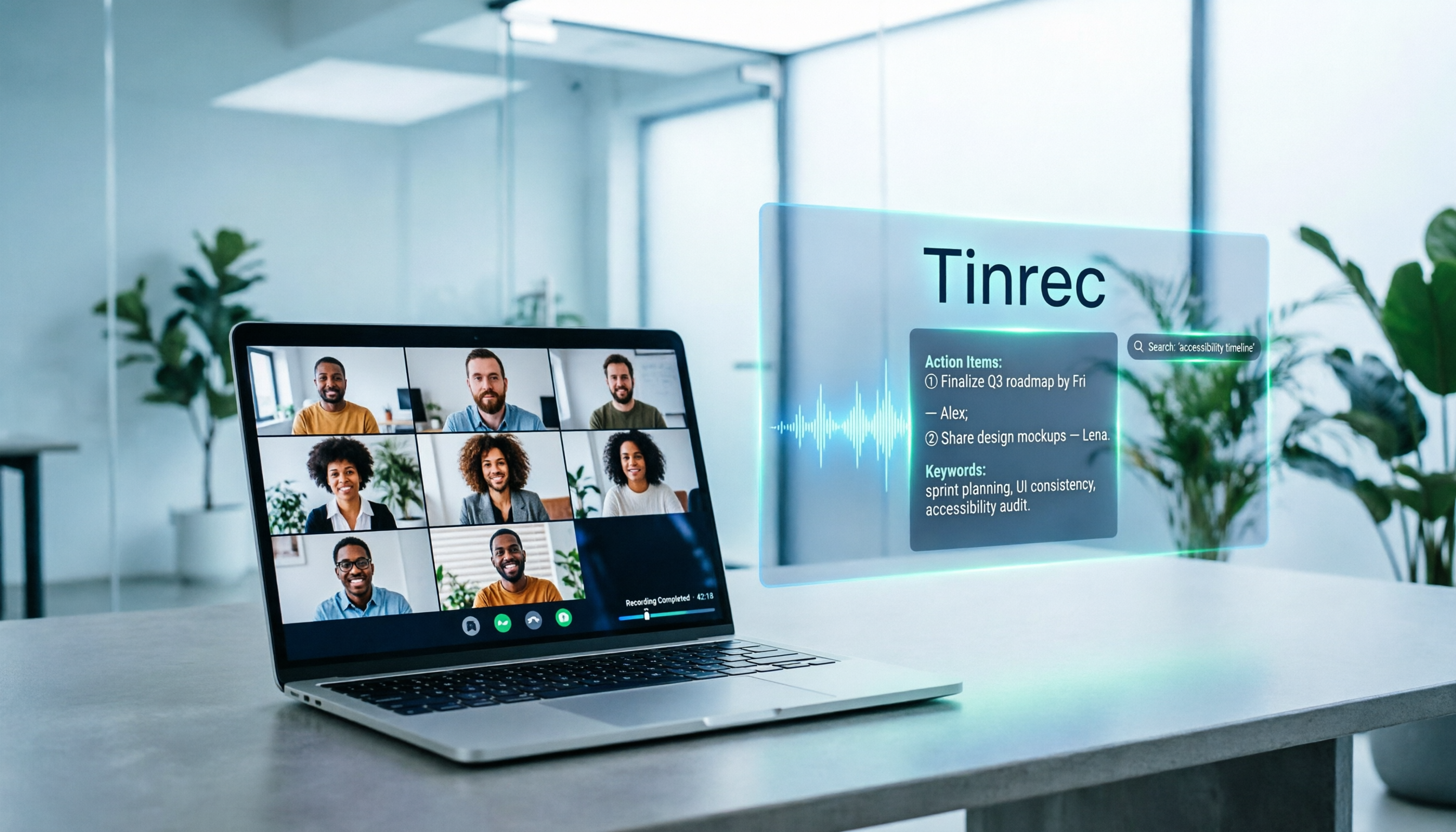
Tinrecは、個人とチーム向けのAI議事録・コラボレーションツールです。リアルタイムの録音から文字起こしをサポートし、デスクトップ版でシステム音声をキャプチャできるため、ボットが参加しなくてもZoom、Google Meet、Microsoft Teams、Webexなどのオンライン会議を記録できます。スマートフォンでGoogle Meet On-the-Goを使って会議をしているときに、同時にTinrecで録音すれば、会議後に自動で文字起こし、要約、チャプター、ToDoが生成されます。
録音の整理を手作業から解放
音声・動画をアップロードするだけで、文字起こし、要約、タスクを自動作成
さらに便利なのは、TinrecがAI Q&Aをサポートしていることです。「先ほどの会議で誰が予算について言及しましたか?」と直接質問すると、キーワード検索結果を返すだけでなく、意味理解に基づいて回答します。また、Tinrecはリアルタイム翻訳、複数形式でのエクスポートに対応し、会議資料をチームスペースに保存して、チームメンバーが一緒に閲覧・共同作業できます。
無料版は基本枠を提供し、ライトユースに適しています。Pro月額プランは毎週会議があるビジネスパーソンに適しており、チーム版は独立したチームスペース、メンバーとシート管理、使用量分析、監査ログを提供し、価格はUSD 29.80/有料シート/月(月払い)またはUSD 199/有料シート/年(年払い)です。実際の効果は録音品質、ノイズ、アクセントの影響を受けるため、文字起こしと照合することをお勧めします。
その他の選択肢:Otter.aiとNotta
Otter.ai:成熟した英語会議アシスタントで、無料版は月300分、英語会議が中心のユーザーに適しています。ただし中国語のリアルタイム文字起こしはサポートしておらず、会議ボットの参加が必要で、Tinrecのボット不要のデスクトップ録音とは異なります。
Notta:多言語の文字起こしと翻訳をサポートし、無料版は月120分、1回最大3分です。ファイル文字起こしのニーズに適していますが、TinrecのAI Q&Aやチームシート管理はありません。
失敗しないためのガイド:On-the-Goで最もよくある3つの間違い
On-the-Goが自動で録音すると思っている:しません。会議が終わっても何も残りません。Tinrecでの録音をお勧めします。
カメラがデフォルトでオフになるのを無視する:On-the-Goを終了するとカメラはオフなので、手動でオンにする必要があります。ずっと映像があると思わないでください。
騒がしい環境で使用する:On-the-Goは音声モードですが、環境ノイズは相手の音声受信に影響します。ヘッドホンの使用をお勧めします。
まとめ:移動中の会議の最適な組み合わせ
移動中にたまに会議に参加するだけであれば、Google Meet On-the-Goで十分です。しかし、会議後の記録、要約、ToDoが必要なら、Tinrecが現在最も適した組み合わせです。まずTinrecの無料版をダウンロードして試してみることをお勧めします。毎月の基本枠で数回の議事録を体験できます。良ければアップグレードを検討してください。
参考ソース
すべての録音を、次の行動につながる成果へ
ログインで文字起こし60分無料。クレジットカードは不要です
おすすめ記事
こちらの記事もおすすめです
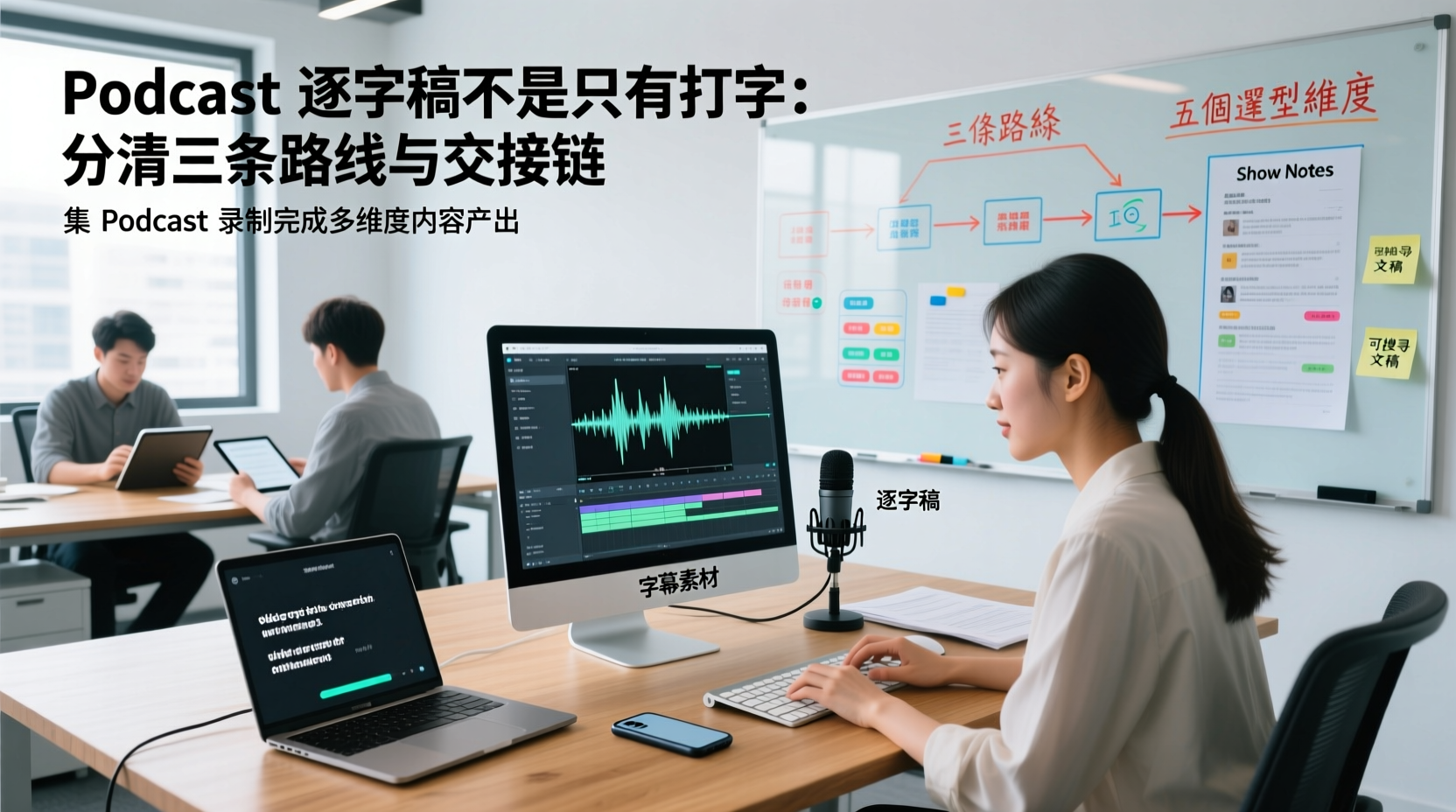
Podcast文字起こしはタイピングだけじゃない:3つのルートと引き継ぎチェーンを見極め、音声ファイルを字幕・Show Notes・検索可能なドキュメントにつなげる
1本のPodcastを収録し終えたあとに提出するものは、文字起こしだけではありません。字幕素材、Show Notes、検索可能なドキュメントもあり、それぞれ担当者が異なります。本記事では、よくある3つのルートと選定時の5つの軸を分解し、音声ファイルから各成果物への引き継ぎチェーン、先に埋めておくべき項目、今も人による校正が必要な工程、複数人で制作する際に素材を集約・共有して引き継ぐ方法を説明します。
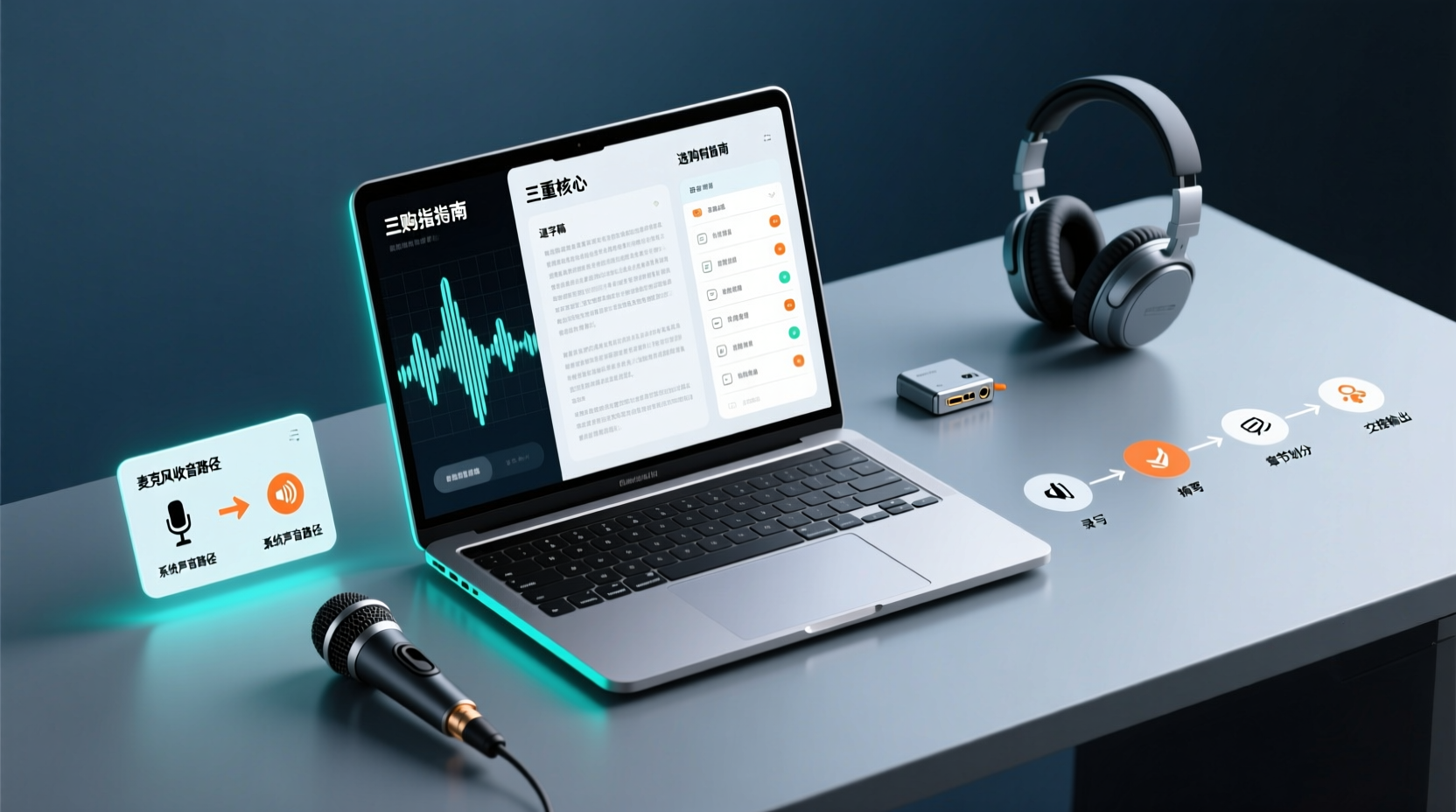
パソコン録音はどう選ぶ?まずマイク収音とシステム音声を切り分け、録音後の文字起こしとToDoを処理する
パソコン録音はボタンひとつで終わるものではありません。まず自分の音源がマイク収音なのか、システム音声なのか、既存の音声ファイルなのかを判断し、さらにプラットフォーム・出力・言語の要件を確認します。録音後は文字起こし、要約、チャプター、ToDoまで仕上げ、チームスペースで共有・引き継ぎを行います。本記事では選定判断の順序に沿って、各ルートの適用状況と事実の境界を説明します。
ポッドキャストの文字起こしアプリの選び方:5つの判断基準と4タイプの比較——音声ファイルからショーノートまでの制作フロー
1エピソードを収録してから公開するまでの間、文字起こし・セグメント分け・ショーノートは最も制作ラインが滞りやすい工程です。本記事では確認可能な5つの判断基準を示し、4つの一般的な方法を比較し、Tinrecを使って音声ファイルから文字起こし・要点・納品可能な素材まで進める方法を紹介するとともに、どの工程で人の確認が必須か、番組チームがどう共有・引き継ぎするかを説明します。
Notta vs Fireflies のどちらを選ぶ?会議の収録アーキテクチャ、中国語バイリンガルの境界からチームのデータ帰属まで、5〜20人のチームが会議に持ち帰れる選定結論
Notta と Fireflies の違いは価格や分数だけにあるのではなく、会議がどのように記録されるかにあります。本記事では両者の会議の収録方法、中国語とバイリンガル体験の境界、文字起こしの先に得られる成果物、そしてチームのデータ帰属とメンバーの引き継ぎを順に比較し、結論を三つのチーム選定シナリオに収束させ、どのような条件で Tinrec のような会議ボットに頼らない路線を検討すべきかを説明します。

安価なボイスレコーダーの選び方:まず4つの仕様を確認し、3つの落とし穴を避け、録音後の文字起こしコストを計算する
数百元から2,000元(台湾ドル)の予算でボイスレコーダーを買うなら、まず安さがどこで削られているのか、4つの仕様の見方、3つの一般的な組み合わせの選び方、そして録音後に無料枠を使って音声ファイルを文字起こし・要点・ToDoに変える実際の流れを理解しましょう。

good tape vs hockey tape とは何の比較?まず AI 音声文字起こしサービスとスポーツ用テープを区別し、4つの条件で会議の文字起こしツールが合うかどうかを判断する
good tape と hockey tape は異なるカテゴリに属し、この比較自体が成立しません。本記事ではまず両者の製品上の位置づけを整理し、入力ソース、言語状況、会議後の成果物、データの保持と共有という4つの条件から、会議・インタビューの文字起こしツールの選び方、そして Tinrec がどのように文字起こしと ToDo を引き継いで納品できる資料にまとめるのか、チームスペースでどのように会議記録を共有・引き継ぐのかを説明します。

2026年おすすめオンライン会議録画ツール5選比較:Google Meetを購入する前に知っておくべきこと
Google Meetを購入する前に、無料版と有料のWorkspaceの違いを理解していますか?本記事では、Google Meet、Tinrec、Otter.ai、Notta、Granola、PLAUDを含む5つのオンライン会議録画ツールを、価格、日本語サポート、会議後の整理、チーム連携の観点から徹底比較し、不要な機能にお金を払わずに最適なツールを選ぶお手伝いをします。
2026年おすすめGoogle Meet議事録ツール5選比較:ダウンロード後に会議記録をどう残す?
Google Meetのダウンロードは30秒で完了しますが、難しいのはダウンロード後に会議内容を残すことです。本記事ではAndroid、iOS、PCでのGoogle Meetのダウンロード方法を整理し、会議を活用できるデータに変える5つのツール(ボット不要の録音とAI対話検索を備えたTinrec、Google Meet内蔵の文字起こし、Otter.ai、Notta、Granola、TurboScribe)を比較します。最後に予算と利用シーンに応じた明確な提案を行います。

2026年Google Meetインドプラン4種を徹底比較:料金・制限・議事録の選び方
Google Meetはインドでは単独契約ではなく、Google Workspaceプランに付属します。本記事では無料版、Base、Starter、Standard、Enterpriseの料金差、参加人数、議事録の制限を整理し、Tinrecで会議後の文字起こし、要約、ToDo、チームデータの蓄積をどう補うかを解説します。