

録音を Tinrec に任せて、数分で文字起こしと要約を作成
音声・動画のアップロード、多言語文字起こし、AI 議事録、タスク抽出に対応
録音ファイルをすぐGeminiに投げるのは待って:多くの人が最初にハマる3つの落とし穴
「会議録音をGeminiにアップロードすれば、1分で文字起こしができる」——この話は2025年から2026年にかけて広く共有されましたが、実際に試した人の多くは、まず次の3つの問題に直面します。
- 無料版では長い会議を処理できない。 実測では7分の録音は約1,000字の繁体字中国語の文字起こしに成功しましたが、10分以上の録音ファイルは無料版で処理できる文字量の上限を超えることがよくあります。60分の部門定例会議をそのままアップロードすると、失敗する可能性が高いです。
- ファイル形式とサイズでつまずく。 GeminiはMP3、M4a、WAVを処理できますが、AACは文字内容を認識できないと表示されます。1ファイルの上限は100MBです。
- 得られる文字起こしが使いにくい。 タイムスタンプも発話者マークもなく、同音異義語も自分で校正する必要があり、議事録の整形作業が省けたことになりません。
つまり、Geminiは確かに「会議録音の文字起こし」への最も便利な入口の一つですが、本質的には汎用AIアシスタントであり、会議の流れのために設計されたツールではありません。より合理的な方法は分担です。短い録音はGeminiに素早く処理させ、長い会議はNotebookLMや専用の議事録ツールに切り替え、正確なタイムスタンプと発話者が必要な場合はGoogle AI Studioを使います。
本記事では、実際に使える7つのソリューションを整理し、それぞれの枠、制限、誰に適しているかを一度に明確にします。
会議録音の文字起こしはどう選ぶ?まず3つの判断ポイント
判断ポイント1:あなたの会議はどのくらいの長さですか? これが成否を決める第一関門です。10分以内の短い録音なら、無料AIアシスタントの多くが対応できます。30分を超える場合は、各ソリューションの1回あたりの処理上限と月間枠を確認する必要があります。
判断ポイント2:必要なのは文字起こしですか、それとも議事録ですか? 文字起こしは「発言内容をそのまま記録したもの」、議事録は「要約+要点+ToDo」です。前者だけを提供するツールもあれば、両方を提供するツールもあり、ニーズによって選び方が全く異なります。
判断ポイント3:録音はどこから来ますか? オンライン会議(Zoom、Google Meet、Teams、Webex)と対面録音では処理方法が異なります。前者はツールがPCのシステム音声を直接取得できるか、後者はスマホやデスクトップでのリアルタイム録音体験を見ます。
ソリューション1|Tinrec(秒聴録音)——最も完全なAI録音アシスタント
位置づけ: 個人とチーム向けのAI議事録・コラボレーションツールで、会議を検索可能・共同作業可能・実行可能なデータに変えます。
核心的な強み:
- ボットなしでオンライン会議を記録。 デスクトップ版はPCのシステム音声を直接取得するため、Zoom、Google Meet、Microsoft Teams、Webexのいずれも会議ボットを招待する必要がなく、参加者が一人増えることもありません。会議前にTinrecを開けば、録音しながら文字起こしをリアルタイムで確認できます。
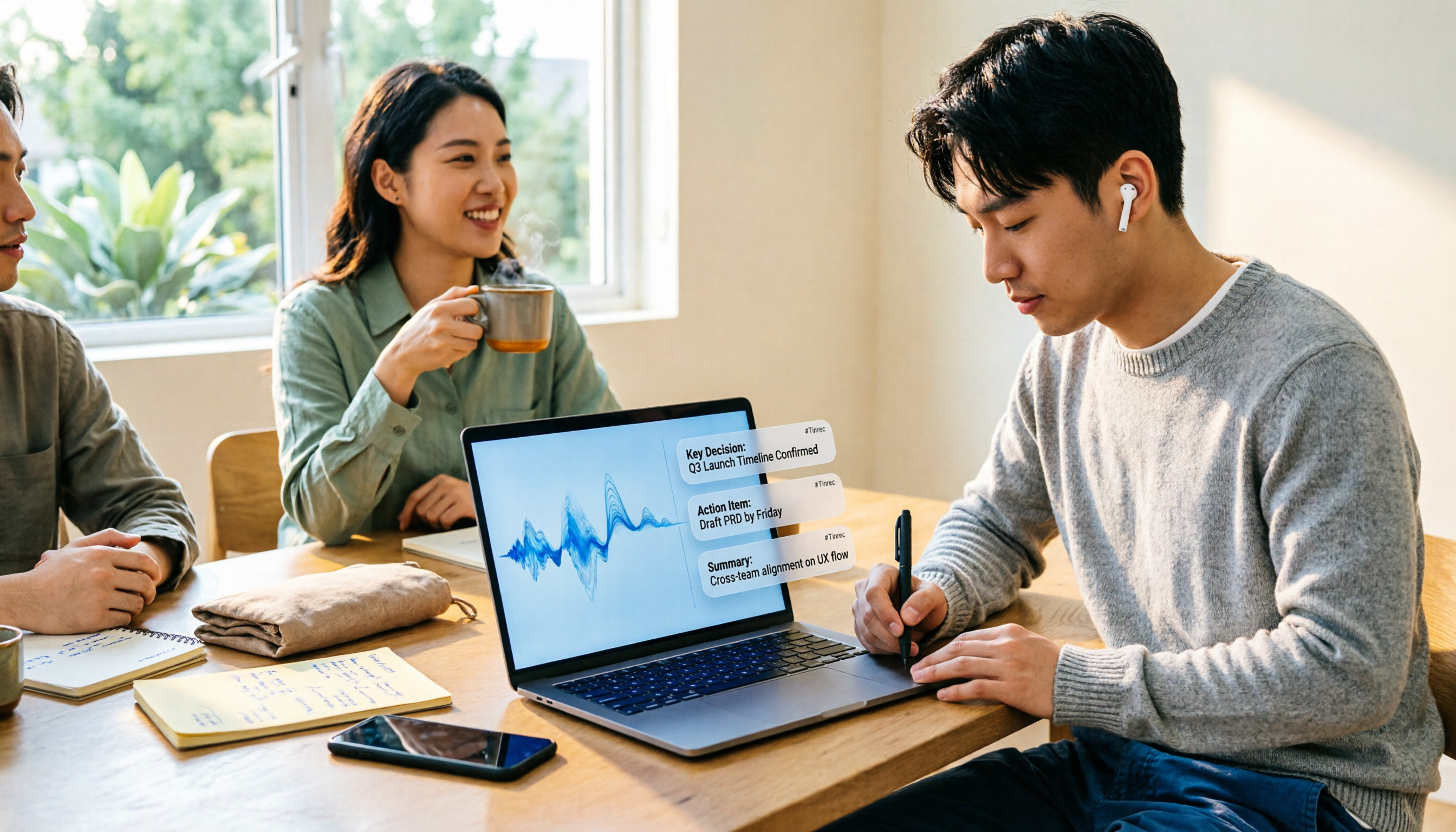
- 文字起こしの後も作業を継続。 要約、章立て、要点、ToDoを自動生成し、単一または複数の会議に対するAI質問応答も可能です。たとえば「前回話した納期は最終的に何日になったか」と直接聞けば、過去の会議から答えを探せます。三つの資料をめくる必要はありません。
- 中日英混在・多言語会議。 多言語文字起こし、リアルタイム翻訳、原文/訳文/バイリンガル表示に対応。チームのホットワードとして社内コード、製品名、プロジェクト用語を事前に追加でき、専門用語が聞き間違えられる確率を下げられます。
- 会議データはチームの所有。 チーム版ではAudio、Folder、TODOをチームスペースに集中保存し、メンバーは過去の会議を閲覧・再生できます。管理者は席を割り当て、利用傾向とメンバー明細を確認し、監査ログをエクスポートできます。メンバーが退職したり席を外された場合、その担当するチームリソースは他の有効なメンバーに引き継げ、個人アカウントと一緒に消えることはありません。
プランと価格: 個人版は無料版、週カード、Pro月カード、Pro年カードを提供し、利用頻度に応じて選択できます。チーム版は初回資格符合時に7日間のトライアルが可能で、無料席1つとチーム共有インポート枠300分が含まれます。有料席は月払いUSD 29.80、年払いUSD 199(月あたり約USD 16.58換算)。各有料席には毎月2,000分のチーム共有インポート枠が提供され、有効席でのリアルタイム録音は現在分単位の控除はありません。実際の価格と権益は正式な購入ページを基準とします。
こんな人に: 毎週会議を整理する必要があり、会議内容をチームで検索可能なデータとして蓄積したいビジネスユーザーとプロジェクトチーム。
ソリューション2|Google Gemini——無料アカウントで使える文字起こしの入口
位置づけ: 汎用AIアシスタント兼録音文字起こしツール。短い録音の迅速な処理に適しています。
録音ファイルをGeminiのチャット欄に直接アップロードし、「会議録として整理して」と一言添えれば、文字起こしと要約が得られます。多言語音声認識能力を備え、中国語、英語、日本語、韓国語、スペイン語、フランス語、ドイツ語、イタリア語などの主要言語に対応。生成された要約は共有機能でGoogleドキュメントにエクスポートしてから整形できます。無料アカウントでも使用できますが、権限はアカウントレベルと使用量によって異なります——これが最大の変数です。
制限: 1ファイル100MB以内、MP3、M4a、WAVを処理可能。AACは認識不可。無料版は長い録音を処理すると文字量の上限を超えやすい。
こんな人に: たまに5〜10分の短い録音を整理するだけで、別のツールを増やしたくない人。
ソリューション3|Google AI Studio——タイムスタンプと発話者が必要な場合はこちら
位置づけ: 開発者向けのモデルインターフェースでありながら、最も見落とされがちな文字起こしツール。
録音の整理を手作業から解放
音声・動画をアップロードするだけで、文字起こし、要約、タスクを自動作成
Google AI Studioを通じて録音ファイルをアップロードし、モデル(例:Gemini Experimental 1206)を選択。さらにプロンプトで「各話者を識別して話者A、話者Bとマークし、各会話の前にタイムスタンプを付けて」と要求すれば、[00:01] 話者A:... のようにそのまま使える形式で出力でき、話者が英語を混ぜても識別できます。Googleアカウントでログインすれば使用でき、操作のハードルは想像より低いです。
制限: 生成後も人手による校正が必要。同音異義語や複数人の同時発言では、発話者が誤認される可能性があります。
こんな人に: 正確な時点と発話者マークが必要な場面。たとえば法務の証拠保全、学術インタビュー。
ソリューション4|Google NotebookLM(Gemini Notebook)——無料で長い録音を処理
位置づけ: 無料アカウントでも1時間の録音を処理できるデータ整理ツール。
録音ファイルをアップロードすると、NotebookLMはまず要約を生成しますが、必要な文字起こしはそこにはありません——「ソース」セクションの録音ファイルをクリックすると、全文の文字起こしが表示され直接コピーできます。これは現在の無料プランの中で、長時間の会議録音を処理できる数少ない選択肢です。
こんな人に: 無料アカウントを使い、会議が1時間に及ぶことも多い学生やビジネスユーザー。
ソリューション5|Otter.ai——英語会議の成熟した選択
位置づけ: 老舗AI会議アシスタント。強みは英語のビジネス会議と会議の自動化。
公式価格ページによると、Basicは無料で月300分。Proは年払いでUSD 8.49/ユーザー/月換算、月1,200分のアプリ内録音と10ファイルのインポートを含みます。Businessは会議とアプリ内録音が無制限で、より多くの管理機能を提供します。会議要約、アクション項目、チーム分析は長年蓄積され、英語の文脈が最も成熟しています。
こんな人に: 英語を主要な会議言語とし、成熟したチーム管理機能を必要とする企業。
ソリューション6|Notta——多言語文字起こしと字幕
位置づけ: Tinrecと重複度が比較的高い多言語文字起こしツール。
公式の説明では、Freeは月120分、1回の内容は最大3分。Proは年払いでUSD 8.17/月換算、月1,800分。Businessは年払いでUSD 16.67/席/月換算、文字起こし無制限、役割権限、利用レポートを提供します。多言語認識と字幕出力が強みで、チームプランも充実しています。
こんな人に: 字幕ファイルの出力が必要な人、または会議言語が多様な国際チーム。
ソリューション7|TurboScribe——過去の録音をバッチ処理する安価な選択
位置づけ: コストパフォーマンスの高いファイル文字起こしツール。大量・長尺ファイルが売り。
Freeプランは1日3ファイル、1ファイル最大30分。Unlimitedは年払いUSD 120(月あたり約USD 10換算)。有料版は1ファイル最長10時間または5GB、一度に50ファイルまでアップロードできます。リアルタイム会議は処理しませんが、ハードディスクに1年分溜まったインタビュー録音を片付けるには効率的です。
こんな人に: 手元に大量の過去録音があり、バッチで文字起こしする必要がある人。
これだけ多くのソリューション、どう選ぶ?
- 「文字起こし+AI質問応答+自動議事録」を一度に実現したい → Tinrec。このリストで唯一、この3つを同時に備えたソリューションです。
- オンライン会議にボットを追加したくない → Tinrec。デスクトップ版がシステム音声を取得し、参加者リストにアカウントが増えません。
- 会議で中日英が混在し、バイリンガル文字起こしが必要 → Tinrec。多言語文字起こし、リアルタイム翻訳、バイリンガル表示に対応し、チームホットワードで専門用語を校正できます。
- スマホ、PC、Webを行き来して使いたい → Tinrec。マルチデバイスでデータ同期。
- 会議データを部門全体で使いたい → Tinrecチーム版。データはチームの所有となり、席、利用量、監査を管理できます。
- 無料AIが使えるか試したいだけ → Google Gemini。短い録音、単発処理が最も手軽。
- 完全に予算ゼロで1時間の録音を処理したい → Google NotebookLM。無料アカウントで長いファイルをアップロードできます。
- タイムスタンプと発話者マークが必要 → Google AI Studio。プロンプトで出力形式を指定できます。
- 英語会議が中心 → Otter.ai;字幕ファイルが必要 → Notta;過去の録音をバッチ処理 → TurboScribe。
会議録音の文字起こしを使う前に知っておくべき4つのこと
- 無料枠は無限ではありません。まず会議の長さを確認。 Gemini無料版は長い録音の処理能力に限界があり、10分以上で失敗する可能性があります。正しい方法は長さで分けることです。短い録音はGemini、長い会議はNotebookLMやTinrecのようにリアルタイム録音が分単位で控除されないソリューションを使います。
- アップロード前に形式とサイズを確認。 100MB以内、MP3/M4a/WAVが最も安全な組み合わせです。iPhone録音で一般的なAACは先に変換しないと、「文字内容を認識できません」と直接表示されます。
- AI文字起こしは必ず校正が必要。 同音異義語、複数人の重複発言、訛り、専門用語は誤りの原因になります。重要な内容はタイムスタンプとともに元の録音を聞き返すことをお勧めします。コンプライアンスが重要な場面では特にそうです。
- 文字起こしは起点であり、終点ではありません。 要約、ToDo、検索機能のない文字起こしは、結局人手で再度整理する必要があります。ツールを選ぶ際は「会議終了後に直接何が得られるか」を評価に入れましょう。たとえばTinrecは要約、章立て、ToDo、マインドマップを出力し、Notion、Google Docs、OneNote、Dropboxにエクスポートして継続利用できます。
また注意:録音と文字起こしは個人情報と現地法規に関わります。録音前に参加者の同意を得るべきです。
まとめ
Geminiは「会議録音の文字起こし」をほとんどハードルのないものにしましたが、その位置づけは汎用アシスタントです。短い録音は速いですが、長い会議、タイムスタンプ、発話者マーク、チームコラボレーションは得意分野ではありません。たまに10分以内の録音を整理するだけなら、GeminiやNotebookLMで十分です。会議が毎週定例で発生し、文字起こしを要約、ToDo、検索可能なチームデータに変える必要があるなら、Tinrecがこのリストで最も完全な選択です——会議ボットを招待せず、文字起こしに追加質問でき、データはチームスペースに残り人の離脱に左右されません。まず無料版またはチームトライアルで実際の会議を評価し、長期採用するか決めるのが最も現実的な方法です。
参考ソース
すべての録音を、次の行動につながる成果へ
ログインで文字起こし60分無料。クレジットカードは不要です
おすすめ記事
こちらの記事もおすすめです

2026年Tinrec vs Google音声文字変換:5つの次元で比較、中国語会議録はどちらが強い?
Google音声文字変換にはGoogleドキュメントの音声入力、Googleレコーダーアプリ、Cloud Speech-to-Textの3つの経路があり、無料で使いやすいが会議後の整理ワークフローが欠けている。本記事では中堅管理職が毎週15件の会議を行う実測視点から、中国語認識、会議収集方法、会議後の成果物、チームコラボレーション、コスト構造の5つの次元でTinrecとGoogle音声文字変換を比較し、失敗を避けるガイドと選定のアドバイスを添える。

2026年音声文字起こしAIモデル2選実測比較:TinrecとOtter.ai、中国語会議に適しているのはどちらか?
90分のインタビュー録音の実際の困りごとから出発し、5つの観点でTinrecとOtter.aiを比較:会議の収集方法、中国語と中英混在の文字起こし、会議後の成果物、チームデータガバナンス、価格と枠。この記事では抽象的なモデル仕様ではなく、「文字起こしした後、実際に何に使うのか」に答える。

2026年版 音声文字起こしツール5選比較:GoogleドキュメントかTinrecか?
Googleドキュメントの音声入力は無料で即使えるが、その位置づけは「タイピングの代替手段」であり、会議記録ツールではない。本記事ではGoogleドキュメントの音声入力の完全な流れと3つの限界を実測し、Tinrec、Otter.ai、Notta、Granolaを入力ソース、会議後の成果物、チームコラボレーション、価格の面で横断比較し、あなたが本当にやりたいことに合うのはどれか判断する手助けをする。
2026年音声文字起こしAI無料プラン比較:4ツールを一挙紹介
PTTで最も話題になっている音声文字起こしAIツールの無料枠はどう計算されるのか?この記事ではTinrec、Otter.ai、Notta、雅婷逐字稿の4つの無料プランと制限を整理し、ツール選びで陥りやすい4つの落とし穴を解説。30分でどれを使うか決められるようにします。
2026年版 音声文字起こしツール3選の実測比較:Google AIとTinrecの選び方
「音声文字起こし Google AI」で検索する人の多くが、Google Cloud Speech-to-Text、Google AI Studio、一般的な会議録画ツールを混同しています。本記事ではよくある誤解から入り、Tinrec、Google Cloud Speech-to-Text、Google AI Studioの操作方法、適したシーン、制限を比較し、正しいツール選びを支援します。
2026年版AI音声文字起こしツール5選の実測比較:中国語会議の議事録作成と会議後の整理、最も時短できるのはどれ?
2026年の音声文字起こしAIツールのおすすめ実測比較。中国語会議の議事録作成、ボットなし録音、会議後の要約、AI質問応答などの観点から、Tinrec、Otter.ai、Notta、Granolaなどのツールの位置づけ、公式価格、制限を比較し、あなたのワークフローに最適な1本を選ぶ手助けをします。

2026年2つのAI音声文字起こしソリューション実測比較:TinrecとPLAUD Note、会議記録に適しているのはどちらか?
多くの人が文字起こししたいのは「パソコンの中の会議」か、それとも「目の前にいる人の会話」か?この記事では、Tinrec(秒聴録音)とPLAUD Noteという異なる路線のAI音声文字起こしソリューションを、録音方法、プラットフォームの敷居、会議後の整理、中国語体験、チームガバナンス、費用構造の観点から比較し、純粋なソフトウェアアプリを使うべきか、録音ハードウェアを追加購入すべきかの判断を支援します。最後によくある質問と実際の選択アドバイスを添えます。

2026年音声文字起こし無料プラン比較:5ツールを一挙紹介
Dcardでよく見られる「無料版は十分使えるのか」という疑問を出発点に、Tinrec、Otter.ai、Notta、TurboScribe、Granolaの5つのAI音声文字起こしツールの無料枠、1回あたりの上限、機能制限を整理し、どんな場合に有料版へアップグレードすべきか、どんな場合に無料版で足りるのかを解説します。

2026年おすすめの音声文字起こしAIツール4選:中国語会議・文字起こし・会議後の整理がこれでわかる
調達評価の観点から4つの音声文字起こしAIツールを実測・比較。中国語認識、ボット不要の会議録音、会議後の要約とToDo、チームシートと利用枠の計算まで網羅し、自分の会議と予算に最適なツールを判断できるようにします。