
録音を Tinrec に任せて、数分で文字起こしと要約を作成
音声・動画のアップロード、多言語文字起こし、AI 議事録、タスク抽出に対応
なぜiPhoneクイック録音が必要なのか?現状と課題の分析
ペースの速いビジネスや学習環境では、「いつでも記録」が必要な突発的な状況によく直面します。上司が突然重要なプロジェクトを指示してきたり、部門をまたぐ会議が急に始まったり、素晴らしい企画のアイデアが頭に浮かんだり。そんなときにiPhoneのロックを解除し、アプリを探して録音ボタンを押す余裕はなく、最も重要な冒頭部分を聞き逃してしまうことがよくあります。
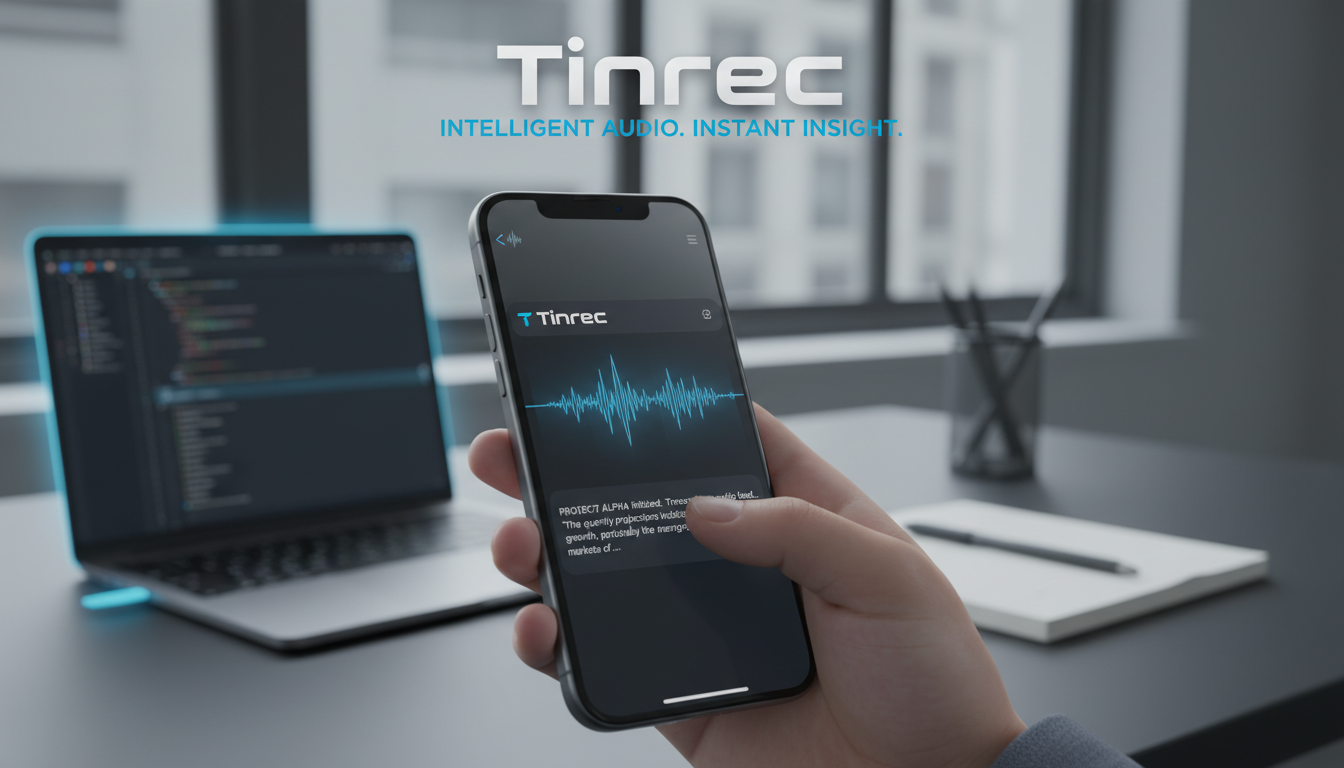
しかし、「素早く起動する」という問題を解決した後、さらに大きな課題が待っています。1時間録音すれば、1時間聞き直す必要があるということです。従来の録音は情報密度が非常に低く、数十分にも及ぶ音声ファイルを前に、多くの人は聞き直す時間がなく、録音ファイルはiPhoneのストレージを圧迫するだけの無駄なデータとなり、会議後には具体的なアクションアイテムも生まれません。
この記事では、この2つの大きな課題を解決します:
- Appleの公式機能設定を使って、iPhoneでのワンタッチクイック録音を実現。
- ツール比較表を提供し、内蔵ツールとAI録音アシスタントの長所・短所を比較。
- 実践手順を解説し、録音を自動的に価値ある文字起こしと意思決定サマリーに変える方法を紹介。
- 複数デバイス(Teams/Meet)や使用制限に関するよくある質問(FAQ)と注意点を掲載。
クイックナビゲーションの結論:音声を単に保存するだけで、予算がまったくないなら、iPhone内蔵の「ボイスメモ」が最適です。一方、その後の情報整理の効率を重視し、音声ファイルを素早く文字起こし、要点サマリー、ToDoリストに変換したいなら、AI技術を組み合わせた録音ツール(Tinrecなど)を優先的に検討しましょう。
Apple公式の解決策:iPhoneのアクションボタンを設定して「ワンタッチ録音」を実現する方法
Appleの公式サポートガイドによると、「アクションボタン」(従来の着信/消音スイッチを置き換える)を搭載した対応機種を使用している場合、このボタンをよく使うショートカット操作にカスタマイズでき、録音を開始するまでの判断時間を大幅に短縮できます。
アクションボタンをカスタマイズする3つのステップ
- 設定を開く:iPhoneの「設定」アプリを開き、「アクションボタン」をタップします。
- 機能を選択:画面にiPhoneの側面画像が表示され、スライドして使用したい動作を選びます。デフォルトは「消音モード」で、左右にスライドして「ボイスメモ」(波形アイコン)に切り替えられます。
- 録音を開始:設定が完了したら、サイドのアクションボタンを「長押し」するだけで、iPhoneがすぐに個人メモ、会議、アイデアの録音を開始します。再度長押しすると停止します。
ボイスメモ以外にも、アクションボタンを「ショートカット」に設定することも公式で許可されています。つまり、他のサードパーティ製録音アプリを使っていて、そのアプリがAppleのショートカット機能に対応していれば、ワンタッチでサードパーティ製アプリを起動してクイック録音することも可能です。
録音した後は?内蔵ボイスメモ vs AI録音ツールの比較
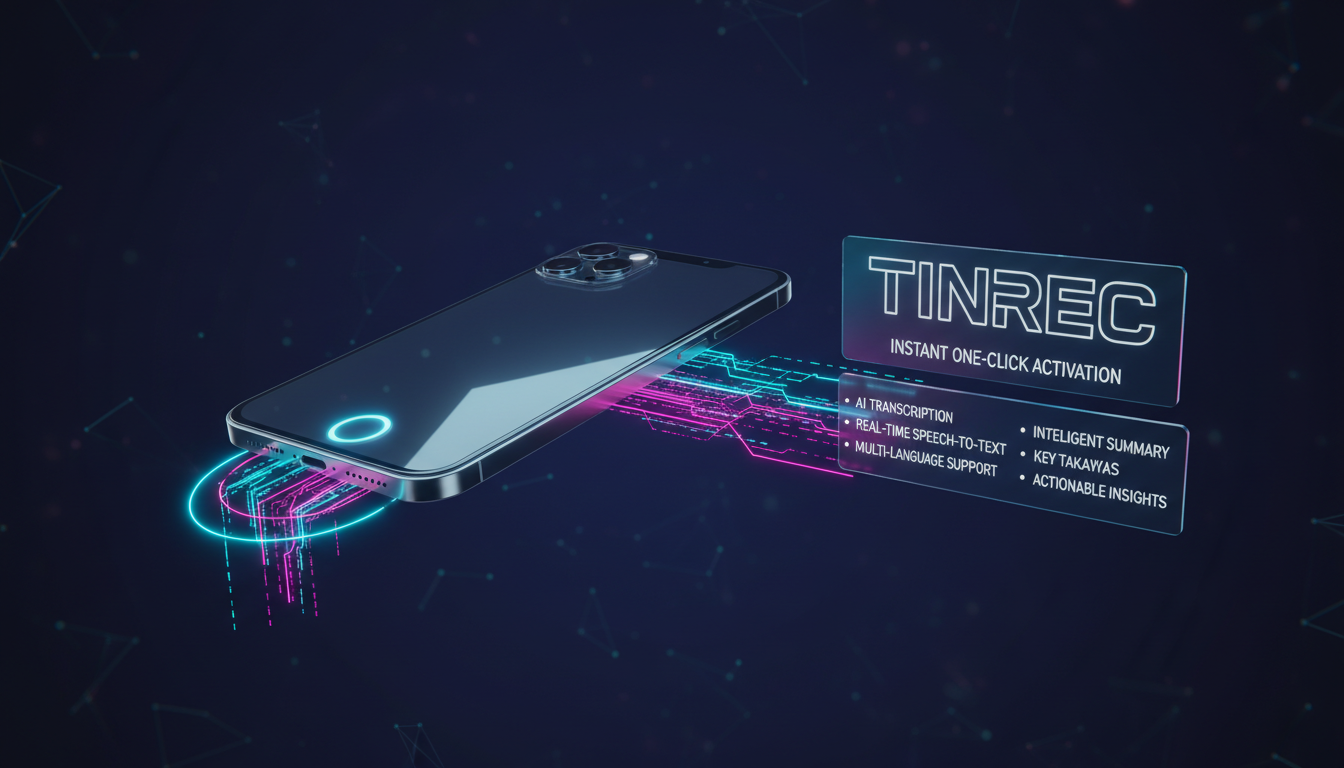
iPhoneで重要な会話をキャプチャできたとしても、次に直面するのは「文字起こしと理解」の課題です。一般的な内蔵のボイスメモには保存機能しかなく、業務効率を高めたい場合、多くのプロフェッショナルはAI録音アシスタントを導入します。以下では、市場でよく使われているAIツールの代表であるTinrecとiPhone内蔵ツールを客観的な観点で比較します。
| 評価軸 | iPhone内蔵「ボイスメモ」 | Tinrec(AI録音アシスタント) |
|---|---|---|
| 言語対応と認識 | なし(音声ファイル保存のみ) | 中国語、英語、日本語、台湾語など10言語の自動識別に対応 |
| リアルタイム文字起こし | なし(手動で聞き書きが必要) | 録音中にリアルタイムで文字に変換、待機不要 |
| サマリーとアクションアイテム | なし | 会議メモ、結論、ToDoリストを自動生成 |
| AI検索 | なし(タイムラインをドラッグして聞き直すのみ) | 意味ベースのAI対話検索に対応、直接質問で要点を取得 |
| エクスポートと連携機能 | M4A音声ファイルとしてエクスポート | テキスト、文字起こしなど複数形式ファイルのエクスポートに対応 |
| 価格と無料枠 | 内蔵で完全無料 | 月間100分の無料枠(有料版は月額$4.9から) |
録音の整理を手作業から解放
音声・動画をアップロードするだけで、文字起こし、要約、タスクを自動作成
上の表からわかるように、内蔵ツールは「導入の手軽さ」で絶対的な優位性があり、日常生活での簡単な記録に適しています。一方、TinrecなどのAIツールは「録音後の処理」に価値を置き、時間型コンテンツをスキャン可能で検索可能なテキスト資産に変換するため、ビジネス会議や学習ノートのシーンに適しています。
録音からアクションへ:マルチエンドAIアシスタントTinrec実践ガイド
「聞き直すのに時間がかかる」という課題を真に解決するには、標準化されたワークフローが不可欠です。TinrecはiOS、Android、Web版に対応したマルチエンドのAI録音アシスタントで、「録音→理解→アクション」の完全なフローを提供することが差別化ポイントです。以下、シナリオ別に実践手順を解説します。
シナリオ1:対面会議での「録音リアルタイム文字起こし」
対面会議や授業では、発言内容を即座に把握する必要があります。
- Tinrecのモバイル版またはWeb版アプリを開きます。
- ホーム画面の録音ボタンをタップして「リアルタイム録音文字起こし」機能を起動します。
- iPhoneをテーブルの中央に置くと、録音と同時に音声がリアルタイムで文字に変換され画面に表示されます。
- 録音終了後、システムが自動で発言者を区別し、決定事項を含む会議メモを生成します。
シナリオ2:既存ファイルの「音声ファイル文字起こし」
すでにiPhoneのアクションボタンでM4Aのメモを録音した場合、この機能を使って後処理できます。
- Tinrecの「音声ファイル文字起こし」機能エントリにアクセスします。
- アップロードボタンをタップし、iPhoneのファイルまたはフォトライブラリから録音ファイルをインポートします。
- 音声ファイルの主要言語を選択(または自動認識に任せる)し、変換開始をタップします。
- 数分後、完全な文字起こしとAIによる要点サマリーを取得できます。
シナリオ3:オンライン学習での「動画リンク文字起こし」
YouTubeのチュートリアルや海外のポッドキャストを整理したい自学自習者向け。
- 該当するYouTube動画やポッドキャストのURLをコピーします。
- Tinrecの「動画文字起こし」セクションに移動し、リンクを貼り付けて送信します。
- ツールが自動でオンライン音声を解析し、言語の壁を越えて、その動画の文字起こしとサマリーを直接生成します。動画を見ながらノートを取る手間を省きます。

シナリオ4:忘れた詳細を探す「AI対話検索」
従来の文字起こしではCtrl+Fでキーワード検索するしかなく、相手が使った言葉を忘れると該当箇所を見つけるのが困難です。
- 文字起こし済みの会議レコードを開きます。
- 「AI対話検索」機能エリアをタップします。
- 人間とチャットするように質問を入力します。例:「上司がプロジェクトの締切はいつだと言っていましたか?」
- AIがその録音の内容に基づいて素早く答えを提示し、出典箇所をマークします。
iPhoneクイック録音とAI文字起こしに関するよくある質問(FAQ)
Q1:私のiPhoneが旧モデルで「アクションボタン」がない場合、どうやってクイック録音を実現できますか? アクションボタンがないiPhoneモデル(iPhone 14以前など)の場合、「設定」>「アクセシビリティ」>「タッチ」>「背面タップ」から、iPhoneの背面を2回または3回タップして「ボイスメモ」のショートカットを実行するように設定できます。これでも素早く起動できます。
Q2:iPhoneを使ってTeamsやGoogle Meetなどのリモート会議を録音し、文字起こしもできますか? iPhoneで同時に会議と録音を行うと、システムのマイク競合が発生する可能性があります。推奨される解決策は、パソコンでTeams/Meetを使って会議に参加し、その横でiPhoneで録音ツール(Tinrecなど)を起動して音声を録音・文字起こしするか、Teams/Meetで録音した会議音声ファイルをダウンロードしてからAIツールにアップロードして変換することです。
Q3:市販のAI録音ツールは多言語会議に対応していますか? 多言語対応のツールは通常処理可能です。例えばTinrecは中国語、英語、日本語、韓国語など10言語の自動識別に対応しており、多言語会議や外国語のオンラインコースにおいて、言語変換と事後整理のハードルを効果的に下げます。
Q4:無料枠はどのくらいですか?一般的なビジネスパーソンにとって十分ですか? ツールによって無料戦略は異なります。iPhone内蔵の録音には容量と時間の制限はありません(端末の空き容量に依存)。一方、Tinrecは無料版ユーザーに月間最大100分の録音変換枠を提供しており、突発的な利用に適しています。頻繁に長時間の会議を録音する場合は、月間600分または1200分の有料プランへのアップグレードを検討してください。
Q5:録音環境が騒がしい場合、日本語の文字起こし精度に影響しますか? はい、影響します。どのAI音声認識技術でも、過剰な背景ノイズや複数人の同時発話は認識精度を低下させます。高精度な文字起こしを求める場合は、録音時にiPhoneのマイクを主な発言者に近づけるか、外部の指向性マイクを使用することをお勧めします。
Q6:文字起こしされたテキストファイルは、このツールを使っていない同僚にエクスポートできますか? はい、可能です。一般的なAI録音ソフトは複数のエクスポート形式を提供しています。音声文字起こしとAI整理が完了したら、生成されたToDoリスト、会議メモ、文字起こしをテキストファイルとして直接エクスポートし、ワークグループに共有することで、チームのコラボレーション効率を大幅に向上させることができます。
すべての録音を、次の行動につながる成果へ
ログインで文字起こし60分無料。クレジットカードは不要です
おすすめ記事
こちらの記事もおすすめです

2026年智能会議メモツール4製品実機比較:Tinrecが香港のビジネスパーソンに最適な理由
香港のビジネスパーソンは毎日会議があり、終了後も残業して議事録を整理しなければならない?私たちは4つのスマート会議メモツールを実際にテストし、最終的に残ったのはTinrecでした。広東語に対応し、オンライン会議にボットを追加する必要がなく、チームスペースも備えており、定時退社を本当にサポートします。

【チュートリアル】2026年Tinrecスマート会議メモ:ボット不要の録音+AI自動要約・TODO
2026年のスマート会議メモアプリはどう選ぶ?本記事ではTinrec秒听录音を中心に、ボット不要でオンライン会議を録音し、要約やTODOを自動生成する方法を解説。Otter、Notta、Granolaなどのツールと比較し、最適な会議記録ソリューションを見つけるのに役立ちます。

【解説】2026年スマート会議議事録ツール比較:Tinrecの3大機能+チームコラボ実測
会議2時間、議事録整理も2時間?この記事ではよくある誤解から、スマート会議議事録の選び方のポイントを解説し、Tinrec(秒听录音)のボット不要録音、AI Q&A、チームスペースを実測。Otter、PLAUDとも比較し、選定の落とし穴を回避します。
【チュートリアル】2026年Tinrec秒聞き録音:ボットなしで会議を録音+AI Q&Aで要点をチェック
会議2時間、議事録整理にまた2時間?この記事ではTinrec秒聞き録音を実際にテストし、ボットなしでオンライン会議を録音する方法、AI Q&Aで要点を素早く見つける方法を解説。Granola、PLAUD Note、Nottaとの違いも比較し、最適なツール選びをサポートします。

2026年AI会議メモツール4製品徹底比較:録音からアクションリストまで、最も導入すべきは?
Notta、Otter.ai、Granola、Tinrecを実機テスト。ボット不要の録音、中国語文字起こし、AI質疑応答からチームコラボレーションまで、最適なスマート会議メモツールを選びます。

2026年Tinrec vs Otter.ai:5次元比較、中文会議に最適なのは?
TinrecとOtter.aiはどちらもAI会議メモツールですが、中国語会議、ボット不要の録音、チームのナレッジ蓄積において、Tinrecは台湾ユーザーに寄り添った設計です。本記事では5つの重要な観点から実機比較し、あなたの業務シーンに最適なツールを判断するのに役立てます。

2026年おすすめスマート会議メモアプリ5選比較:会議を本当に協働可能な資産に変えられるのはどれ?
複数のスマート会議メモアプリを実際に比較した結果、Tinrec 秒听录音はボット不要の録音、中国語会議の整理、チーム協力の面で優れていることがわかりました。この記事では、機能、利用シーン、選び方のポイントをまとめています。

2026年スマート会議記録ツール2製品を実機比較:台湾の中間管理職に最適なのは?
毎週15件の会議をこなす私が、TinrecとOtter.aiを実際に使って比較。中国語認識、ボット不要の録音、TODO抽出、チーム協力の観点から、中間管理職が選ぶべきスマート会議記録ツールを整理しました。

2026年スマート会議議事録ツール5選実機比較:TinrecがNottaユーザーにとってのより良い代替となる理由
録音を文字起こしするだけのスマート会議議事録ツールにまだ満足していませんか?本記事では、実際の購入視点からTinrecとNottaを比較し、会議録画、AI後処理、チームコラボレーション、無料プランの違いを検証します。選び方のポイントとシーン別のアドバイスも紹介し、本当に時間を節約できる会議ツール選びをサポートします。