Turn recordings into transcripts and summaries in minutes
Upload audio or video for multilingual transcription, AI notes, and action items
Why You Need Quick Recording on iPhone? Current Situation and Pain Points
In fast-paced work and study environments, we often encounter situations where we need to "record on the fly": your boss suddenly walks over to assign an important project, an impromptu cross-department meeting starts, or a brilliant idea flashes through your mind. If you have to unlock your phone, find the app, and then press the record button, you've likely already missed the most critical first half of the conversation.
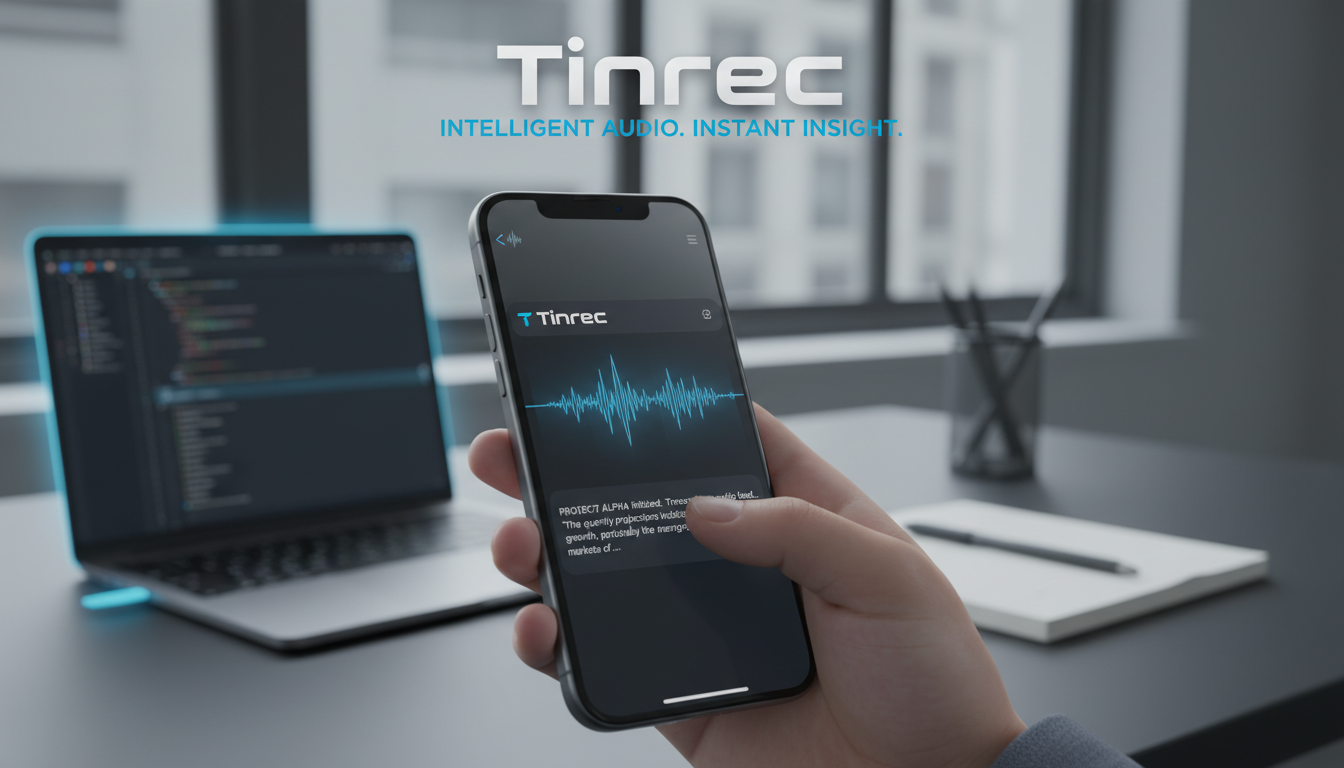
However, after solving the "quick start" problem, another major pain point arises: record for an hour, listen back for an hour. Traditional recordings have extremely low information density. Faced with audio files that are tens of minutes long, most people lack the time to re-listen, resulting in recordings becoming useless data that takes up phone storage, with no concrete action items generated after the meeting.
This article will help you solve both issues:
- Set up Apple's official features to achieve one-tap quick recording on iPhone.
- Provide a tool comparison table comparing built-in tools with AI recording assistants.
- Break down practical steps to turn recordings into valuable transcripts and decision summaries automatically.
- Offer a FAQ guide for common cross-device (Teams/Meet) and usage limitations.
Quick navigation conclusion: If you only need to simply save audio with zero budget, the iPhone's built-in "Voice Memos" is the best choice; if you value post-recording information organization efficiency and need to quickly convert audio into transcripts, key summaries, and to-do items, then prioritize AI-powered recording tools (such as Tinrec).
Apple's Official Solution: How to Set Up iPhone Action Button for "One-Tap Recording"?
According to Apple's official support guide, if you have a compatible model equipped with the "Action Button" (replacing the traditional Ring/Silent switch), you can customize this button as a frequently used shortcut, significantly reducing the decision time to start recording.
3 Steps to Customize the Action Button
- Enter Settings: Go to the "Settings" app on your iPhone and tap "Action Button."
- Swipe to Select Function: The screen will show a side view of your iPhone. Swipe to find the action you want to use. The default is "Silent Mode." You can swipe left or right to switch to "Voice Memos" (icon with sound waves).
- Start Recording: Once set, just "press and hold" the Action Button on the side of your iPhone, and it will immediately start recording personal memos, meetings, or ideas. Press and hold again to stop.
Besides Voice Memos, Apple also allows you to set the Action Button to "Shortcuts." This means if you use other third-party recording apps, as long as the app supports Apple's Shortcuts feature, you can also set it to one-tap launch a third-party app for quick recording.
After Recording, What Next? Built-in Voice Memos vs. AI Recording Tools Comparison
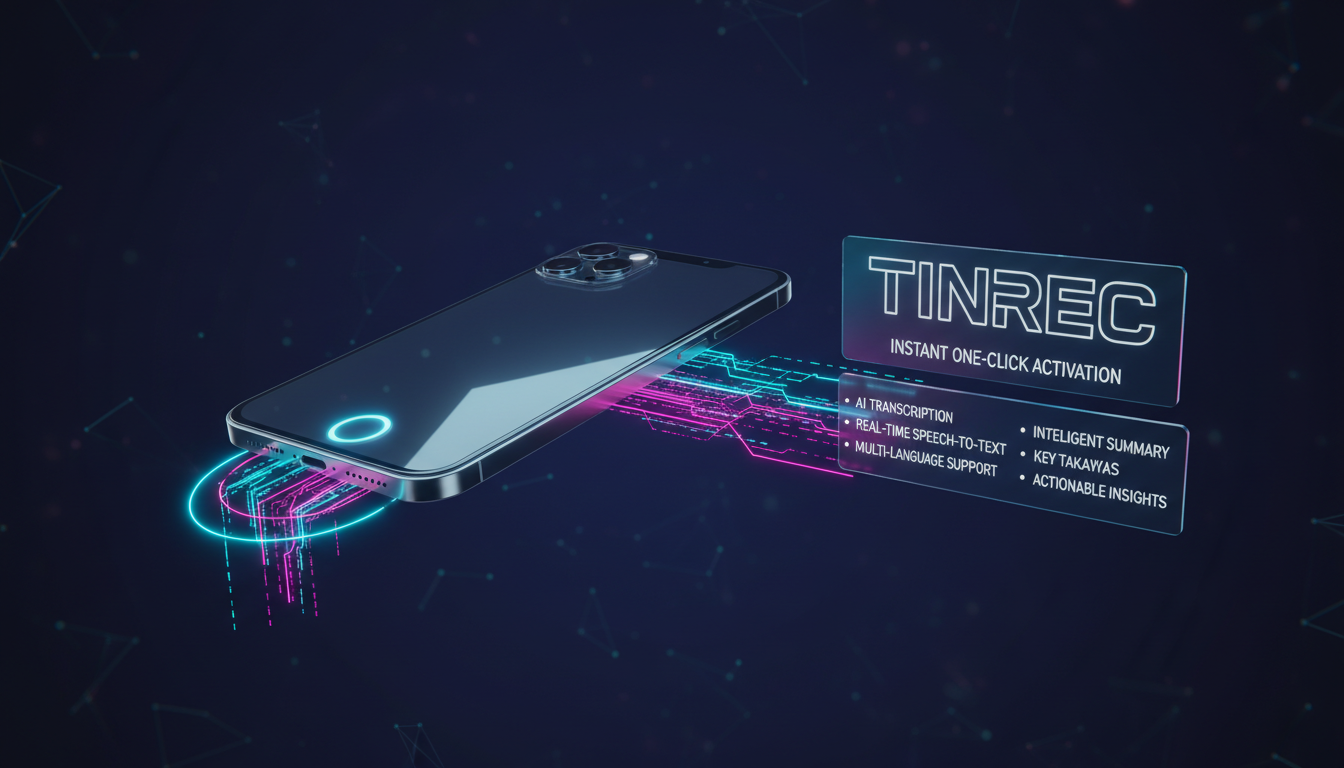
After successfully capturing important conversations on your iPhone, the next challenge is "transcription and understanding." The built-in Voice Memos only offer storage functionality. To improve work efficiency, many professionals turn to AI recording assistants. Below is an objective comparison between Tinrec, a common AI tool in the market, and iPhone's built-in tool across various dimensions.
| Evaluation Dimension | iPhone Built-in "Voice Memos" | Tinrec (AI Recording Assistant) |
|---|---|---|
| Language Support & Recognition | None (stores only audio files) | Supports automatic recognition of 10 languages including Chinese, English, Japanese, Taiwanese, etc. |
| Real-time Transcription | None (requires manual listening and typing) | Supports real-time conversion of speech to text during recording, no waiting required |
| Summaries & Action Items | None | Automatically generates meeting minutes, conclusions, and to-do lists |
| AI Query & Retrieval | None (only manual timeline scrubbing) | Supports semantic-based AI conversation queries to directly ask about key points |
| Export & Integration | Exports as M4A audio file | Supports exporting multiple formats including text and transcripts |
| Price & Free Tier | Completely free | 100 minutes free per month (Premium plans start at $4.9/month) |
Stop organizing recordings by hand
Upload audio or video and automatically get a transcript, summary, and action items
As shown, the built-in tool has an absolute advantage in "accessibility," making it suitable for casual, everyday recordings. Meanwhile, AI tools like Tinrec focus their core value on "post-recording processing," converting time-based content into scannable, searchable text assets, making them more suitable for office meetings and study notes.
From Recording to Action: Practical Guide for Multi-Platform AI Assistant Tinrec
To truly solve the "listening back takes too much time" pain point, a standardized workflow is essential. Tinrec is a multi-platform AI recording assistant supporting iOS, Android, and web versions. Its differentiation lies in providing a complete "Record → Understand → Act" process. Below are practical steps for different scenarios:
Scenario 1: Real-time Transcription in Physical Meetings
In physical meetings or classes, you need to capture speech content immediately.
- Open the Tinrec mobile or web app.
- Tap the record button on the home screen to activate "Real-time Recording to Text."
- Place your phone in the center of the table; the tool will convert speech to text in real-time and display it on screen.
- After recording ends, the system automatically differentiates speakers and generates meeting minutes including decisions and conclusions.
Scenario 2: Audio File Transcription for Existing Files
If you have already recorded an M4A memo using the iPhone Action Button, you can process it later using this feature.
- Enter the "Audio File to Text" feature in Tinrec.
- Tap the upload button and import the existing audio file from iPhone Files or Photos.
- Select the primary language in the audio (or let the system auto-detect), then tap start conversion.
- Within minutes, you'll get a full transcript and AI-generated key summary.
Scenario 3: Video Link to Text for Online Learning
For self-learners who need to organize content from YouTube tutorials or overseas podcasts.
- Copy the URL of the YouTube video or podcast.
- Enter the "Video to Text" section in Tinrec, paste the link, and submit.
- The tool automatically parses the online audio, overcoming language barriers, and directly produces the video's transcript and summary, saving the hassle of taking notes while watching.
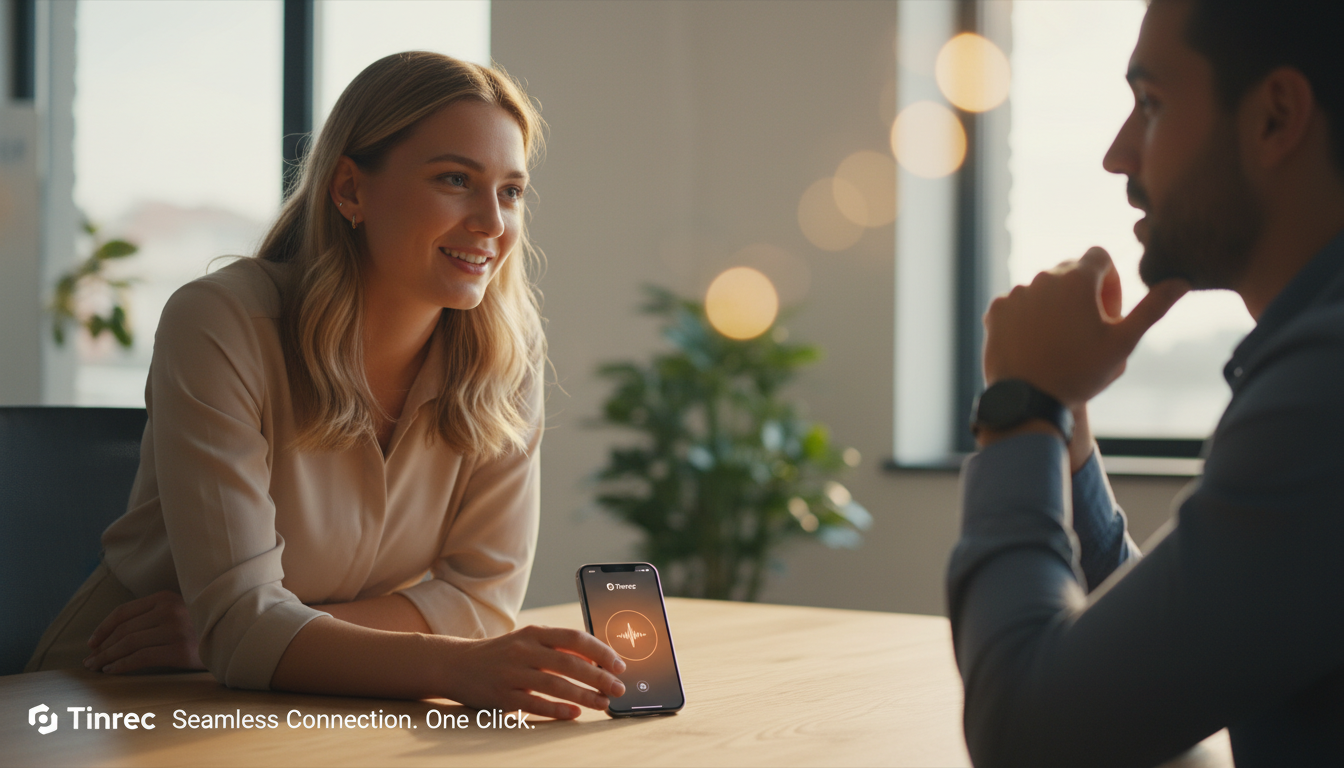
Scenario 4: Retrieving Forgotten Details with AI Chat Query
Traditional transcripts only allow Ctrl+F keyword search; if you forget the exact words, it's hard to find the passage.
- Open any completed meeting record.
- Click to enter the "AI Chat Query" feature.
- Type your question as if chatting with a real person, e.g., "When did the boss say the project deadline is?"
- Based on the semantic content of that recording, the AI quickly provides the answer and highlights the source segment.
FAQs on iPhone Quick Recording & AI Transcription
Q1: If my iPhone is an older model without the "Action Button," how can I achieve quick recording? If your iPhone model (e.g., iPhone 14 and earlier) does not have an Action Button, you can go to "Settings" > "Accessibility" > "Touch" > "Back Tap" and set double or triple tap on the back of the phone to execute the "Voice Memos" shortcut, achieving a similar quick start effect.
Q2: Can I transcribe remote meetings recorded on iPhone like Teams or Google Meet? If you use the same iPhone for both meeting and recording, you may encounter system microphone conflicts. Recommended solution: use your computer for Teams/Meet meetings, and place your phone alongside running a recording tool (like Tinrec) to capture audio; alternatively, download the meeting audio file recorded by Teams/Meet and upload it to an AI tool for conversion.
Q3: Do AI recording tools on the market support multilingual meetings? Tools with multi-language support usually can handle this. For example, Tinrec supports automatic recognition of 10 languages including Chinese, English, Japanese, and Korean, effectively lowering the barrier for language switching and post-processing in multilingual meetings or foreign language online courses.
Q4: How much free quota is typically available? Is it enough for the average office worker? Each tool's free strategy differs. iPhone's built-in recording has no capacity or time limit (subject to available storage). Tinrec offers free users up to 100 minutes per month for recording conversion, suitable for occasional needs. For frequent long meeting recordings, consider upgrading to a paid plan with 600 or 1200 minutes per month.
Q5: Will a noisy recording environment affect the accuracy of Chinese transcription? Yes. Regardless of the AI speech recognition technology, excessive background noise or overlapping speech will reduce accuracy. For high-accuracy transcripts, try to position the iPhone's microphone close to the main speaker, or use an external directional microphone during recording.
Q6: Can the transcribed text files be exported to colleagues who don't use the tool? Yes. Most AI recording software offers multiple export formats. After completing speech-to-text conversion and AI organization, you can directly export generated to-do lists, meeting minutes, and transcripts as text files to share in work groups, greatly improving team collaboration efficiency.
Turn every recording into actionable outcomes
Get 60 free transcription minutes when you sign in. No credit card required.
Related Reading
You might also like

Tinrec vs Otter.ai 2026: 5-Dimension Comparison for Chinese Meetings
Tinrec and Otter.ai are both AI meeting note tools, but for Chinese meetings, bot-free recording, and team knowledge management, Tinrec offers a design more tailored to users in Taiwan. This article compares them across 5 key dimensions to help you decide which fits your workflow.

5 Best AI Meeting Note Apps in 2026: Which One Turns Meetings into Collaborative Assets?
After hands-on testing of multiple AI meeting note apps, Tinrec stands out for bot-free recording, Chinese meeting transcription, and team collaboration. This article covers features, use cases, and buying tips.

2026 Hands-On Comparison of 2 Smart Meeting Note Tools: Which Is Best for Taiwanese Mid-Level Managers?
I attend 15 meetings a week and tested Tinrec and Otter.ai hands-on. From Chinese speech recognition, bot-free recording, action item extraction, to team collaboration, here's the smart meeting note tool mid-level managers should choose.

5 Smart Meeting Note-Taker Apps Compared in 2026: Why Tinrec Is a Better Alternative to Notta
Still using a meeting note-taker that only transcribes audio to text? This article takes a practical purchasing perspective, comparing Tinrec and Notta across meeting recording, AI post-processing, team collaboration, and free plans. It also provides buying tips and scenario recommendations to help you choose the right meeting tool that truly saves time.

2026 Tinrec Smart Meeting Notes Tool Tutorial: Auto Summaries + To-Dos in One Go
This tutorial skips the theory and starts from the pain points of my 15 weekly meetings, showing you how to choose and use a smart meeting notes tool, with examples of auto summaries and to-dos.

5 Best AI Meeting Note Tools Tested in 2026: Which One Turns Recordings into Usable Meeting Minutes?
We tested 5 AI meeting note tools, comparing speech-to-text, AI summaries, team collaboration, and pricing to help you find the best fit for your workflow, with sample meeting minutes included.

2026 Hands-On Comparison of 2 AI Meeting Note Tools: Tinrec vs Granola – Which Is Better for Chinese Meetings?
Struggling with meeting notes? This comparison of Tinrec and Granola, two bot-free AI meeting tools, tests them across five key areas: recording methods, file import, Chinese language support, post-meeting workflow, and team management, to help you pick the best solution for Chinese meetings and team collaboration.

2026 Free AI Meeting Minutes Platforms Compared: 5 Tools Reviewed
A 2026 comparison of free AI meeting minutes platforms, hands-on testing 5 tools including Tinrec, analyzing free quotas, Cantonese transcription, AI Q&A, and team features to help you save time and avoid overtime.

6 Best AI Meeting Recorder Apps of 2026: Hands-On Comparison for U.S. Professionals
This hands-on comparison reviews Tinrec, Notta, Otter.ai, Fireflies.ai, Granola, and TurboScribe, covering transcription, summarization, pricing, and team features to help you choose the right AI meeting assistant.