
把录音交给 Tinrec,几分钟获得逐字稿与摘要
支持音视频上传、多语言转写、AI 纪要与待办提取
为什么你需要 iPhone 快速录音?现状与痛点解析
在快节奏的职场与学习环境中,我们常遇到需要“随时记录”的突发状况:老板突然走过来交办重要项目、跨部门会议临时展开,或是脑海中闪过绝佳的企划灵感。此时若还要解锁手机、寻找 App 再按下录音键,往往已经错过最关键的前半段对话。
然而,解决了“快速开启”的问题后,另一个更大的痛点接踵而来:录音一小时,重听一小时。传统录音的信息密度极低,面对动辄数十分钟的音档,大多数人往往缺乏时间重新聆听,导致录音档变成占用手机容量的无效资料,会后也生不出具体的行动项(Action Items)。
本文将带你解决这两大难题:
- 通过苹果官方功能设定,实现 iPhone 一键快速录音。
- 提供工具比较表,对比内置工具与 AI 录音助手的优劣。
- 拆解实战步骤,教你如何让录音自动变成有价值的逐字稿与决策摘要。
- 针对常见的跨设备(Teams/Meet)与使用限制提供 FAQ 避坑指南。
快速导航结论:如果你只需要单纯保存声音、且完全零预算,iPhone 内置的“语音备忘录”是最佳首选;如果你重视后续的信息整理效率,需要将音档快速转为逐字稿、重点摘要与待办事项,那么优先考虑结合 AI 技术的录音工具(如 Tinrec)。
苹果官方解法:如何设定 iPhone 操作按钮实现“一键录音”?
根据 Apple 官方支援指南,如果你使用的是配备“操作按钮”(Action Button,取代传统响铃/静音开关)的支援机型,你可以将该按钮自订为常用的快捷操作,大幅降低启动录音的决策时间。
自订操作按钮的 3 个步骤
- 进入设定:前往 iPhone 上的“设定”App,并点一下“操作按钮”。
- 滑动选择功能:画面上会显示 iPhone 侧面影像,滑动并找到你想使用的动作。预设为“静音模式”,你可以左右滑动切换到“语音备忘录”(图标为声波符号)。
- 启动录音:设定完成后,只要“按住”手机侧边的操作按钮,iPhone 就会立刻开始录制个人备忘录、会议或灵感。再次按住即可停止。
除了语音备忘录,官方也允许你将操作按钮设定为“快捷指令”。这意味着如果你有使用其他第三方的录音应用程序,只要该 App 支援 Apple 的快捷指令功能,你同样能设定一键唤醒第三方 App 进行快速录音。
录音完然后呢?内置语音备忘录 vs AI 录音工具对比
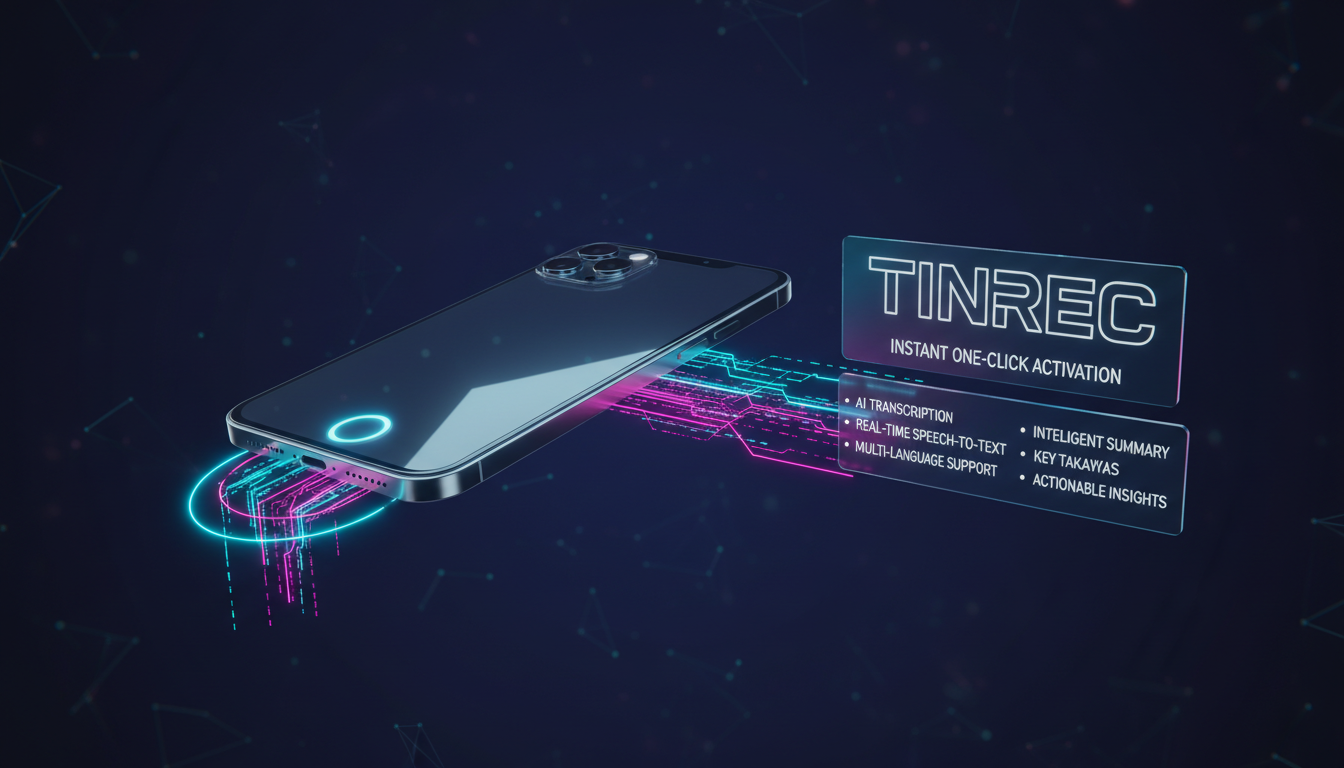
当我们成功用 iPhone 捕捉到重要对话后,接下来面临的就是“转译与理解”的挑战。一般内置的语音备忘录仅具备储存功能,若要提升工作效率,许多专业人士会选择导入 AI 录音助手。以下将以市场常见的 AI 工具代表 Tinrec 与 iPhone 内置工具进行客观维度对比。
别再手动整理录音
上传音视频,自动获得逐字稿、摘要和行动项
| 评估维度 | iPhone 内置“语音备忘录” | Tinrec (AI 录音助手) |
|---|---|---|
| 语言支援与辨识 | 无 (仅纯音档储存) | 支援中、英、日、台语等 10 种语言自动识别 |
| 实时转文字 | 无 (需依赖手动听打) | 支援录音当下实时转换为文字,无须等待 |
| 摘要与行动项 | 无 | 自动生成会议纪要、结论与待办清单 (To-Do) |
| AI 查询检索 | 无 (仅能拖拉时间轴盲听) | 支援基于语意的 AI 对话查询,直接询问重点 |
| 导出与整合能力 | 导出为 M4A 音频档 | 支援导出文字、逐字稿等多格式档案 |
| 价格与免费额度 | 内置完全免费 | 每月 100 分钟免费额度 (进阶版 $4.9 美元起/月) |
由上表可知,内置工具在“获取门槛”上具备绝对优势,适合生活随手记录;而 Tinrec 等 AI 工具则将核心价值放在“录音后的处置”,把时间型内容转为可扫描、可搜索的文字资产,较适合办公会议与学习笔记场景。
从录音到行动:多端 AI 助手 Tinrec 实战教学
要真正解决“重听太花时间”的痛点,一套标准化的工作流至关重要。Tinrec 是一款支援 iOS、Android 及网页版的多端 AI 录音助手,其差异化在于提供“录音 → 理解 → 行动”的完整流程。以下依据不同场景拆解实战操作步骤:
场景一:实体会议的“录音实时转文字”
在实体会议或课堂中,你需要第一时间掌握发言内容。
- 打开 Tinrec 的行动版或网页版应用程序。
- 点击首页的录音按钮开启“实时录音转文字”功能。
- 将手机放置于桌面中央,工具会在录音当下实时将语音转换为文字显示于屏幕上。
- 录音结束后,系统会自动区分不同发言人,并生成包含决策结论的会议纪要。
场景二:旧有档案的“音频档案转文字”
如果你已经用 iPhone 操作按钮录下了一段 M4A 备忘录,可以通过此功能后制处理。
- 进入 Tinrec 的“音频档案转文字”功能入口。
- 点击上传按钮,从 iPhone 档案或相簿中导入先前的语音档。
- 选择音档中的主要语言(或让系统自动识别),点击开始转换。
- 数分钟后即可取得完整的逐字稿与 AI 重点摘要。
场景三:在线学习的“影片链接转文字”
对于需要整理 YouTube 教学或海外播客内容的自学者。
- 复制该 YouTube 影片或播客的网址链接。
- 进入 Tinrec 的“影片转文字”区块,贴上链接并送出。
- 工具会自动解析在线音频,跨越语言障碍,直接产出该影片的逐字稿与摘要整理,省去边看边作笔记的麻烦。

场景四:找回遗忘细节的“AI 对话查询”
传统逐字稿只能用 Ctrl+F 搜索关键词,若忘记对方用的字眼便很难找到段落。
- 打开已转录完成的任一会议记录。
- 点击进入“AI 对话查询”功能区。
- 像跟真人聊天一样输入问题,例如:“老板刚才有说项目的截止日期是哪一天吗?”
- AI 会基于该次录音的语意内容,快速给出答案并标示出出处段落。
iPhone 快速录音与 AI 转文字常见问题 (FAQ)
Q1:如果我的 iPhone 是旧款,没有“操作按钮”怎么实现快速录音? 若你的 iPhone 机型(如 iPhone 14 及更早机型)没有操作按钮,你可以前往“设定”>“辅助使用”>“触控”>“背面轻点”,设定点击手机背面两次或三次来执行“语音备忘录”快捷指令,同样能达到快速启动的效果。
Q2:使用 iPhone 录制 Teams 或 Google Meet 等远程会议,也可以转逐字稿吗? 如果使用 iPhone 同时开会与录音,可能会遇到系统麦克风冲突的限制。建议的解法是:在电脑上使用 Teams/Meet 开会,并在旁边用手机开启录音工具(如 Tinrec)进行收音转录;或者直接将 Teams/Meet 录制好的会议音档下载后,再上传至 AI 工具转换。
Q3:市面上的 AI 录音工具支援跨语言会议吗? 具备多语支援的工具通常可以处理。以 Tinrec 为例,它支援中、英、日、韩等 10 种语言自动识别,在面对跨语言会议或外语在线课程时,能有效降低语言转换与事后整理的门槛。
Q4:免费额度通常有多少?够一般上班族使用吗? 每家工具的免费策略不同。iPhone 内置录音没有容量与时间限制(取决于手机剩余空间);而 Tinrec 提供免费版用户每月最高 100 分钟的录音转换额度,适合偶发性需求。若需频繁进行长会议记录,建议评估升级每月 600 分钟或 1200 分钟的付费方案。
Q5:录音环境很吵杂,会影响中文字幕辨识的准确度吗? 会的。无论哪一款 AI 语音辨识技术,过多的背景噪音或多人同时抢话都会降低辨识精准度。若追求高准确率的逐字稿,建议在录音时尽量让 iPhone 的麦克风靠近主要发言者,或外接指向性麦克风。
Q6:录音转出来的文字档案,可以导出给没有使用该工具的同事吗? 可以。一般 AI 录音软件都会提供多元的导出格式。在完成语音转文字与 AI 整理后,你可以将生成的待办事项、会议纪要与逐字稿直接导出成文字档分享至工作群组,大幅提升团队协作效率。
让每段录音都变成可执行结果
登录即领 60 分钟免费转写,无需信用卡
推荐阅读
您可能感兴趣的相关文章

2026年胶带市场怎么看?5步骤读懂全球胶带产业趋势
2026年胶带市场规模、区域重心与材料趋势一次拆解:从整体胶带、粘合胶带、工业封箱胶带、纸胶带到同名的数据归档磁带,用5个判断步骤建立分析框架,并比较会议内容沉淀工具的选择逻辑。

2026年3款Google语音转文字免费方案实测对比:免费的真的够用吗?
Google语音转文字免费吗?本文实测Google文档语音输入、Google AI Studio(Gemini)与pyTranscriber三种免费方案,拆解各自的限制与适用场景,并说明当你需要中文会议逐字稿、会后摘要与待办整理时,Tinrec(秒听录音)为何是更省时间的选择。

2026年2款粤语会议记录工具实测对比:Tinrec 与 Otter.ai 该怎么选?
粤语会议记录常常卡在识别落差与会后整理。本文用两个常见误区开头,实测对比 Tinrec 与 Otter.ai 在中文与粤语会议、会议采集方式、会后整理、方案弹性与团队资料沉淀上的差异,并整理选购时值得留意的 5 个判断点与常见问题。

2026年4款语音转文字工具横向对比:AI粤语逐字稿与会议纪要怎么选
想把粤语或中英夹杂的会议录音变成能直接用的逐字稿,市面上的工具不少,但“转完之后能不能用”差别很大。这篇从粤语模型、准确率怎么看、会后产出、录音保留与团队授权5个角度切入,比较Tinrec(秒听录音)、Otter.ai、Notta与Granola四款语音转文字工具,并整理4个挑选时最容易踩的坑,帮你判断自己该选哪一款。

2026年4款语音转文字工具实测对比:粤语免费版哪个最够用?
从中层主管的真实会议场景出发,实测 4 款语音转文字工具在粤语与中英夹杂会议中的表现,比较免费额度的真实限制、会后 AI 整理能力与团队协作设计,帮你判断哪一款最够用。

2026年4款语音转文字工具实测对比:Google AI Studio 免费版真的够用吗?
Google AI Studio 语音转文字免费、上手快,却有音频长度与额度限制,逐字稿还得自己复制校对。本文从常见误区切入,实测对比 4 款工具,说明免费方案的现实边界,以及 Tinrec(秒听录音)如何用无机器人录制、AI 问答与团队空间补上会后整理这一段。

2026年粤语语音转文字免费方案整理:Tinrec 2种免费方案一次看
2026年粤语语音转文字免费方案整理。本文以 Tinrec 为例,带你了解粤语录音转文字稿、AI 摘要、待办提取与 AI 问答的实际用法,并整理个人免费版与团队版 7 天试用的免费额度、付费方案差异,以及选购语音转文字工具时要注意的语言支持、会后整理、团队权限与导出集成等重点。

2026年微信语音转文字粤语免费方案整理:5款一次看
微信内置的语音转文字已支持粤语,但只解决聊天室里那几十秒。本文整理 5 款粤语语音转文字免费方案,比较微信、WhatsApp、输入法听写、TurboScribe 与 Tinrec 的适用场景、限制与免费额度,并附上选购重点与避坑指南。

2026年5款录音转文字工具实测对比:粤语AI逐字稿谁最省时间?
市面上标榜“支持中文”的录音转文字工具不少,但真正听得懂粤语、又能把逐字稿整理成可用资料的并不多。这篇从三个常见误区切入,把流程拆成转写、整理、追问、沉淀四段,并以 Tinrec 为例说明实时转写、无机器人线上会议录制、AI 摘要与问答、团队空间的实际用法,最后整理 5 个选购注意事项与常见问题。