
録音を Tinrec に任せて、数分で文字起こしと要約を作成
音声・動画のアップロード、多言語文字起こし、AI 議事録、タスク抽出に対応
iPhone標準の「ボイスメモ」は、会議や授業の記録に便利な機能ですが、デフォルトの.m4a形式はWindowsパソコンで直接再生できないことが多く、「iPhoneの録音ファイルをMP3に変換する方法」がよく検索されています。また、なんとか変換に成功しても、1時間の録音を聞き直してノートを取るのは依然として大変な作業です。
本記事では、iPhoneから録音をエクスポートしてMP3に変換する具体的な手順を詳しく解説し、さらに従来の変換ツールと2026年最新のAI音声処理ツールを比較します。ツール比較表、実践的な操作チュートリアル、よくある質問FAQも掲載しています。
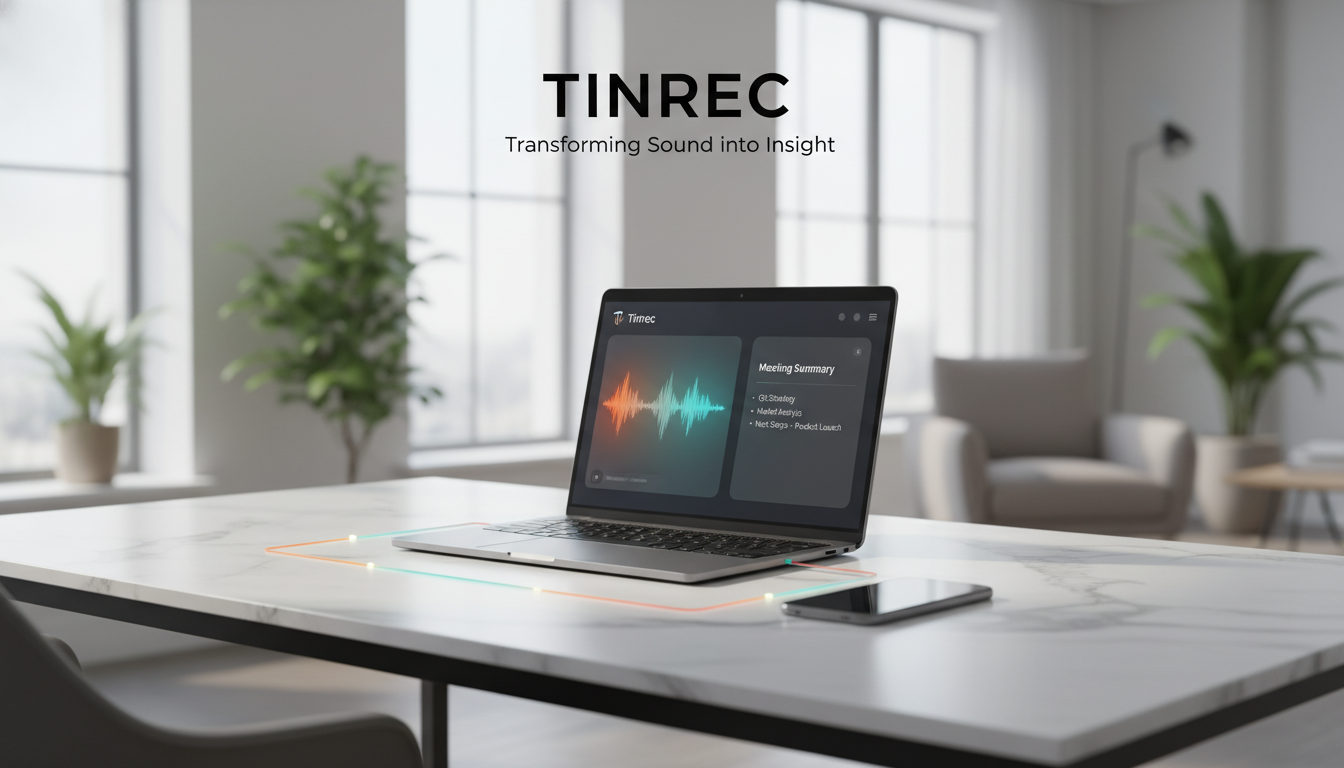
簡単な結論:ファイル形式を単純に変更して再生できるようにしたいだけなら、無料のオンライン変換ツールで十分です。しかし、録音を直接文字に変換し、自動で会議の要約を抽出したい場合は、複数言語に対応したAIツール(例:Tinrec)が時間を大幅に節約する最適な選択肢です。
なぜiPhoneの録音ファイルをMP3に変換する必要があるのか?現状の課題を解説
多くのユーザーは、仕事の会議、授業の記録、重要なインタビューなどでiPhoneを使って録音します。しかし、その後の処理で以下のような悩みに直面することがよくあります。
- 形式の非互換性:iPhoneのボイスメモは
.m4a形式で保存されるため、一部のプレーヤーや古いバージョンのWindowsでは正常に再生できません。 - 整理に時間がかかる:iPhoneの録音ファイルをMP3に変換できたとしても、最初から最後まで聞いて文字起こしをするには、録音時間自体の2〜3倍の時間がかかることがよくあります。
- アクションアイテムの欠如:従来の録音ファイルは音声の入れ物に過ぎず、重要なポイントを検索できないため、会議後にToDoリストをすぐに作成することが困難です。
基本チュートリアル:iPhoneのボイスメモをパソコンにアップロードしてMP3に変換する方法
ファイルの互換性の問題だけを解決したい場合は、iCloudを使って簡単にファイルをエクスポートし、形式を変換できます。以下が具体的な手順です。
- ファイルに保存:iPhoneの「ボイスメモ」アプリを開き、処理したい音声ファイルの横にある「...」をタップし、「ファイルに保存」を選択して、iCloud Drive内のフォルダ(例:「ダウンロード」)を選んで保存します。
- パソコンからダウンロード:パソコンでブラウザを開き、iCloudのWebサイトにアクセスしてログインし、「iCloud Drive」から先ほどのフォルダに移動し、
.m4aファイルをパソコンにダウンロードします。 - オンラインで変換:無料のオンライン変換サイト(例:Online Audio Converter)にアクセスし、
.m4aファイルをアップロードして、「mp3」形式と希望の音質を選択し、「変換」をクリックしてダウンロードします。
MP3に変換しても聞き直すのに時間がかかる?2026年録音処理ツール比較
単なる変換では再生の問題は解決できますが、「情報の吸収」という課題は解決できません。現在、多くのビジネスパーソンや学生はAIツールを使って、時間ベースのコンテンツをテキストに変換しています。以下では、従来の変換ツール、一般的なAI文字起こしツール、そしてTinrecの違いを比較します。
| 比較項目 | 従来のオンライン変換サイト | 一般的なAI文字起こしソフト | Tinrec (秒聽錄音) |
|---|---|---|---|
| 主な機能 | ファイル形式の変更のみ(例:m4a→mp3) | 音声を文字起こし | 録音をテキストに変換+要約+アクションアイテム |
| 言語サポート | 言語に関係なし | 通常は単一言語対応 | 中国語、英語、日本語、台湾語など10言語を自動認識 |
| 要約/アクションアイテム | なし | 一部は追加課金で対応 | 自動で会議メモとアクションアイテムを生成 |
| AIクエリ | なし | 多くは従来のキーワード検索(Ctrl+F)のみ | 意味ベースのAI対話クエリに対応 |
| リアルタイム性 | ファイルをアップロードして処理 | 一部はリアルタイム文字起こしに対応 | リアルタイム録音文字起こし&複数形式ファイル出力に対応 |
| 価格/無料枠 | 無料、広告あり | 無料枠は少なく、サブスクリプション料金が高い | 毎月100分無料、Pro版は$8.25/月(1200分) |
録音の整理を手作業から解放
音声・動画をアップロードするだけで、文字起こし、要約、タスクを自動作成
上の表からわかるように、再生の問題だけを解決したい場合は従来の変換で十分ですが、作業効率を向上させたい場合は、AIによる理解とアクションアイテム抽出機能を備えたツールがより多くの価値を提供します。

効率を向上させる鍵:AI録音処理実践チュートリアル
単にiPhoneの録音ファイルをMP3に変換するだけでなく、録音を「スキャン可能、検索可能、アクション可能なテキスト」にしたい場合、以下のTinrecを使用した操作手順を参考にしてください。さまざまな一般的なビジネスや学習のシナリオをカバーしています。
1. 録音をリアルタイムで文字起こし
対面会議や授業で、ツールを開いてリアルタイムに記録できます。
- 操作手順:Tinrecリアルタイム録音ページにアクセスし、録音開始をクリック。
- 実践効果:システムがリアルタイムで音声をテキストに変換するため、録音終了を待たずに内容をいつでも把握できます。台湾語、中国語、英語などの複数言語を自動認識し、話者の識別も可能です。

2. 音声ファイルをテキストに変換
既にiPhoneから.m4aまたは変換済みの.mp3ファイルをエクスポートしている場合は、直接アップロードして文字起こしを取得できます。
- 操作手順:音声ファイル文字起こしページにアクセスし、ローカルの録音ファイルをアップロード。
- 実践効果:複数の音声形式に対応。アップロード後、高速で文字起こしを生成し、システムが自動で会議メモとアクションアイテム一覧を作成。聞き直す時間を大幅に節約できます。
3. 動画リンクをテキストに変換
オンラインコースやインタビュー素材を整理する必要があるクリエイターにとって、URLを貼り付けるだけで最も便利です。
- 操作手順:動画文字起こし機能にアクセスし、YouTubeやその他のネット動画/ポッドキャストのURLを貼り付け。
- 実践効果:大きな動画ファイルをダウンロードする必要がなく、ツールが自動でリンクを解析し、完全な文字起こしとAI要約を生成します。
4. AI対話クエリ
文字起こし内容が長すぎて、従来のCtrl+Fでは要点を見つけられない場合、AIによる質問応答で素早く解決できます。
- 操作手順:生成された文字起こしページで、AI対話クエリをクリック。
- 実践効果:AIに直接質問できます。例えば「先ほど上司が言った来週のプロジェクトの締切はいつですか?」など、AIが録音内容に基づいて正確に回答します。まるで終始参加していた個人アシスタントがいるかのようです。

よくある質問 FAQ

Q1: iPhoneの録音ファイルをスマホ上で直接MP3に変換できますか?
iPhone標準のボイスメモは、直接MP3に保存する機能をサポートしていません。最も安定した方法は、iCloudを使ってファイルに保存した後、パソコンでオンライン変換ツールを使用するか、元のm4aファイルをAI録音文字起こしツールにアップロードしてテキストを生成することです。
Q2: TeamsやGoogle Meetの会議録音ファイルを文字起こしできますか?
はい、可能です。TeamsやMeetからダウンロードした会議録音ファイル(mp4、mp3、m4aなど)があれば、音声ファイル文字起こし機能を持つAIツールにアップロードするだけで、会議記録とアクションアイテムを素早く生成できます。
Q3: 録音文字起こしツールの無料枠は通常どのくらいですか?
ツールによって大きく異なり、数回の試用のみを提供するものもあります。本記事で評価したツールでは、毎月最大100分の無料文字起こし枠を提供しており、軽度のユーザー(たまに短い会議やメモを取る程度)には非常に実用的です。
Q4: 会議で中国語と英語が混在している場合、ツールは正確に認識できますか?
従来の文字起こしソフトは、手動で言語を切り替える必要があることがよくあります。新しいAIプラットフォームでは、複数言語の自動認識に対応し、台湾語や広東語もサポート。中英混在の会話シーンを自動処理し、理解と整理の手間を減らします。
Q5: オンライン変換サイトは安全ですか?プライバシーの問題はありますか?
無料のオンライン変換ツールは通常、変換後しばらくしてサーバー上のファイルを削除しますが、録音内容が企業秘密や高い機密性を持つ場合は、厳格なプライバシー保護声明とアカウントセキュリティ機能を備えた専門プラットフォームを選択することをお勧めします。
Q6: 生成された文字起こしはどのような形式でエクスポートできますか?
最新のAI音声処理ツールの多くは、txt、docx、srt(字幕ファイル)など複数の形式でのファイル出力に対応しており、Wordなどの文書ソフトでさらに編集や共有が可能です。
すべての録音を、次の行動につながる成果へ
ログインで文字起こし60分無料。クレジットカードは不要です
おすすめ記事
こちらの記事もおすすめです

2026年版 会議録音文字起こしツール4選を実測比較:会議ボットなしでも使える議事録を作る方法
会議録音の文字起こしは音声ファイルをアップロードするだけでは終わりません。本記事ではTinrec、Notta、Otter.ai、Granolaの4ツールを実測比較し、選定基準、よくある誤解、チームプランの席次(シート)の違いを解説。実際に使える会議記録を生み出す方法を紹介します。

2026年 会議録音の文字起こし5手法を実測比較:本当に「聞き直し」が不要になるのはどれ?
会議録音の文字起こしは、録音を放り込むだけでは終わりません。本記事ではよくある誤解から始め、手作業の聞き起こし、プラットフォーム標準の文字起こし、会議ボット、ボット不要のデスクトップ録音、ファイルアップロードという5つの方法を比較。選定のポイント、実務上の制約、チーム連携の違いを分解し、会議後の整理時間を本当に削減できる方法を見つけます。

2026年版 会議録音文字起こしツール4選 実測比較:無料版は本当に使えるのか?
会議録音の文字起こしツールは2024年から大きく変化し、今や重要なのは「文字起こしできるか」ではなく「文字起こし後に何ができるか」です。この記事ではよくある誤解から入り、ツール選びの4つのポイントを整理した上で、Tinrec、Otter.ai、Notta、TurboScribeの4ツールの位置づけ、無料枠、有料プランを実際に比較し、最後にシーン別の選択アドバイスを提示します。無料枠だけで判断して失敗する状況を避けるための内容です。

【2026年】会議録音を文字起こしする方法:リアルタイム文字起こし+AI要約でタスク管理まで一括完結
会議の録音を文字起こしする際に残業にならない方法とは?本記事ではツール選びの4つの重要な判断基準から始め、Tinrecのボット不要の録音、リアルタイム文字起こし、AI質問応答、チームシート管理を実際に検証して解説します。さらにNotta、Otter.ai、Granolaがそれぞれ誰に適しているかを比較し、よくある3つの失敗例も紹介します。

【2026年最新】会議録音の文字起こし比較:ボット不要の録音+AI要約を一度に実現
会議録音の文字起こしツールはどう選ぶ?この記事では比較図で会議ボット型・純粋な文字起こし・録音ハードウェア・Tinrec(秒聴録音)の4つの方法の違いを整理し、リアルタイム文字起こし、AI要約、ToDo抽出、チームスペース、料金プランまで詳しく解説。自分の会議スタイルに合う方法がわかります。

2026年Tinrec vs Notta:5つの次元で比較、中国語会議の文字起こしはどちらが時短?
2時間の会議なのに、文字起こしの整理に3時間もかかる?この記事では、録音から文字起こし、校正、チームでのアーカイブまで、会議録音をテキスト化する際の5つの重要な次元を分解し、Tinrec(秒聴録音)とNottaを中国語会議のシーンで実際に比較します。さらに、よくある4つの落とし穴を整理し、無料枠内で本当に使いやすいツールを見つけるお手伝いをします。

2026年おすすめ会議録音文字起こしアプリ4選比較:広東語会議、AI議事録、チーム共有はどれが最適?
2026年の会議録音文字起こしツール実測比較。Tinrec、Otter.ai、Notta、PLAUDの収集方法、会議後の整理、中国語・広東語会議での使い勝手、チーム連携、料金体系の違いを比較し、香港のビジネスパーソンが「文字起こしだけ」か「そのままフォローできる会議資料」かを選ぶ際の判断材料を提供します。

2026年版 会議録音の文字起こしツール5選 実測比較:無料枠と中国語認識はどれが十分か?
会議録音の文字起こしツールはどう選ぶべきか。本記事では録音方法、会議後の出力、無料枠、中国語認識の4つのポイントから、Tinrec、Otter.ai、Notta、PLAUDなどの主要ツールを実測比較し、チーム版の席数と価格体系を整理。失敗しないための注意点とシーン別の選び方も紹介し、自分に合った会議の文字起こしツールを一度で選べるようにする。

【チュートリアル】2026年プラットフォーム会議の録音文字起こし術:ボットなし録音+AI要約でToDo管理
Zoom、Google Meet、Teamsから対面会議まで、プラットフォーム会議の録音文字起こしの選定ポイント、実践フロー、ツール比較を整理。Tinrecを例にボットなし録音、文字起こし、要約、ToDo、AI質問応答、チーム版の制限を説明し、Otter.ai、Granola、Nottaなどの選択肢も比較する。